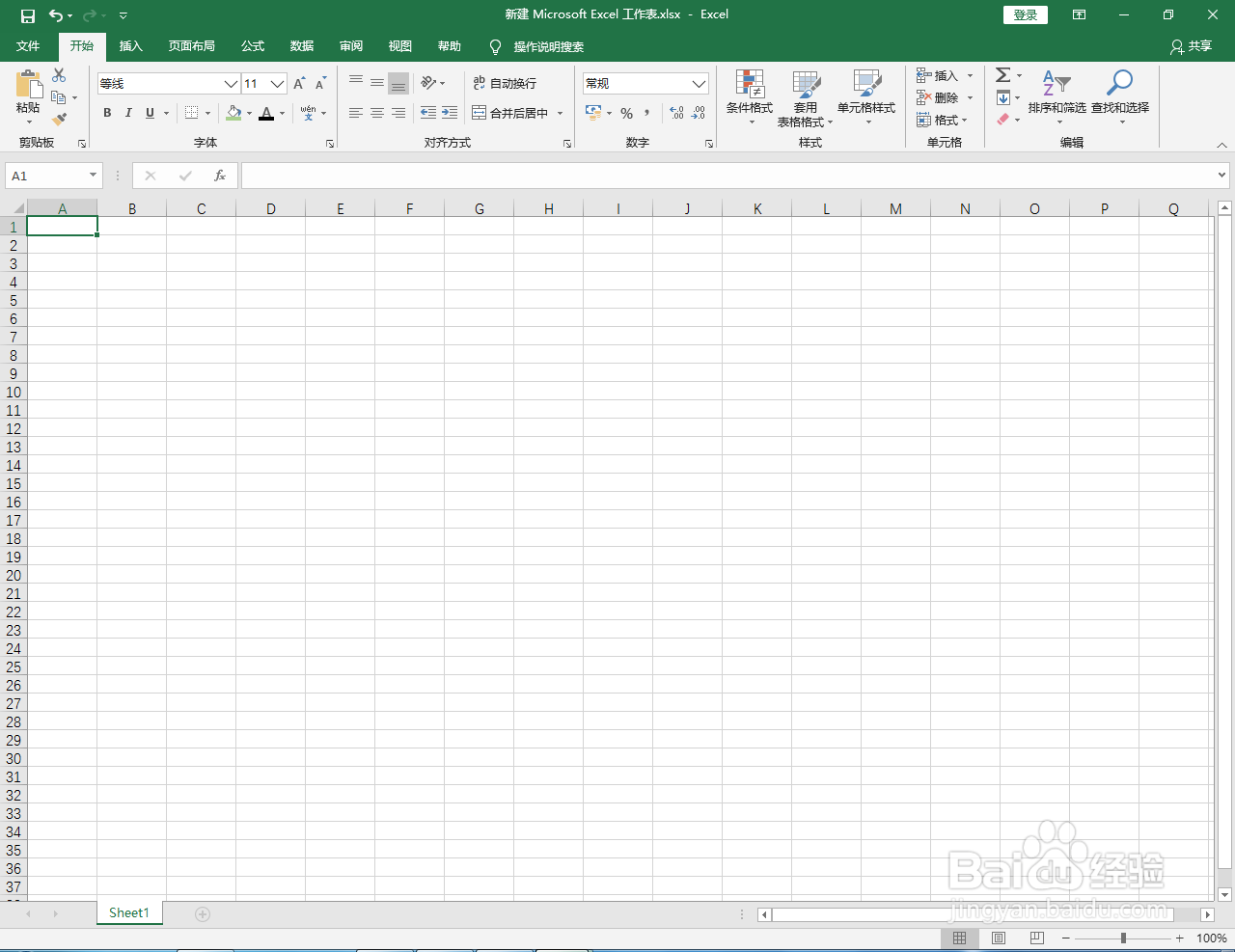
1、打开Excel2016软件,进行软件工作界面;
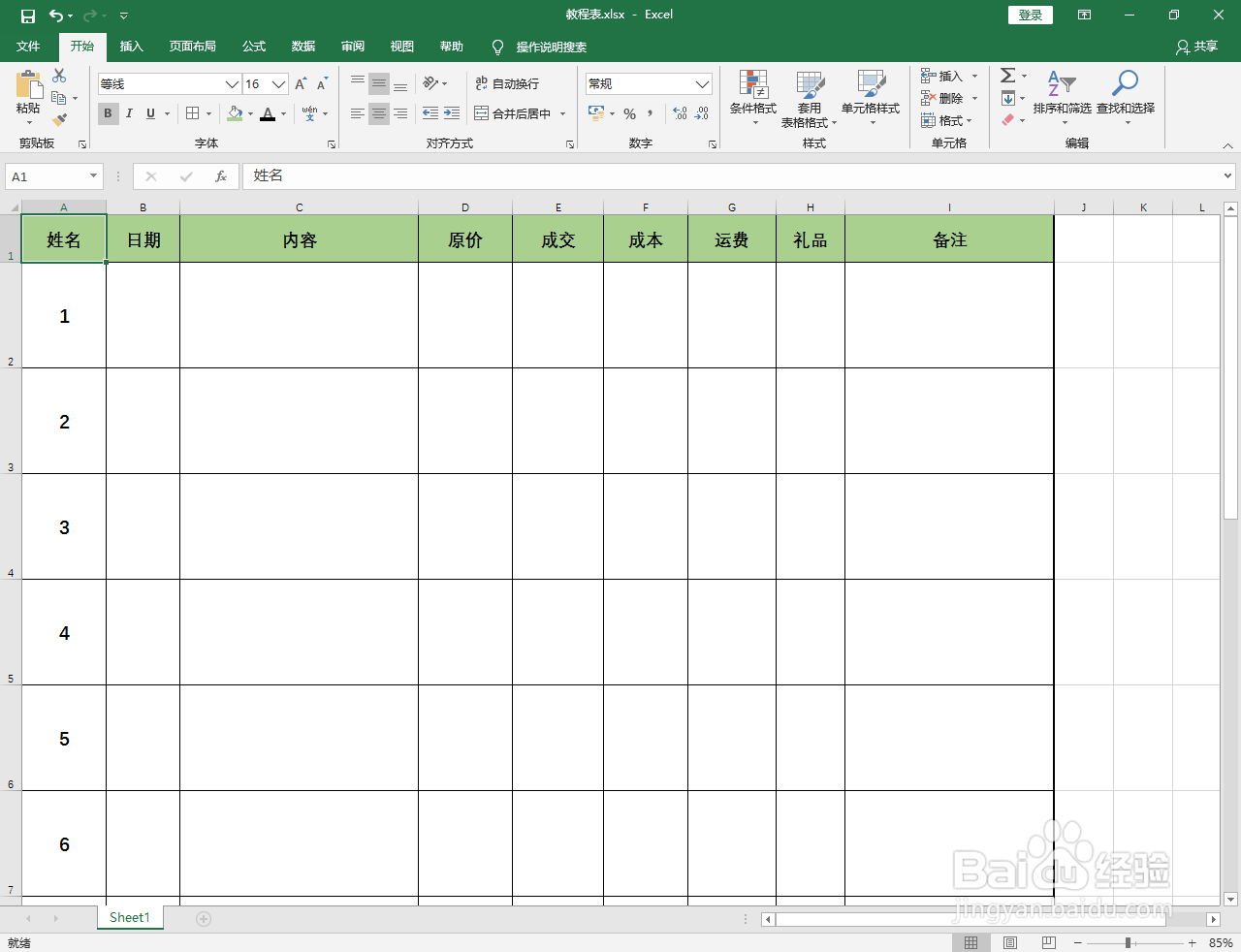
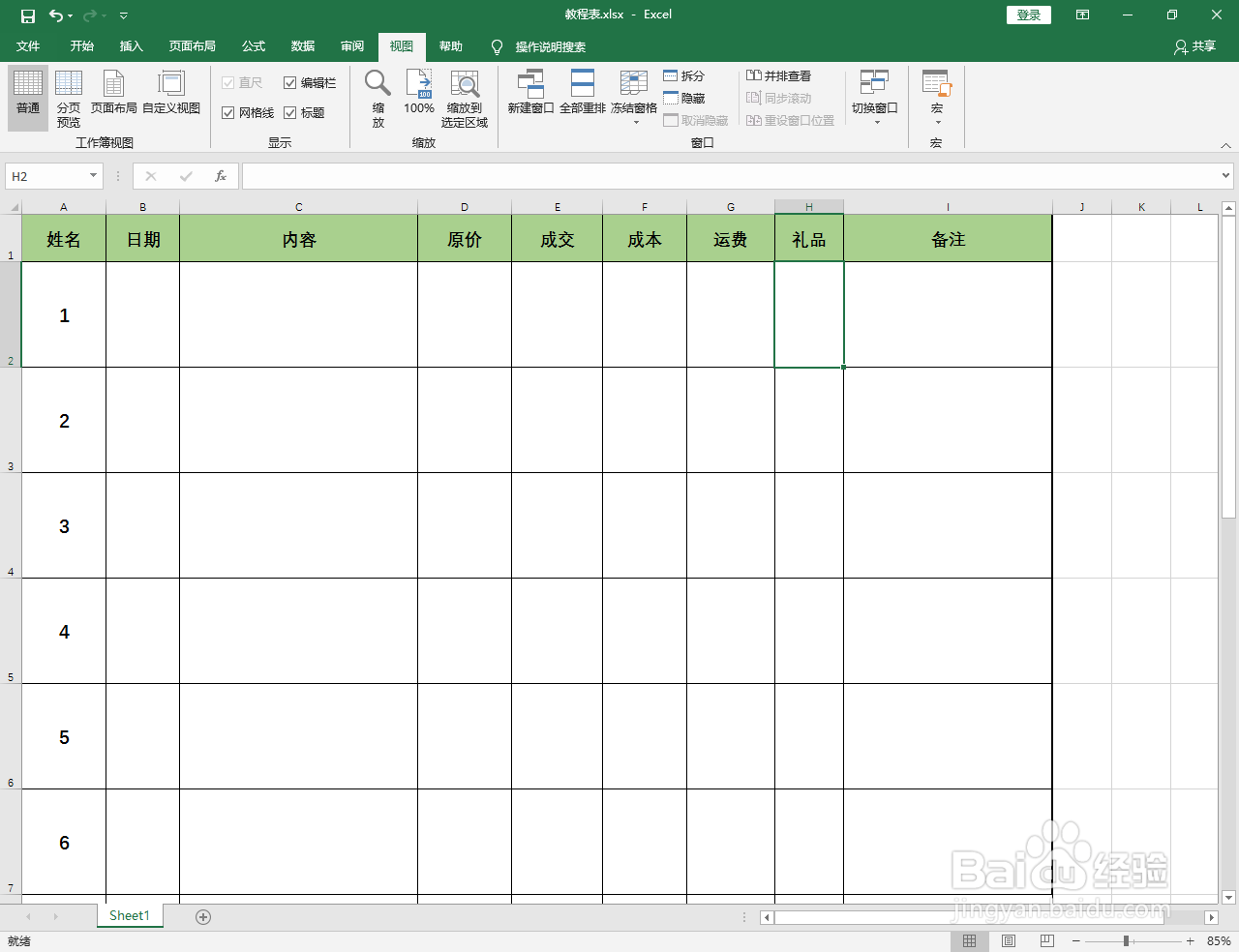
2、我们先制作一个表格,完成表头文字内容的输入(如图所示);

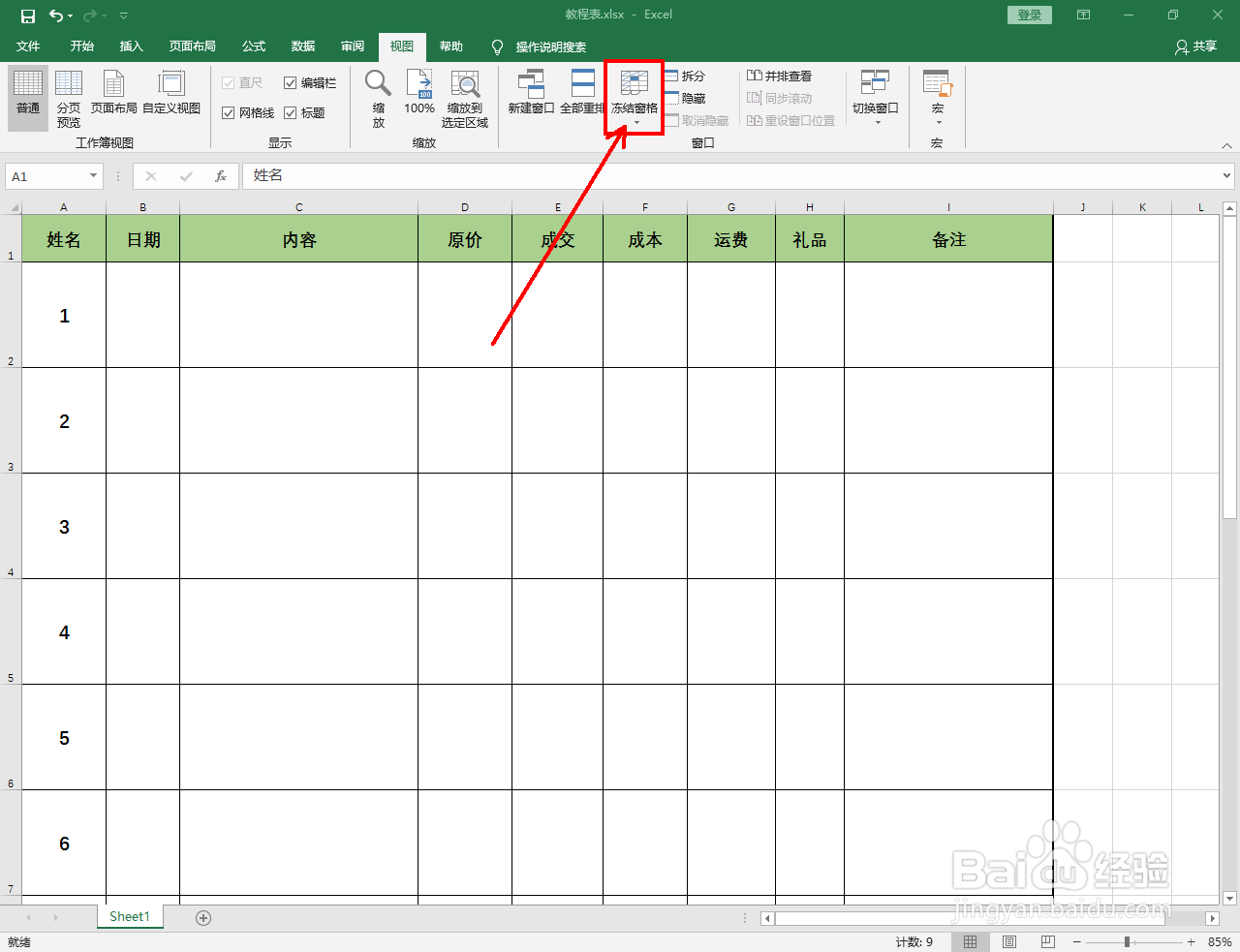
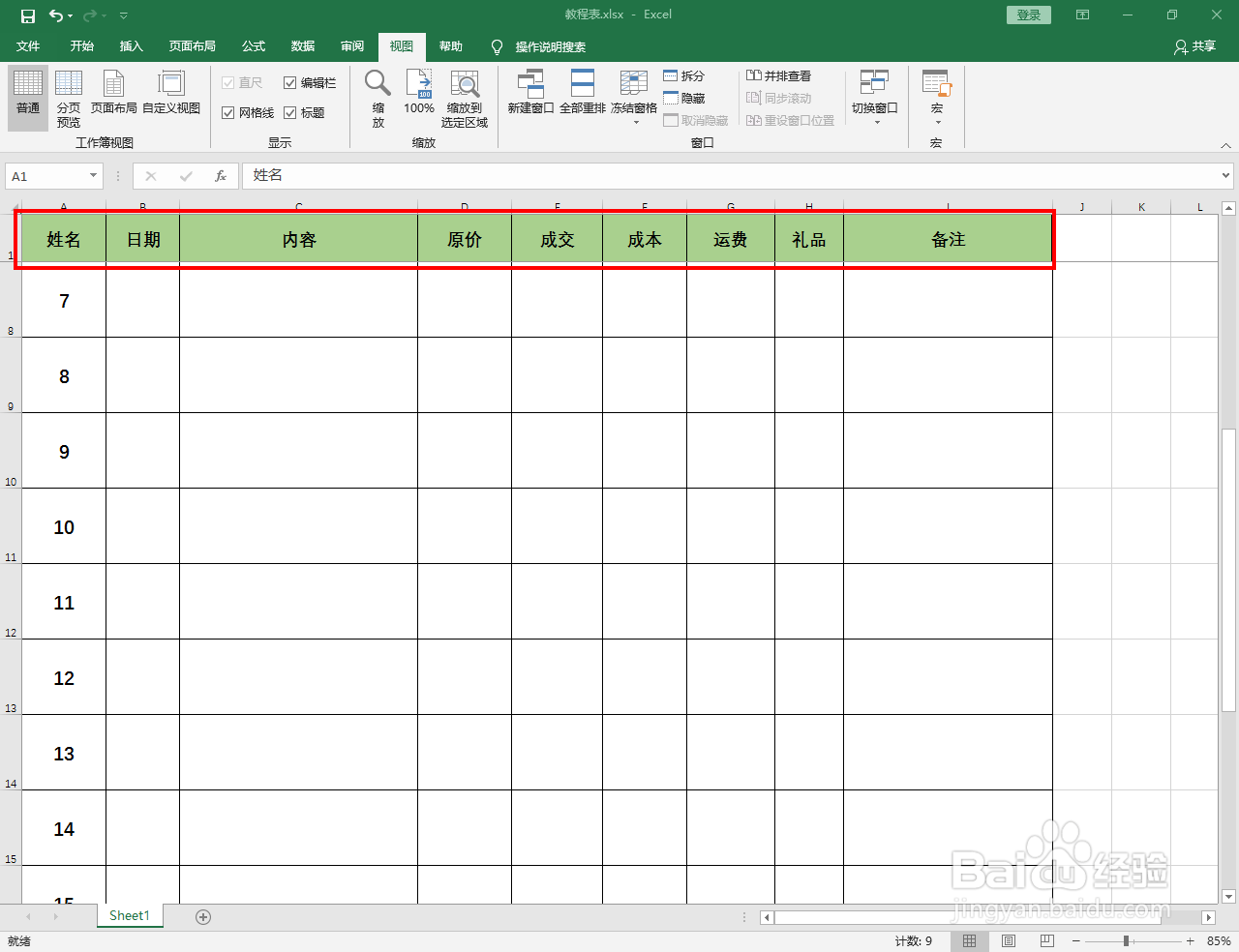
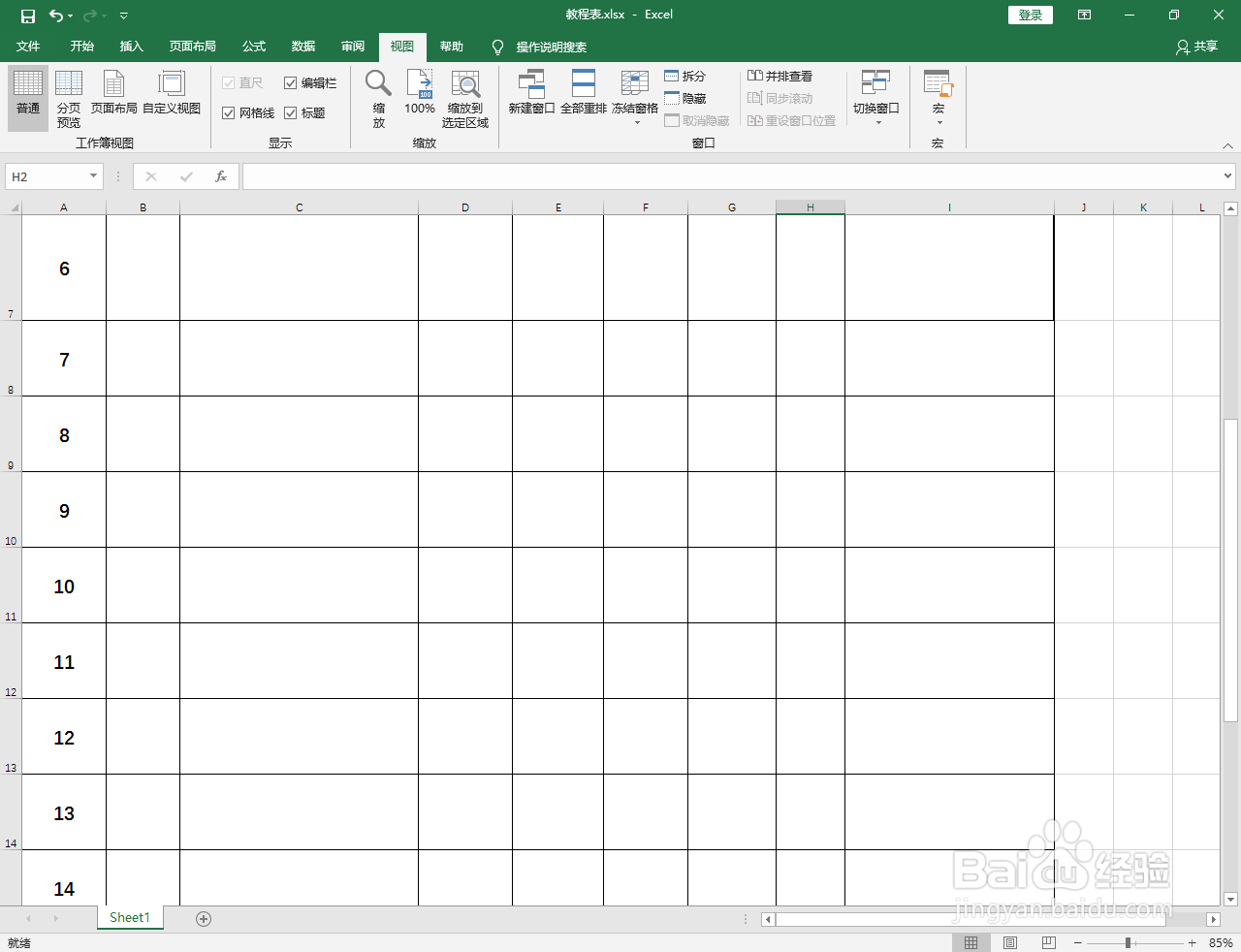
3、点击【视图】-【冻结窗格】-【冻结首行】。通过下拉,我们可以看到此时首行表头已经完成冻结;



4、同样,我们可以通过点击【视图】-【冻结窗格】-【取消冻结窗格】,来取消首行表头的冻结。以上就是关于Excel2016设置冻结首行表头的所有介绍。


时间:2026-04-22 07:23:42
1、打开Excel2016软件,进行软件工作界面;
2、我们先制作一个表格,完成表头文字内容的输入(如图所示);
3、点击【视图】-【冻结窗格】-【冻结首行】。通过下拉,我们可以看到此时首行表头已经完成冻结;
4、同样,我们可以通过点击【视图】-【冻结窗格】-【取消冻结窗格】,来取消首行表头的冻结。以上就是关于Excel2016设置冻结首行表头的所有介绍。
