Photoshop软件中如何制作图片的凸出效果?

 时间:2026-04-29 21:06:42

1、打开PhotoshopCS5软件界面,鼠标选中功能区中的”文件“,在弹出列表中点击”打开“

Photoshop软件中如何制作图片的凸出效果?

2、弹出”打开“对话框界面,从本地电脑中挑选一张图片选中,然后点击”打开“按钮

Photoshop软件中如何制作图片的凸出效果?

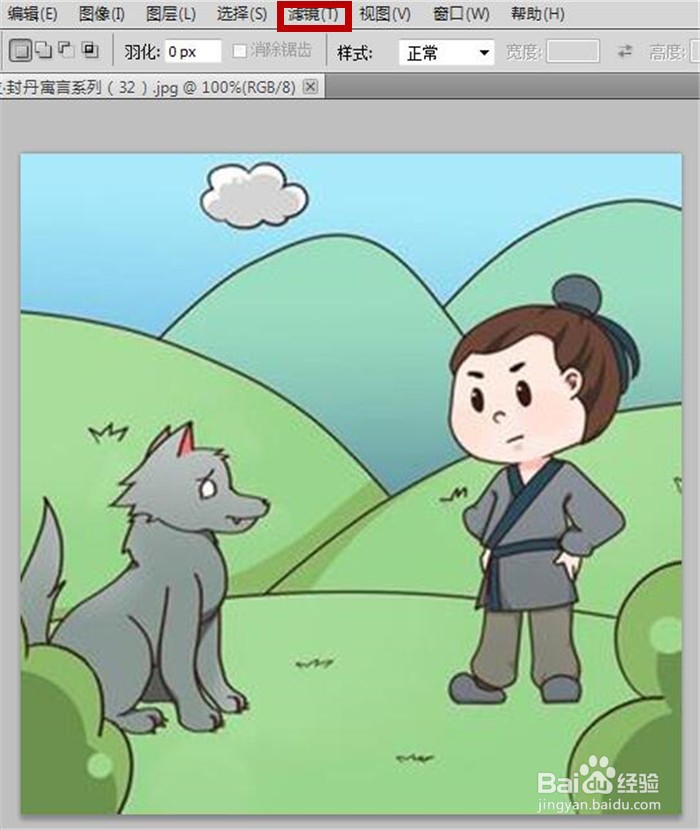
3、将在软件中插入一张挑选中的图片,鼠标选中功能区中的”滤镜“

Photoshop软件中如何制作图片的凸出效果?

4、在弹出的列表中选中“风格化”选项,然后在新弹出的列表中点击“凸出”命令

Photoshop软件中如何制作图片的凸出效果?

5、弹出“凸出”对话框,选中“块”类型,调节大小为30像素、深度为20、勾选“蒙版不完整块”复选框,然后点击“确定”按钮

Photoshop软件中如何制作图片的凸出效果?

6、将在PhotoshopCS5软件中显示凸出的效果,如下图所示

Photoshop软件中如何制作图片的凸出效果?

  • 用PS如何做水的效果?
  • ps怎么把图形环绕一圈
  • ps怎样快速合并形状
  • ps怎样制作一个有空间感的文字效果
  • Ps如何将工作路径转换为浮动的选区
  • 热门搜索
    黄河口生态旅游区 河池旅游 平方米符号怎么打 可以的拼音 长帝烤箱怎么样 被辣椒辣到手怎么办 北京奔驰怎么样 武汉旅游景点大全 长春旅游景点 小狗吃多了怎么办