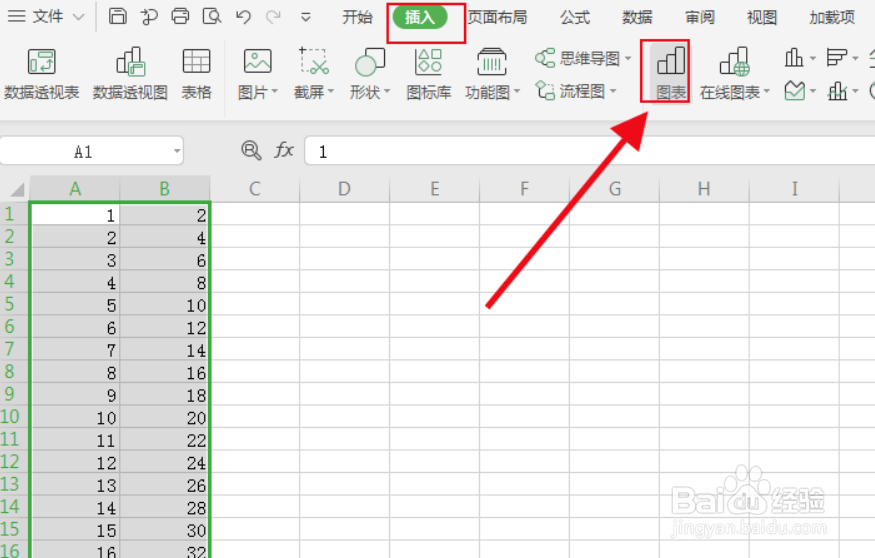
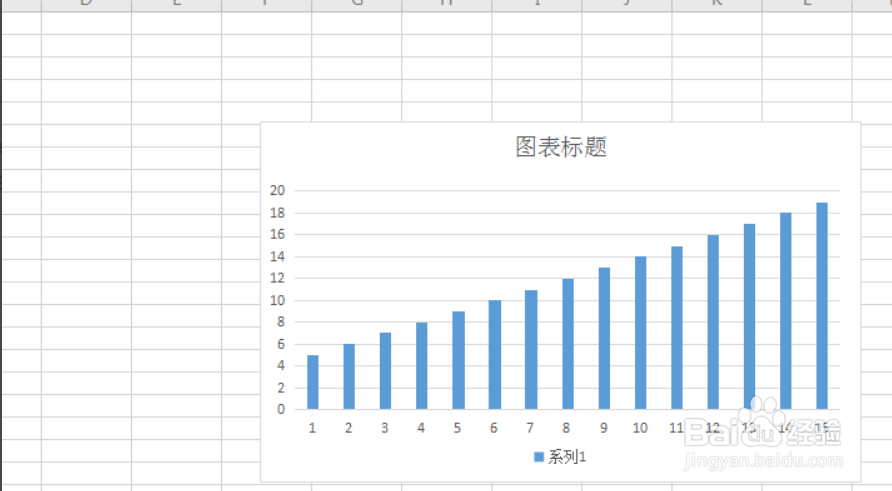
1、打开wps表格,输入数据后,点击上方“插入”,选择“图表”。
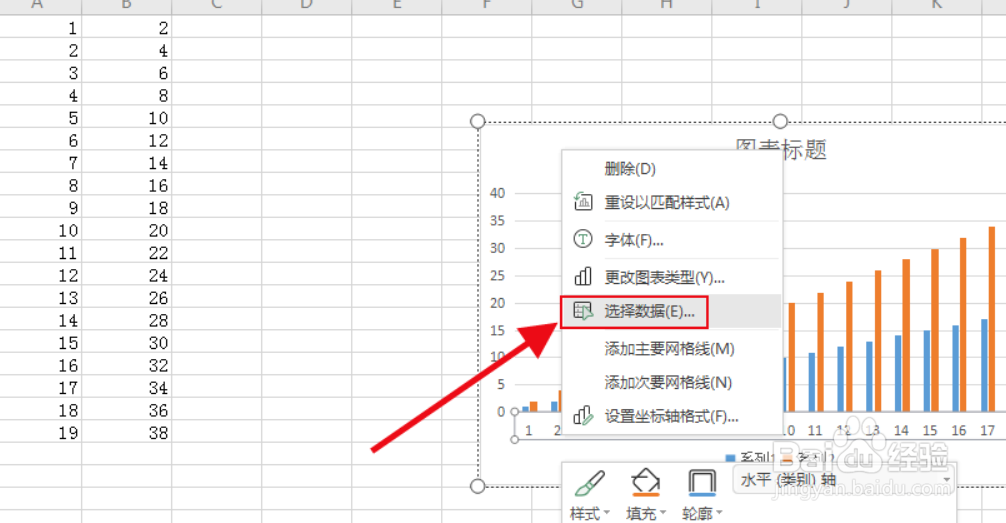
2、然后生成图表后,将鼠标放置在坐标轴位置,右击鼠标选择“选择数据”选项。

3、再在弹出的窗口中点击“图表数据区域”后的图标。

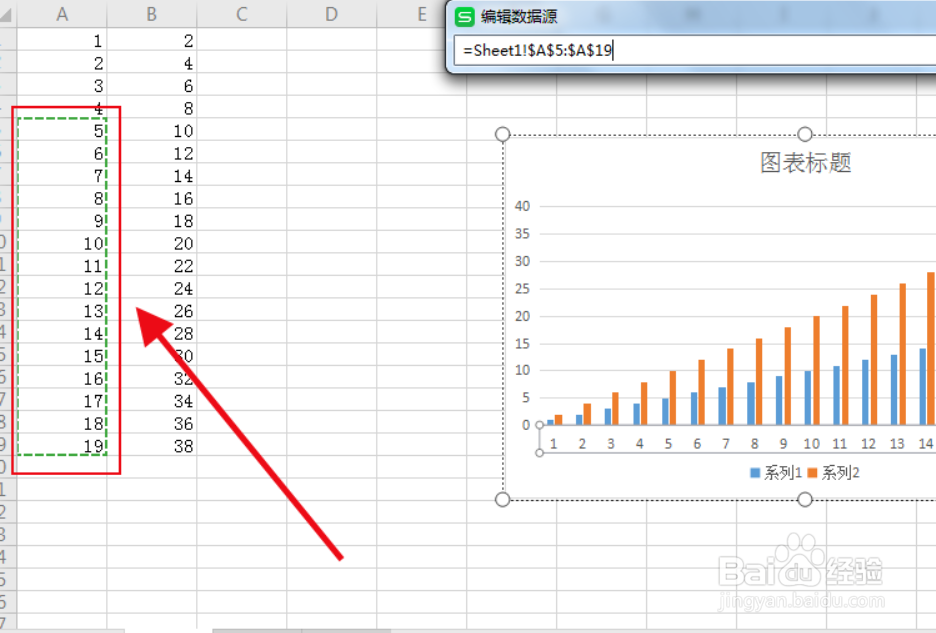
4、接着在表格的数据中选择要更改的坐标轴数据,完成后再次点击图中红色箭头所指“图标”。
5、可以看到上方方框中的数据已经变成所更改的数据,然后点击右下角的“确定”按钮。
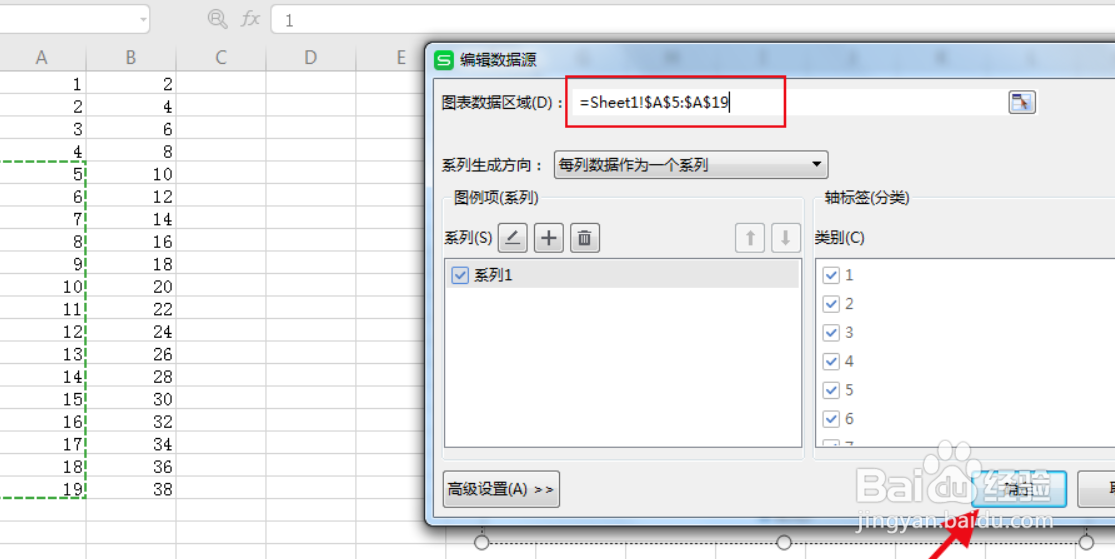
6、然后图表的坐标轴更改成功,这里只是作为演示操作步骤,具体更改方案按照自己的需求更改即可。
1、1.打开wps表格,新建数据;
2.点击插入图表,制作图表;
3.,将鼠标放置在坐标轴位置,右击鼠标选择“选择数据”;
4.更改“图表数据区域”的数据;
5.完成后点击确定即可。
