Photoshop制作图像纯黑白效果

 时间:2026-02-12 06:53:56

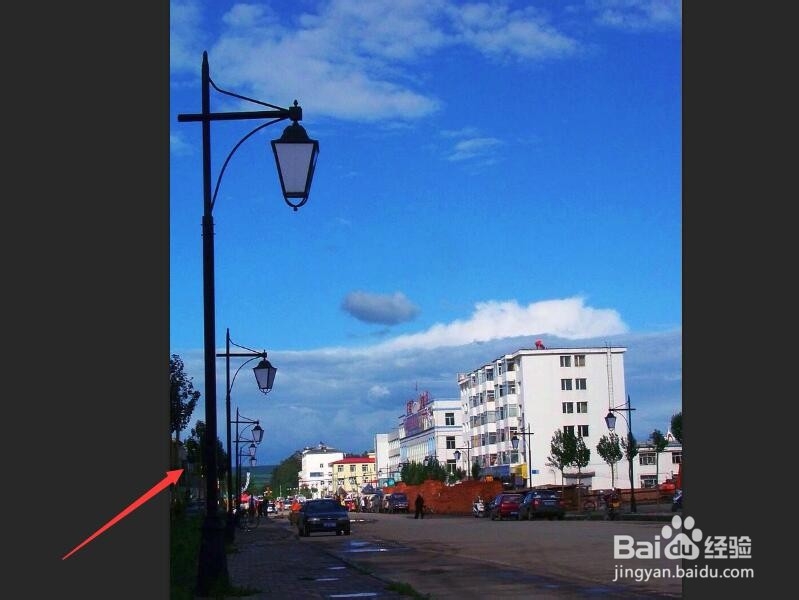
1、单击菜单栏中的【文件】按钮,在下拉菜单中选择【打开】命令,打开图像文件——小镇上的街道.JPG。
Photoshop制作图像纯黑白效果

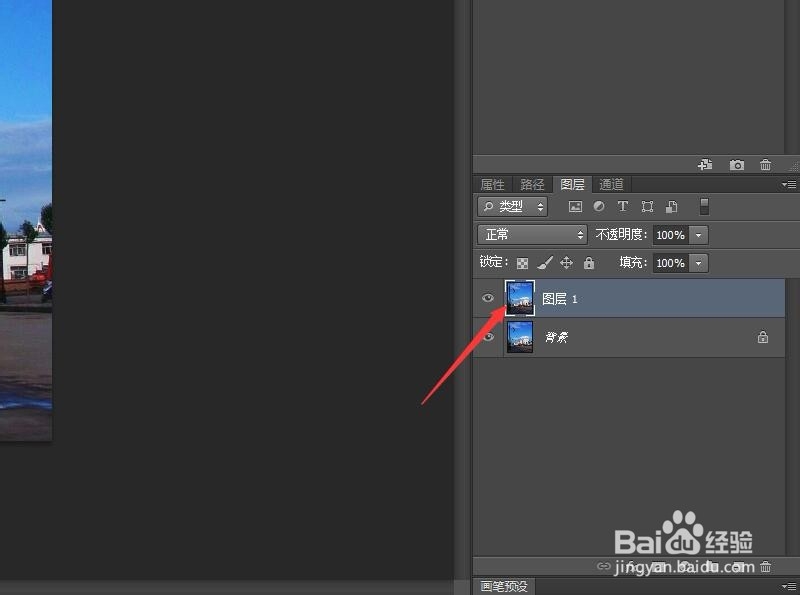
2、按Ctrl+J组合键,创建出背景图层的副本——图层1。

Photoshop制作图像纯黑白效果

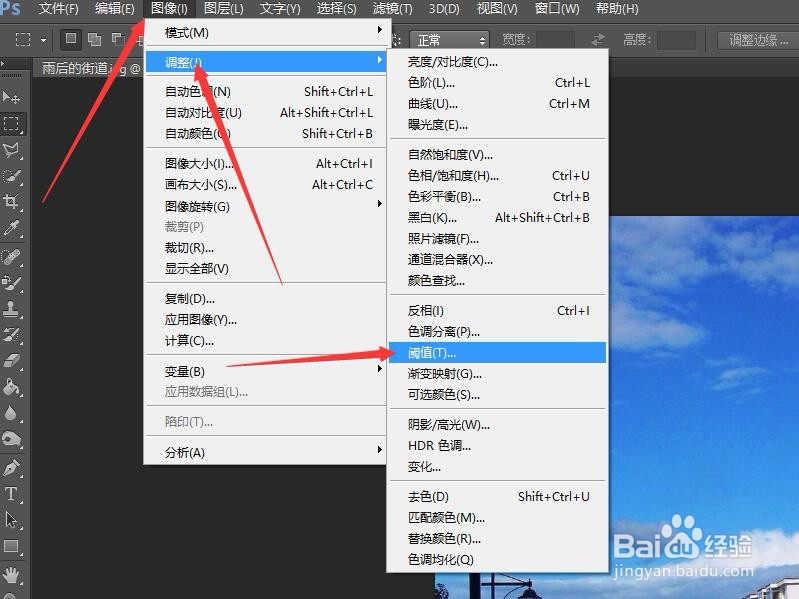
3、执行菜单栏中的【图像】/【调整】/【阈值】命令,打开阈值对话框。

Photoshop制作图像纯黑白效果

4、在对话框中可以看到默认的阈值色阶值为128,整体图像呈现只包括黑白两种像素效果。

Photoshop制作图像纯黑白效果

5、将阈值色阶的值更改为147。此时图像与之前图像相比,黑色像素值增加了。

Photoshop制作图像纯黑白效果

6、用鼠标拖动下方的色阶滑块。也可以增加或减少色阶数值。调整黑白像素效果。

Photoshop制作图像纯黑白效果

7、单击对话框中的【确定】按钮,关闭对话框就可以得到通过阈值调整的黑白图像。

Photoshop制作图像纯黑白效果

  • 用PS怎么替换图片中物品的颜色?
  • PS如何更改物体颜色
  • ps调色的基本步骤
  • ps怎么制作宇宙光线的效果
  • 如何用PS绘制代金券?
  • 热门搜索
    穿成男主白月光怎么破 炒面怎么做 哏怎么读 同型半胱氨酸高是怎么回事 为什么天空是蓝色的 柠檬怎么吃 邮箱格式怎么写 红豆薏米水怎么煮去湿气效果好 豆角怎么做好吃 一直打嗝怎么办