1、首先,我们需要准备好如图所示的平面贴图以及立体物体(墙面)的图片。并将贴图进行复制操作。


2、接下来在“墙面”所在的文件中,点击“滤镜”菜单中的“消失点”选项进入。

3、在打开如图所示的“消失点”窗口中,利用“绘制区域工具“,在墙面上绘制如图所示的”3D区域“。
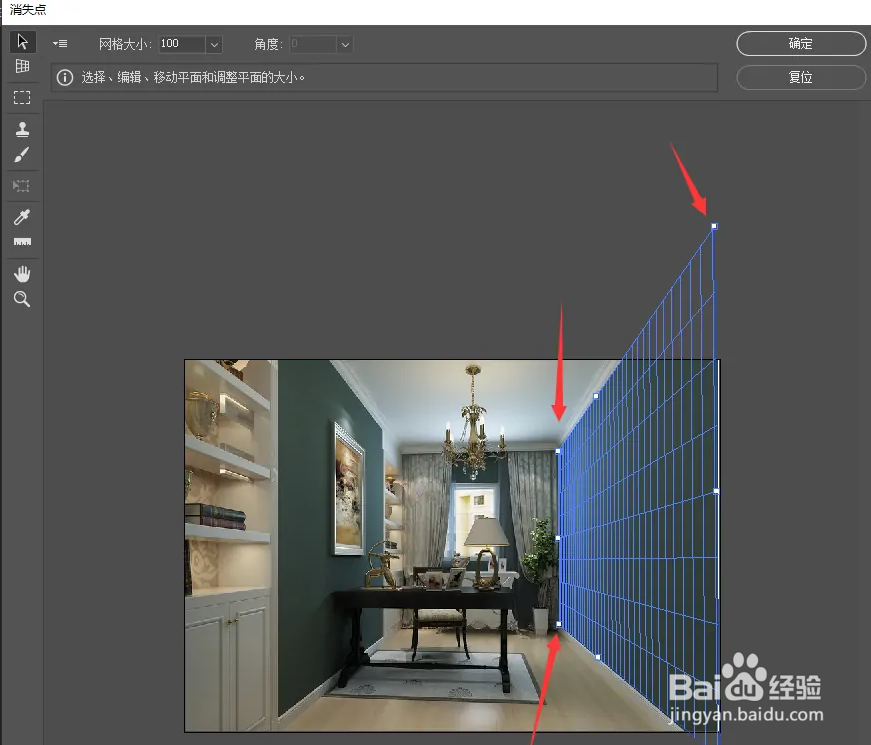
4、随后按键盘的Ctrl+V进行贴图的粘贴操作,在此可以对其大小和位置进行设置。

5、接下来直接将贴图移动到之前所绘制的区域中,即可完成贴图的粘贴操作。如图所示:
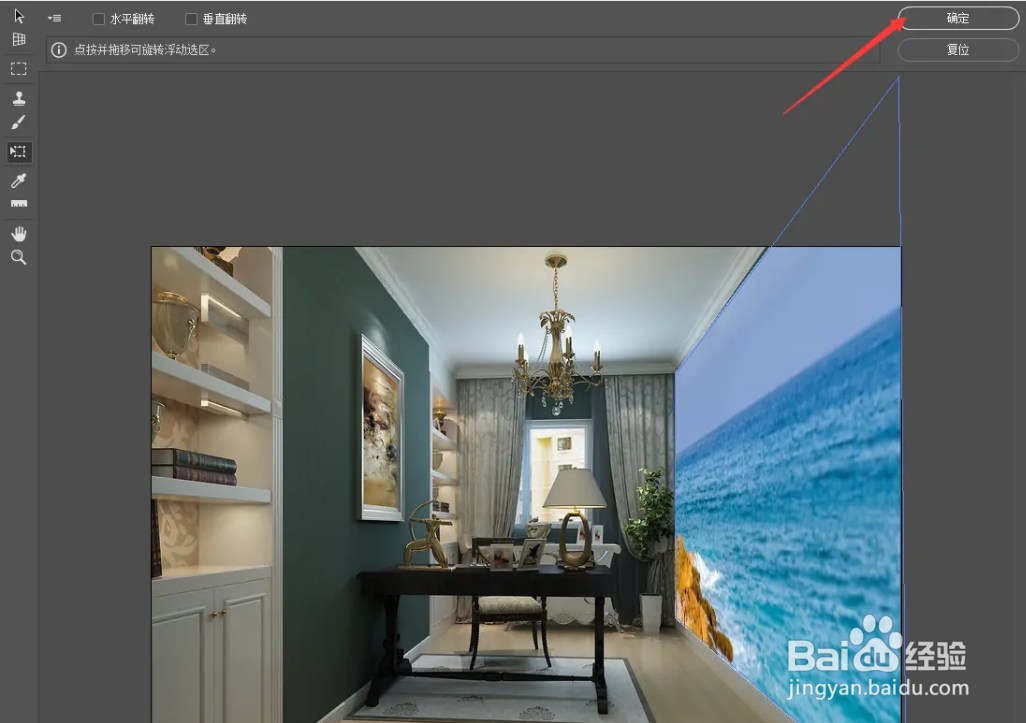
6、最后针对贴图的大小和位置进行调整即可。最终效果如图所示:

时间:2026-04-28 14:09:27
1、首先,我们需要准备好如图所示的平面贴图以及立体物体(墙面)的图片。并将贴图进行复制操作。
2、接下来在“墙面”所在的文件中,点击“滤镜”菜单中的“消失点”选项进入。
3、在打开如图所示的“消失点”窗口中,利用“绘制区域工具“,在墙面上绘制如图所示的”3D区域“。
4、随后按键盘的Ctrl+V进行贴图的粘贴操作,在此可以对其大小和位置进行设置。
5、接下来直接将贴图移动到之前所绘制的区域中,即可完成贴图的粘贴操作。如图所示:
6、最后针对贴图的大小和位置进行调整即可。最终效果如图所示:
