PS如何美白照片中的皮肤

 时间:2026-02-17 21:24:25

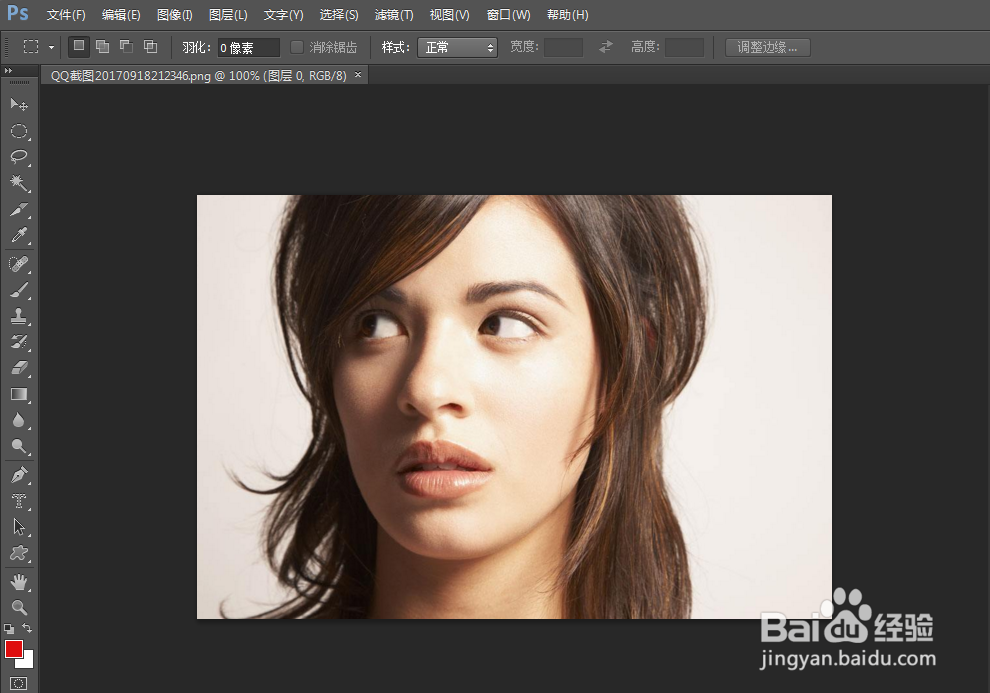
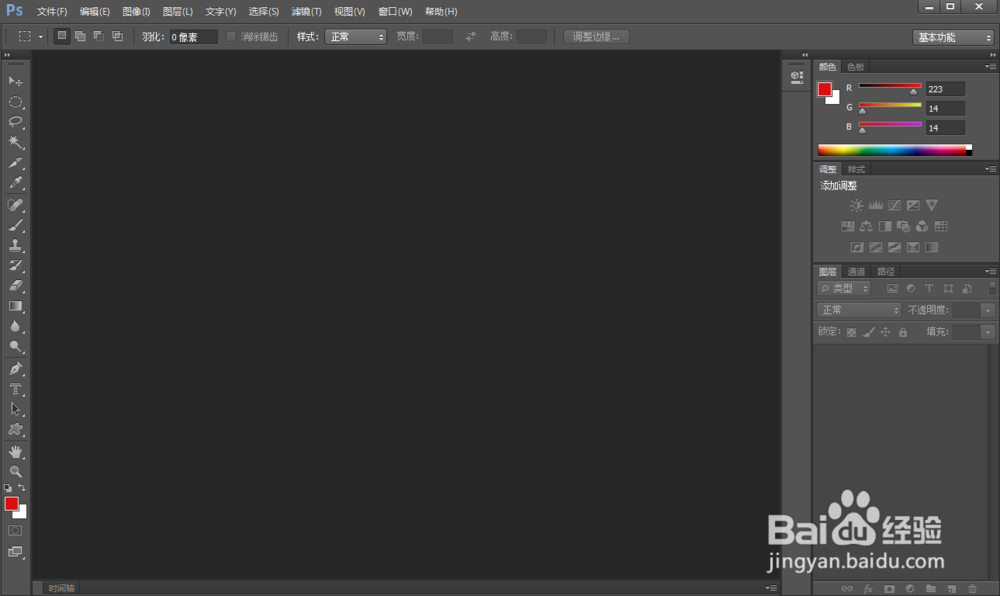
1、首先我们打开PS,进入到主界面,如图所示。
PS如何美白照片中的皮肤

2、之后我们打开一张需要美白的图片,如图所示。

PS如何美白照片中的皮肤

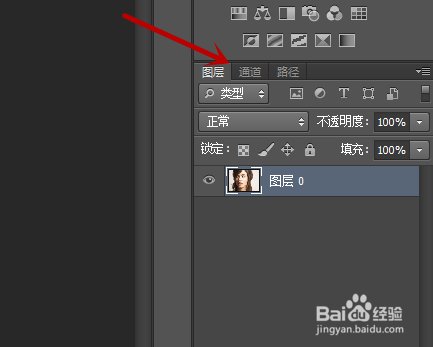
3、之后我们点击通道面板,进入到通道,如图所示。

PS如何美白照片中的皮肤

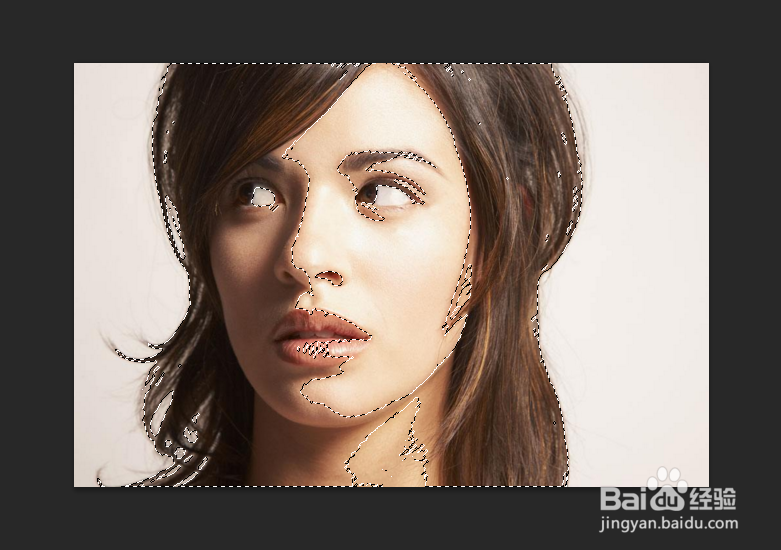
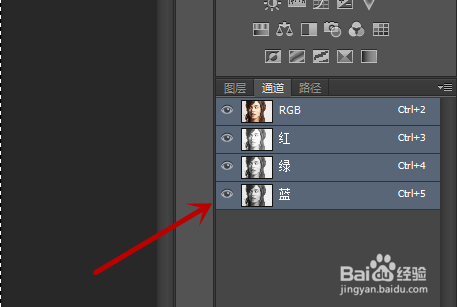
4、之后我们按住Ctrl键不动,点击蓝色通道,即可将图片的高光部分选中,如图所示。
PS如何美白照片中的皮肤

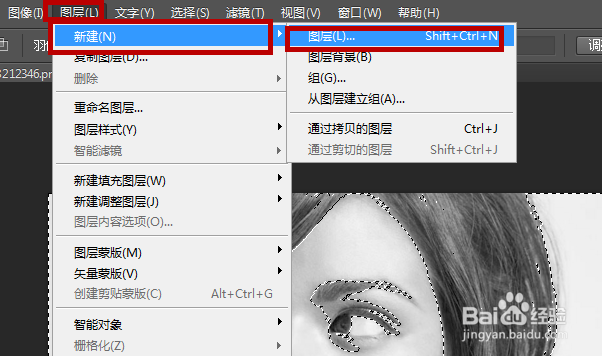
5、之后我们反选区域后,点击新建一个图层,如图所示。

PS如何美白照片中的皮肤

6、之后我们即可看到我们将图片的暗部选中,如图所示。

PS如何美白照片中的皮肤

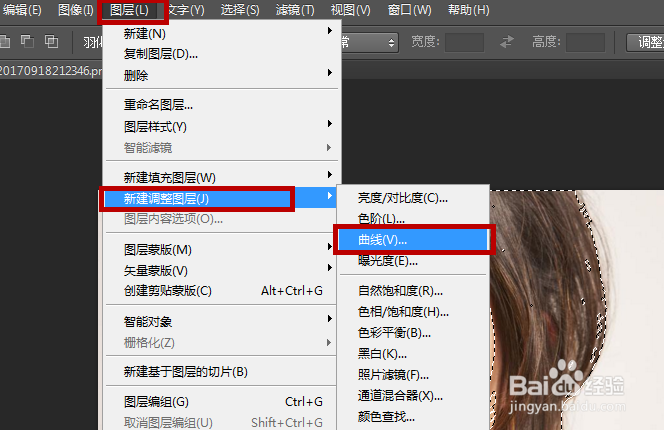
7、之后我们点击图层→新建调整图层→曲线,如图所示。

PS如何美白照片中的皮肤

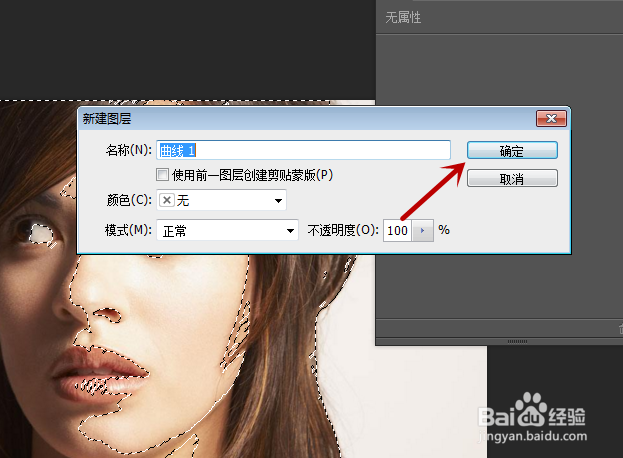
8、之后在弹出来的对话框我们我们点击确定即可,如图所示。

PS如何美白照片中的皮肤

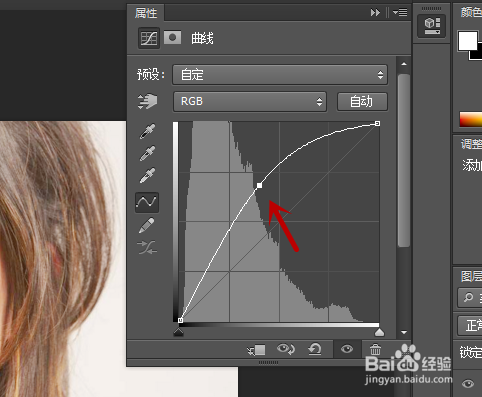
9、之后我们向上拖动曲线,将皮肤调整到合适的白皙度,如图所示。

PS如何美白照片中的皮肤

10、最后我们即可看到照片中的人物皮肤变白皙啦,如图所示。

PS如何美白照片中的皮肤

  • ps如何删除隐藏图层
  • 如何用PS制作电影海报
  • 内容识别填充怎么操作
  • 怎么修改ps的仿制图章工具的图章硬度?
  • ps怎么把两张图片色调统一
  • 热门搜索
    玄幻小说大全 电脑没声音是怎么回事 生气图片大全 ppt模板大全 宋朝皇帝列表及简介 怎么给文件夹设密码 美国历史简介 安史之乱简介 知识大全 中国简介