Excel如何移动和复制工作表

 时间:2026-02-15 14:26:45

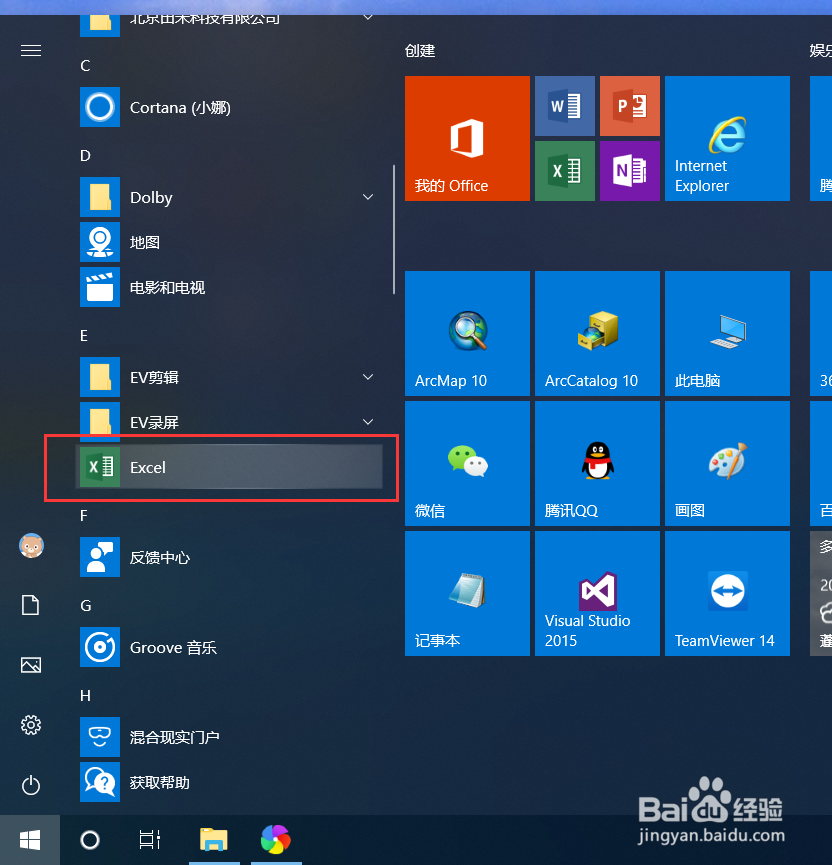
1、点击“开始”—“EXCEL”,打开Excel程序
Excel如何移动和复制工作表

2、点击“打开其他工作簿”,点击“浏览”,选择要打开的Excel文件,如“员工信息表_2.xlsx”

Excel如何移动和复制工作表

Excel如何移动和复制工作表

3、点击“打开”,打开选择的Excel文件,打开的Excel表格中,有5个工作表。

Excel如何移动和复制工作表

Excel如何移动和复制工作表

1、右键点击一个工作表,如“基本信息”,弹出右键菜单,点击“移动或复制”

Excel如何移动和复制工作表

2、在“移动或复制工作表”对话框中,选择要将工作表移动到哪个位置,如移动到“个人简历”工作表之前,点击“确定”。

Excel如何移动和复制工作表

3、这样,“基本信息”工作表就移动到“个人简历”工作表之前了。

Excel如何移动和复制工作表

1、右键点击一个工作表,如“基本信息”,弹出右键菜单,点击“移动或复制”

Excel如何移动和复制工作表

2、在“移动或复制工作表”对话框中,选择要将工作表复制到哪个位置,如复制到最后的位置

Excel如何移动和复制工作表

3、在“移动或复制工作表”对话框中,勾选“建立副本”,点击“确定”。

Excel如何移动和复制工作表

4、这样,“基本信息”工作表就在最后的位置建立了一个副本“基本信息(2)”,内容跟“基本信息”工作表一模一样。

Excel如何移动和复制工作表

  • Excel 2016筛选数据
  • Excel应用:单元格区域选取的多种方法
  • excel函数怎么用:[3]AVERAGE函数
  • Excel2010中怎样设置单元格边框
  • 建立图表的步骤是
  • 热门搜索
    科技画大全 鹅蛋怎么做好吃 怎么快速祛痘 蟹爪兰的养殖方法 好吃的菜谱大全 dnf炽星魔盒怎么开 火灾自救方法 京东红包怎么领 酸辣土豆丝的家常做法 腌黄瓜的做法大全家常