如何用PS完整的扣出人物

 时间:2026-02-14 01:11:54

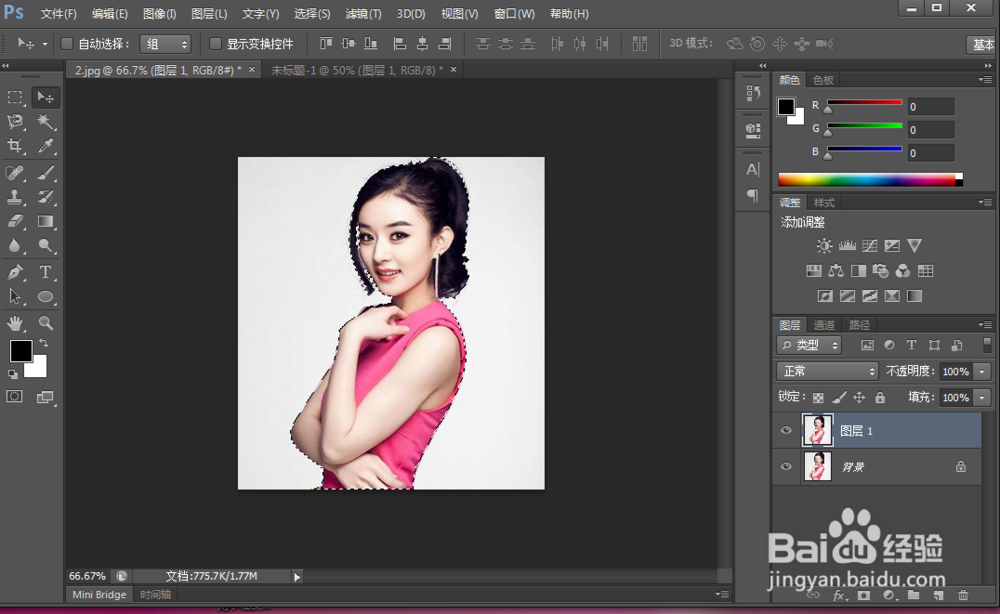
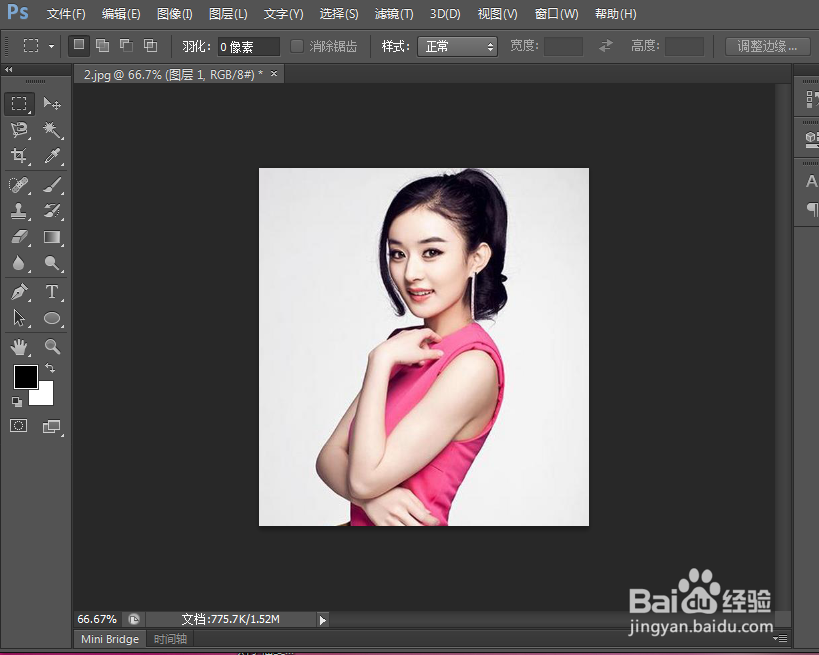
1、首先用PS打开图片,复制一个图层(快捷键Ctrl+J),选择钢笔工具,先对人物主体部分进行抠图。
如何用PS完整的扣出人物

如何用PS完整的扣出人物

如何用PS完整的扣出人物

如何用PS完整的扣出人物

2、打开图层中的通道,观察颜色差异最大的绿色通道进行复制,在复制过的绿色通道,把抠出的路径转换为选区(Ctrl+Enter),填充为黑色,取消选区(Ctrl+D)。

如何用PS完整的扣出人物

如何用PS完整的扣出人物

如何用PS完整的扣出人物

如何用PS完整的扣出人物

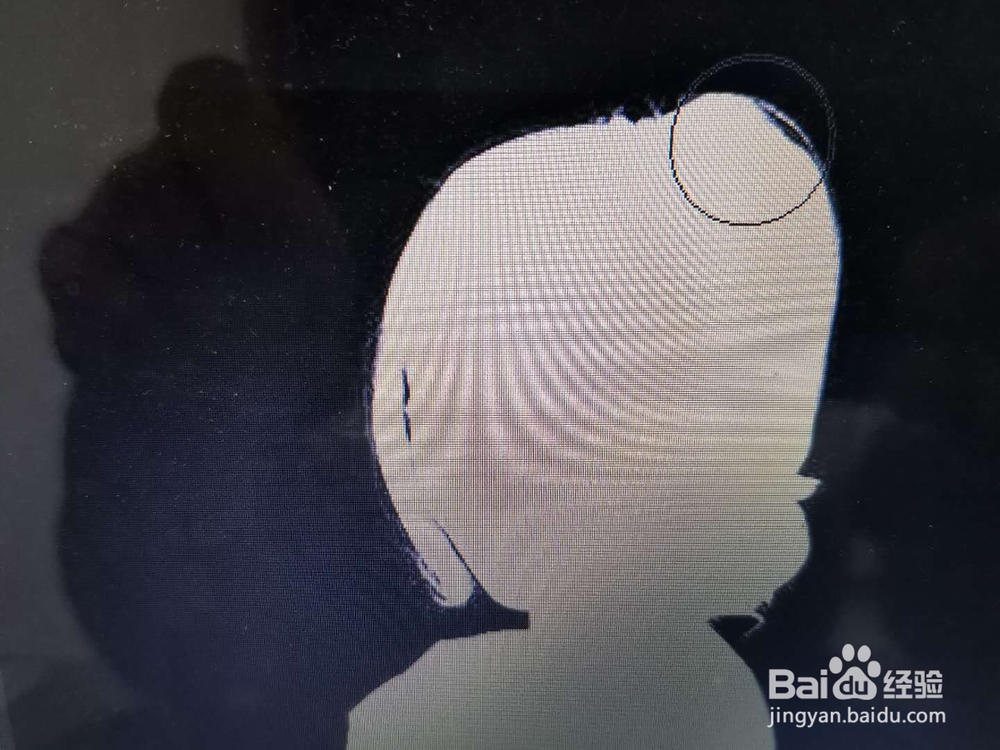
3、下一步,对图片进行反选(Ctrl+I),我们需要保留的是白色部分。调出色阶(Ctrl+L),更改色阶值让白的更白,黑的更黑。

如何用PS完整的扣出人物

如何用PS完整的扣出人物

如何用PS完整的扣出人物

4、选择工具箱中的减淡工具,在白色人物头发上进行操作,让白的更白。

如何用PS完整的扣出人物

如何用PS完整的扣出人物

5、回到通道,按着Ctrl+鼠标左键载入选区,选择RGB通道。

如何用PS完整的扣出人物

如何用PS完整的扣出人物

6、这样完整的人物就被抠出来了。

如何用PS完整的扣出人物

  • Photoshop如何急迅地将一个俏美图案搞入方框
  • PS图层样式中怎样使用光泽样式?
  • PS如何绘制一个好看的圆形色环?
  • ps如何制作水银文字
  • ps中如何使用图层蒙版抠图
  • 热门搜索
    如何折纸飞机 工作压力太大怎么办 白蒿泡水喝的功效 如何写辞职报告 发烧了怎么办如何退烧 项羽哪里人 足三里在哪里 温州周边旅游景点大全 路由器图片 超级终端怎么用