如何在WPS Office工具快速制作PPT文字的上角标

 时间:2026-04-22 07:22:13

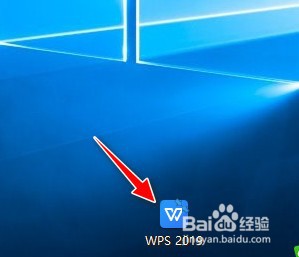
1、打开"WPS Office 2019"工具软件。
如何在WPS Office工具快速制作PPT文字的上角标

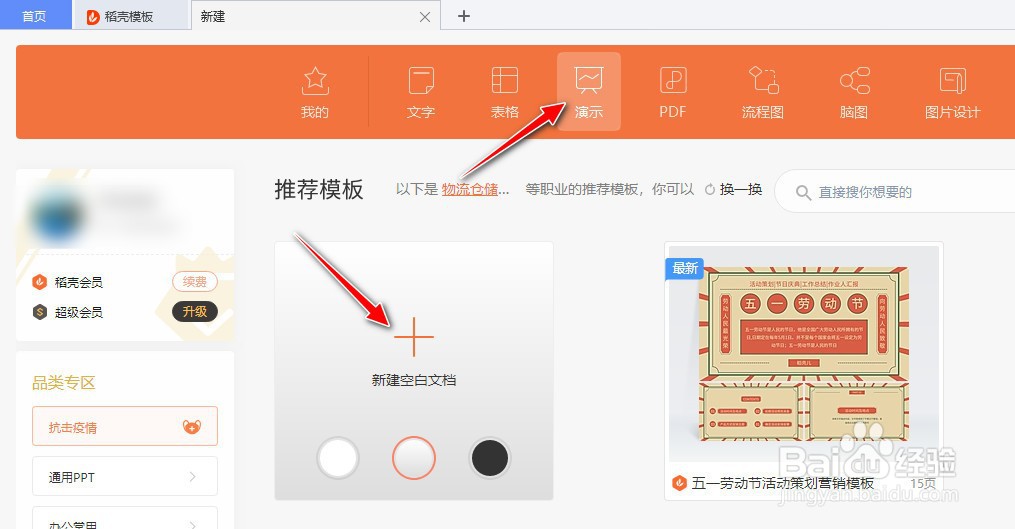
2、选择"演示"->"新建空白文档"菜单。

如何在WPS Office工具快速制作PPT文字的上角标

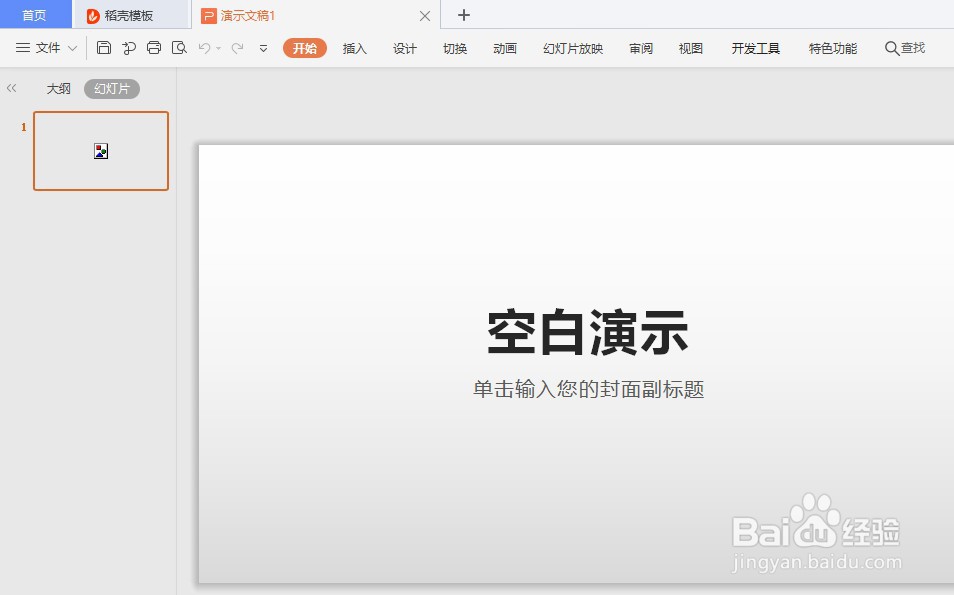
3、自动新建一个"演示文稿"。

如何在WPS Office工具快速制作PPT文字的上角标

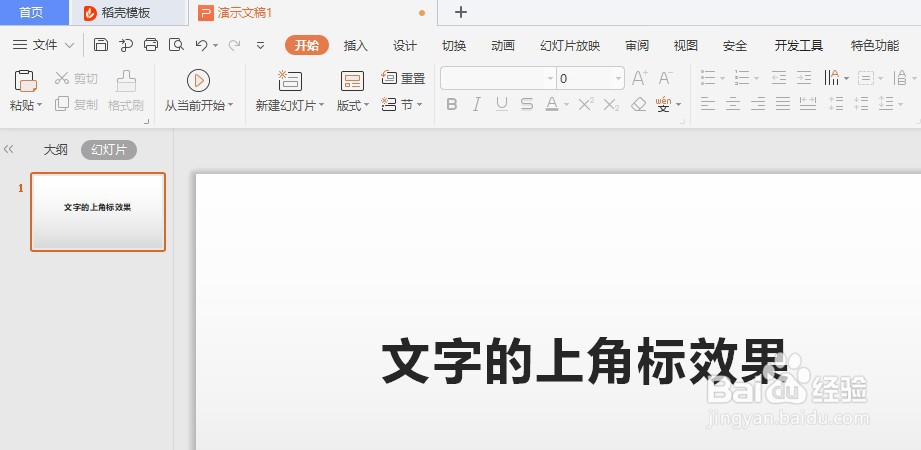
4、在幻灯片中添加一个文本内容。

如何在WPS Office工具快速制作PPT文字的上角标

5、选中需要进行上角标转换的文字。

如何在WPS Office工具快速制作PPT文字的上角标

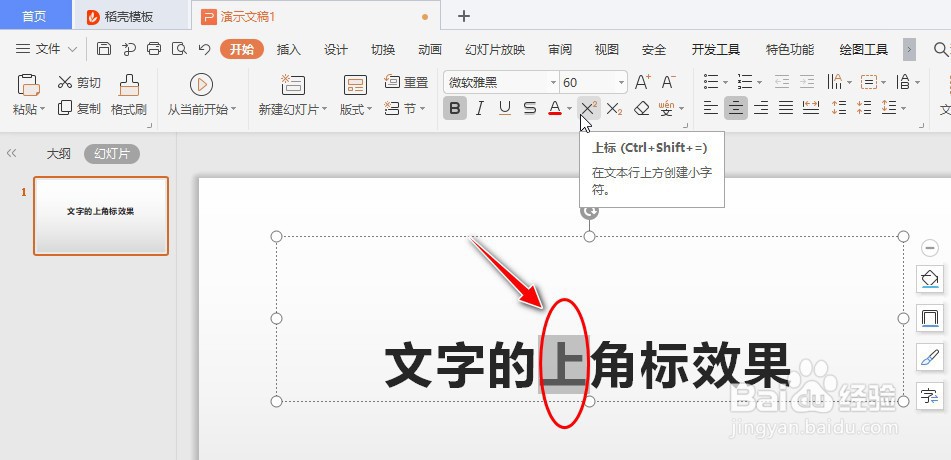
6、按"Ctrl+Shift+ ="快捷键或点击"开始"菜单,再点击工具栏上的"上标"图标按钮。

如何在WPS Office工具快速制作PPT文字的上角标

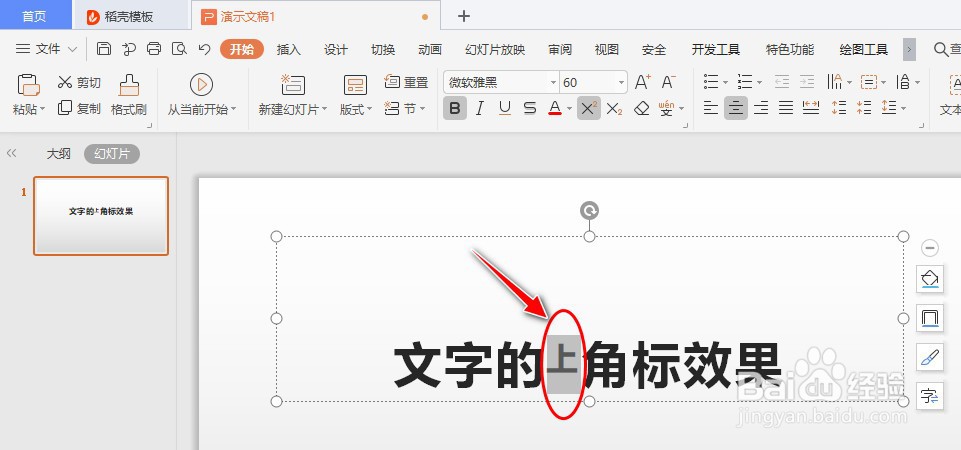
7、查看选定文字的上角标转换后的效果。

如何在WPS Office工具快速制作PPT文字的上角标

1、打开"WPS Office 2019"工具软件。

2、选择"演示"->"新建空白文档"菜单。
3、自动新建一个"演示文稿"。
4、在幻灯片中添加一个文本内容。
5、选中需要进行上角标转换的文字。
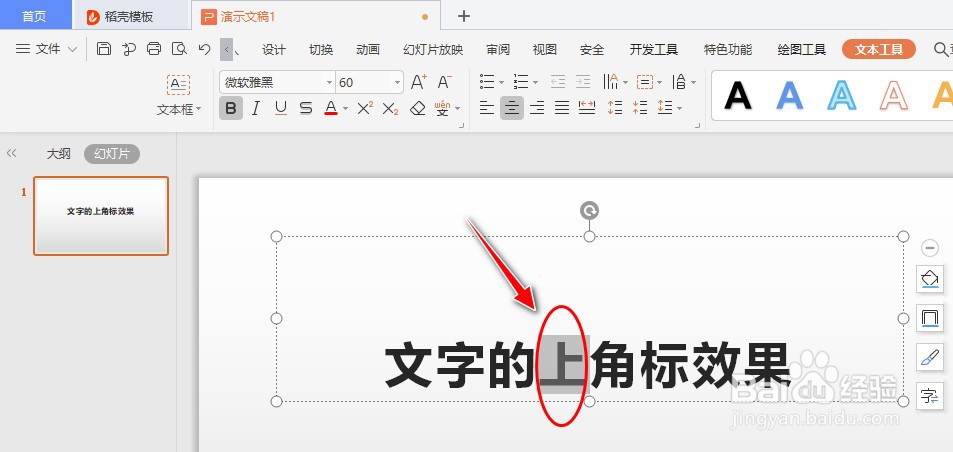
6、按"Ctrl+Shift+ ="快捷键或点击"开始"菜单,再点击工具栏上的"上标"图标按钮。
7、查看选定文字的上角标转换后的效果。
  • ppt绘图怎么旋转标尺
  • PPT怎么设置下标
  • ppt绘图里面的标尺怎么旋转
  • wpsPPT中制作环形循环箭头的方法
  • ppt怎么设置角标
  • 热门搜索
    如何做虾 如何提高情商 如何复习 旅游管理专业描述 如何双面打印 烟台 旅游 身份证在哪里办理 vsd文件怎么打开 如何评价一个人 关羽哪里人