Win10笔记本怎么智能调节CPU风扇的转速

 时间:2026-05-04 14:07:49

1、回到电脑桌面,点击开始按钮,如下图所示

Win10笔记本怎么智能调节CPU风扇的转速

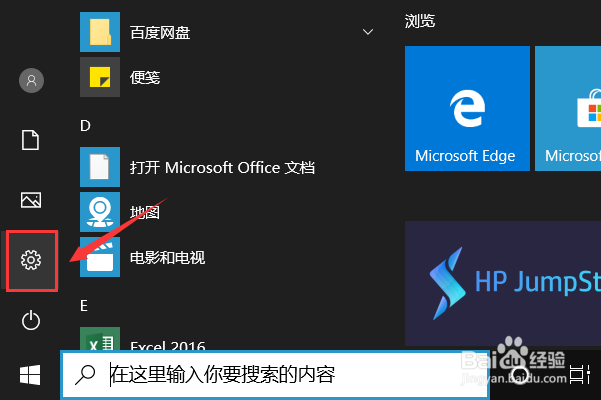
2、点霜闲击开始菜单左侧的设置,如下图所示

Win10笔记本怎么智能调节CPU风扇的转速

3、设置界面点击系统,如下图所示

Win10笔记本怎么智能调节CPU风扇的转速

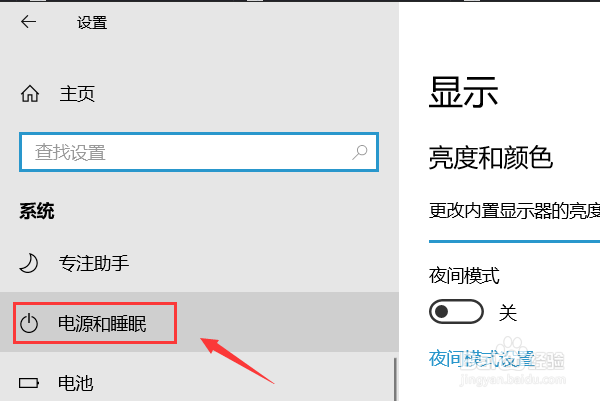
4、系统界面点击睡眠和电源,如下图所示

Win10笔记本怎么智能调节CPU风扇的转速

5、进入睡眠和电源,点击右侧的其它电源设置,如下图所示

Win10笔记本怎么智能调节CPU风扇的转速

6、进入电源设置界面,点击更改计划设置,如下图所示

Win10笔记本怎么智能调节CPU风扇的转速

7、点击更改高级电源设置,如下图所示

Win10笔记本怎么智能调节CPU风扇的转速

8、点击展开处理器电源管理选项,如下图所示

Win10笔记本怎么智能调节CPU风扇的转速

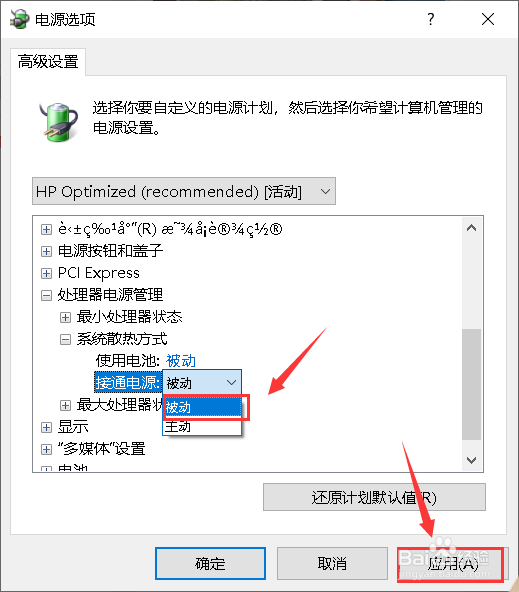
9、点击展开系统散热方式,将系统散热方式全部修改为被动,点击应用按钮,设置后CPU风扇将根据温度自动调节转速!如下图所示
Win10笔记本怎么智能调节CPU风扇的转速

10、总结:

1、回到电脑桌面恩肺披,点击开始按钮。

2、点击开始菜单左侧的设置--系统--睡眠和电源--其它电源设置。

3、进入电源设置界面,点击更改计驾够划设置--更改高级电源设置。

4、点击展开处理器电源管理选项

5、展开系统散热方式,将系统散热方式全部修改为被动,点击应用!

  • 360驱动大师游戏必备组件如何检查
  • NVIDIA安装程序无法继续怎么办
  • 怎么卸载显卡驱动?
  • 虚拟内存怎么设置最好
  • 电脑显卡温度查看教程
  • 热门搜索
    手机卡顿怎么解决 凉皮怎么做 电脑怎么安装打印机 肚子胀怎么办 诸葛亮是怎么死的 静脉曲张怎么办 大学生怎么赚钱 手抄报怎么画 百合花怎么折 约克空调怎么样