1、先打开电脑,然后点击开始。
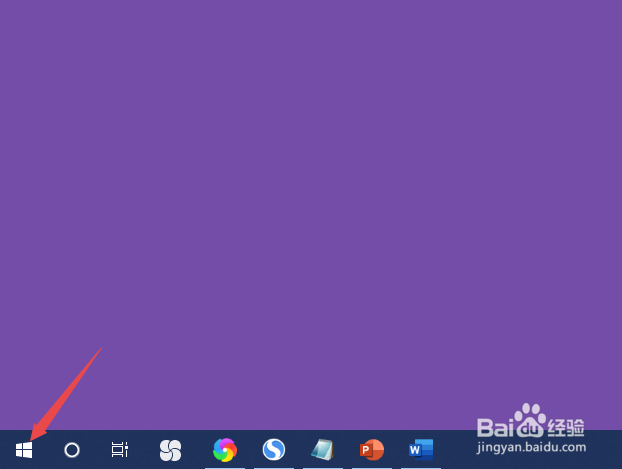
2、然后点击设置。
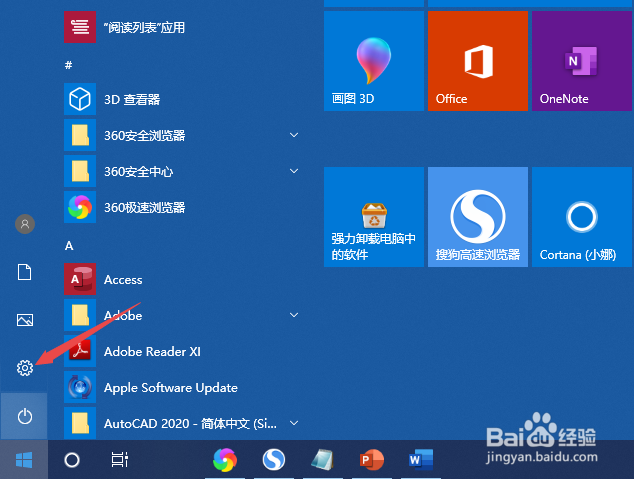
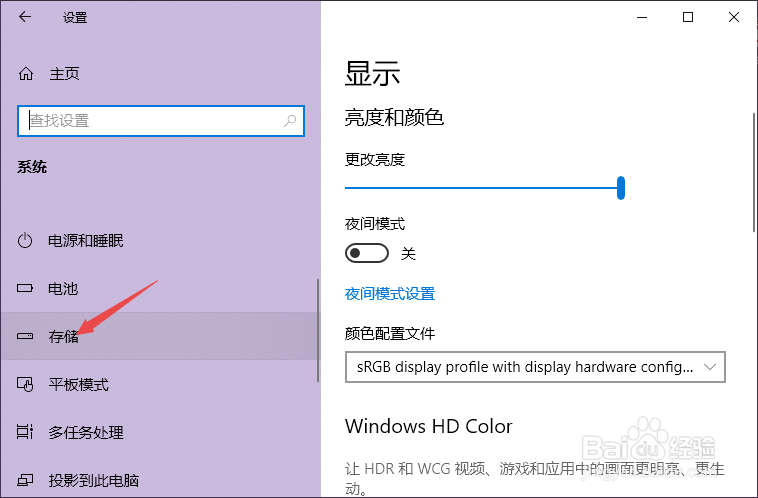
3、之后点击系统。

4、然后点击存储。
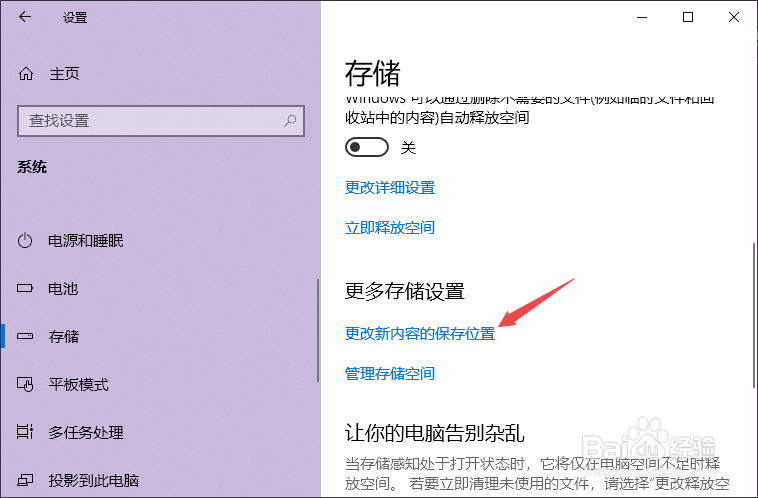
5、之后点击更改新内容的保存位置。
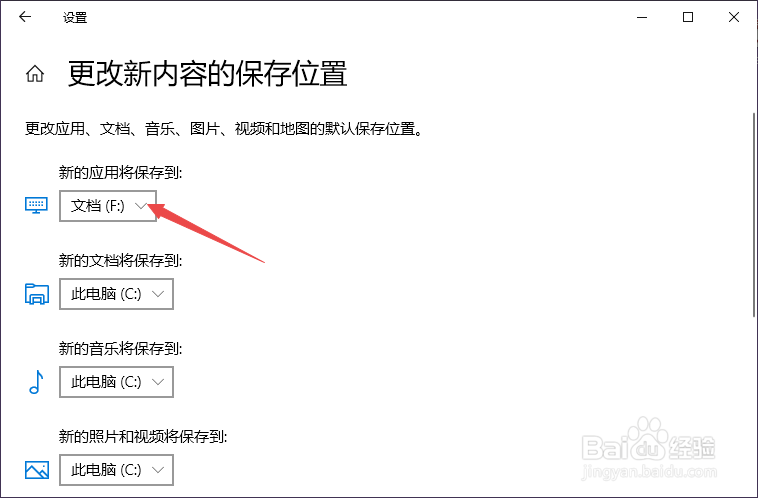
6、然后点击新的应用将保存到下方的下拉箭头。
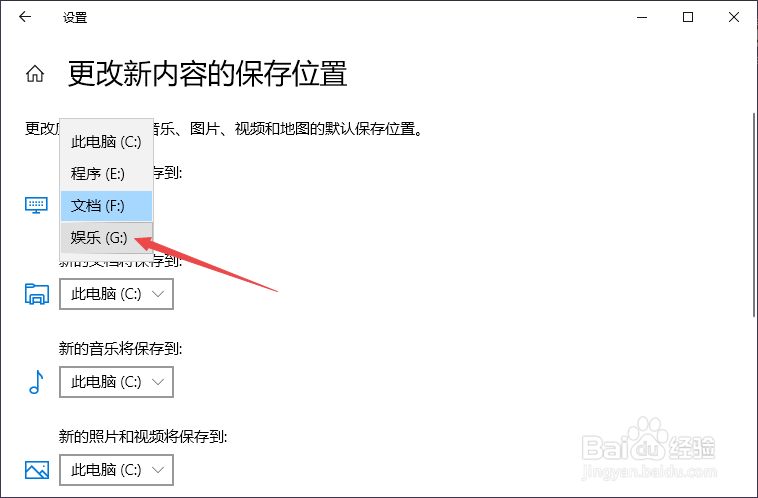
7、之后点击选择另外的磁盘。
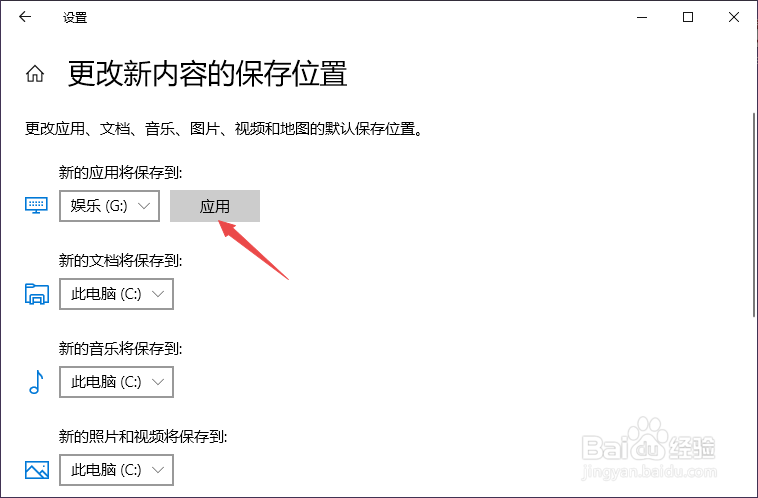
8、最后,我们点击应用即可。这样我们便更改了新应用的保存位置。
9、总结:
1、点击开始。
2、点击设置。
3、点击系统。
4、点击存储。
5、点击更改新内容的保存位置。
6、点击新的应用将保存到下方的下拉箭头。
7、点击选择另外的磁盘。
8、点击应用即可。这样我们便更改了新应用的保存位置。
时间:2026-04-22 00:13:26
1、先打开电脑,然后点击开始。
2、然后点击设置。
3、之后点击系统。
4、然后点击存储。
5、之后点击更改新内容的保存位置。
6、然后点击新的应用将保存到下方的下拉箭头。
7、之后点击选择另外的磁盘。
8、最后,我们点击应用即可。这样我们便更改了新应用的保存位置。
9、总结:
1、点击开始。
2、点击设置。
3、点击系统。
4、点击存储。
5、点击更改新内容的保存位置。
6、点击新的应用将保存到下方的下拉箭头。
7、点击选择另外的磁盘。
8、点击应用即可。这样我们便更改了新应用的保存位置。
