1、打开PPT,建立空白演示文稿。
2、插入一个较薄的圆环。

3、把圆环复制多份,圆环之间保持部分边界重叠。
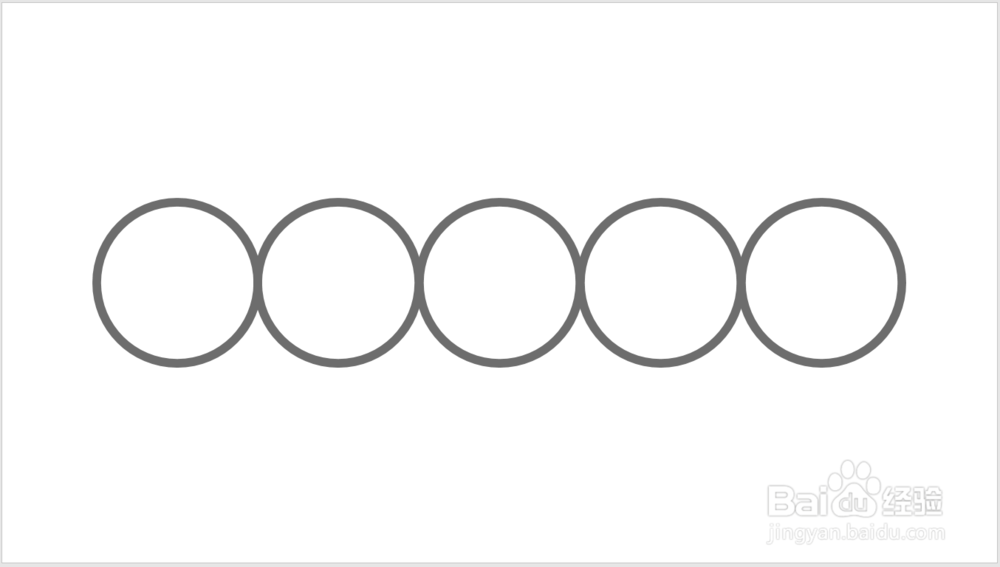
4、给各个圆环都设置左右方向双色渐变。而且上一个圆环的第二个光圈与下一个圆环的第一个光圈颜色相同。
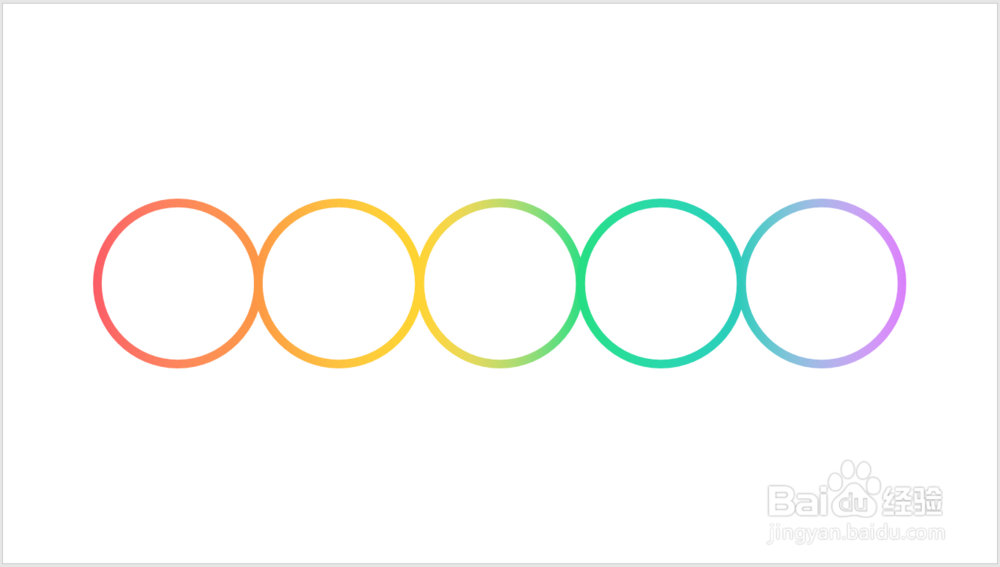
5、在圆环的中心插入图标,图标填充为圆环的渐变颜色。

6、最后,插入文本框,放在圆形上方或下方,统一使用一种文字颜色。就得到了最终效果的流程图示。

时间:2026-04-24 05:58:43
1、打开PPT,建立空白演示文稿。
2、插入一个较薄的圆环。
3、把圆环复制多份,圆环之间保持部分边界重叠。
4、给各个圆环都设置左右方向双色渐变。而且上一个圆环的第二个光圈与下一个圆环的第一个光圈颜色相同。
5、在圆环的中心插入图标,图标填充为圆环的渐变颜色。
6、最后,插入文本框,放在圆形上方或下方,统一使用一种文字颜色。就得到了最终效果的流程图示。
