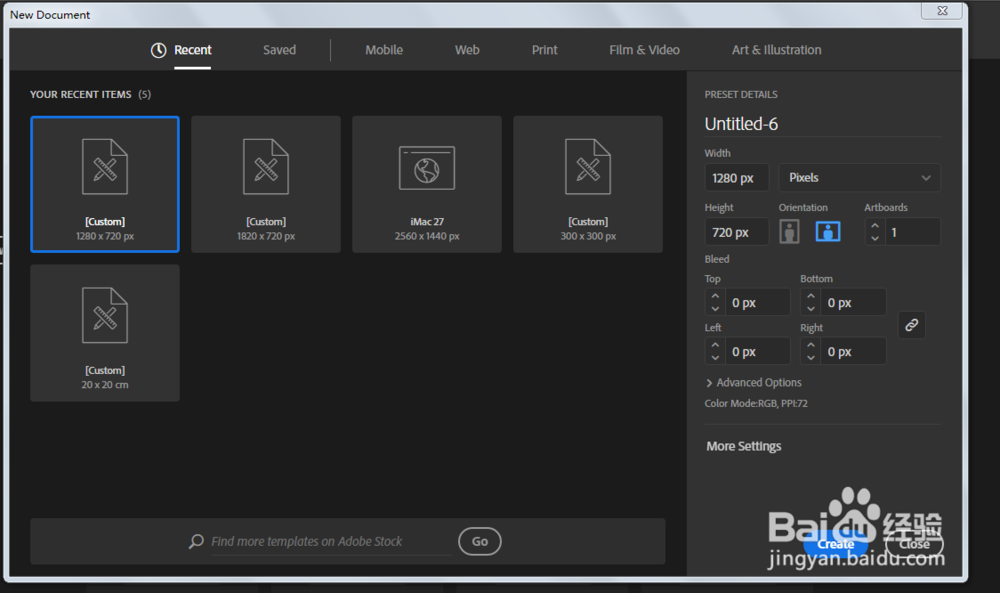
1、新建一个1280*720,颜色模式RGB的文档。
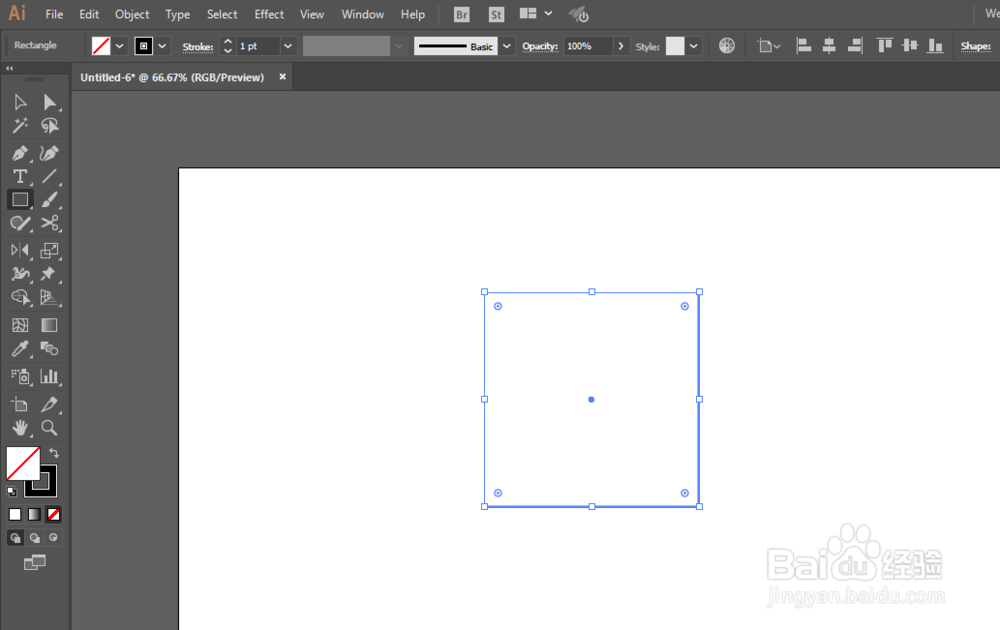
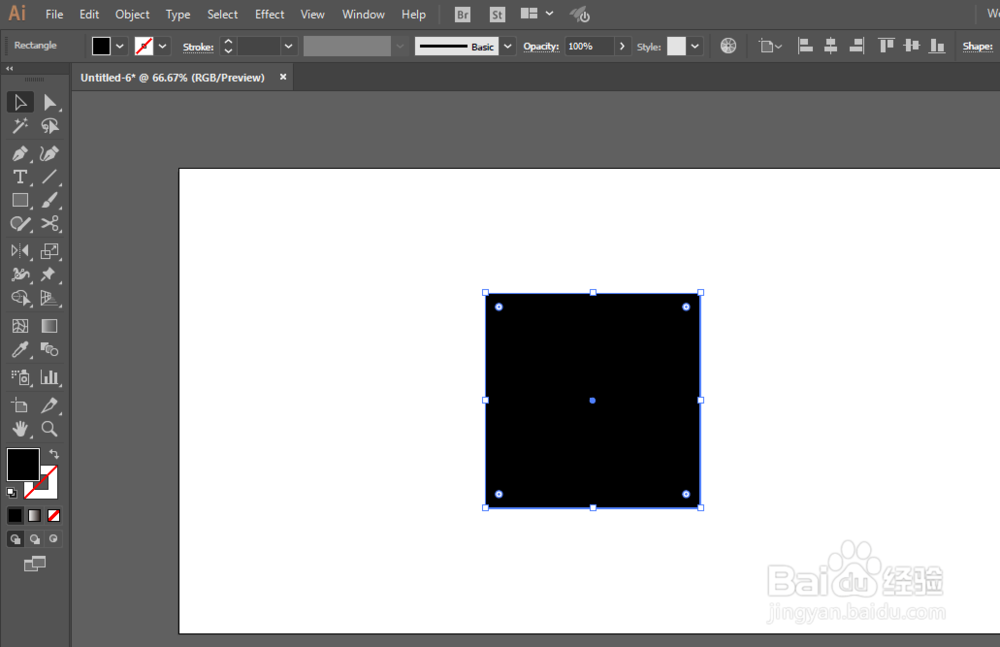
2、矩形工具绘制正方形,添加填充颜色。
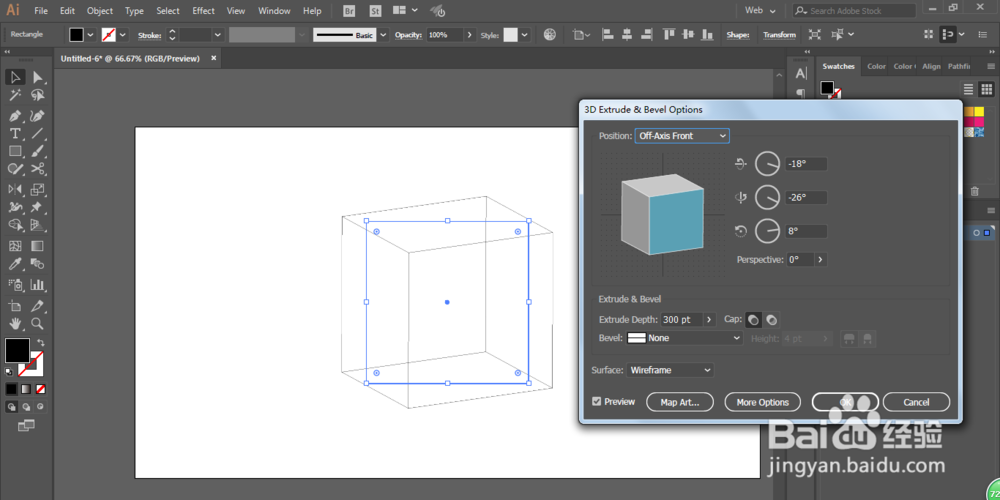
3、进行3D凸出与斜角,选择只要描边的形状。
4、扩展一下外观。联合相应的部分。
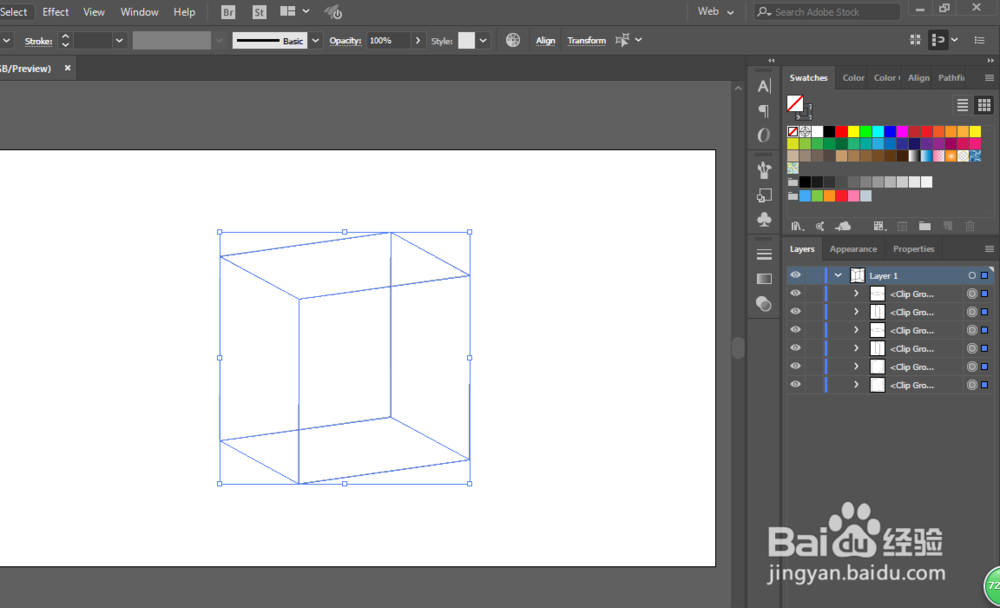
5、加粗一下描边。
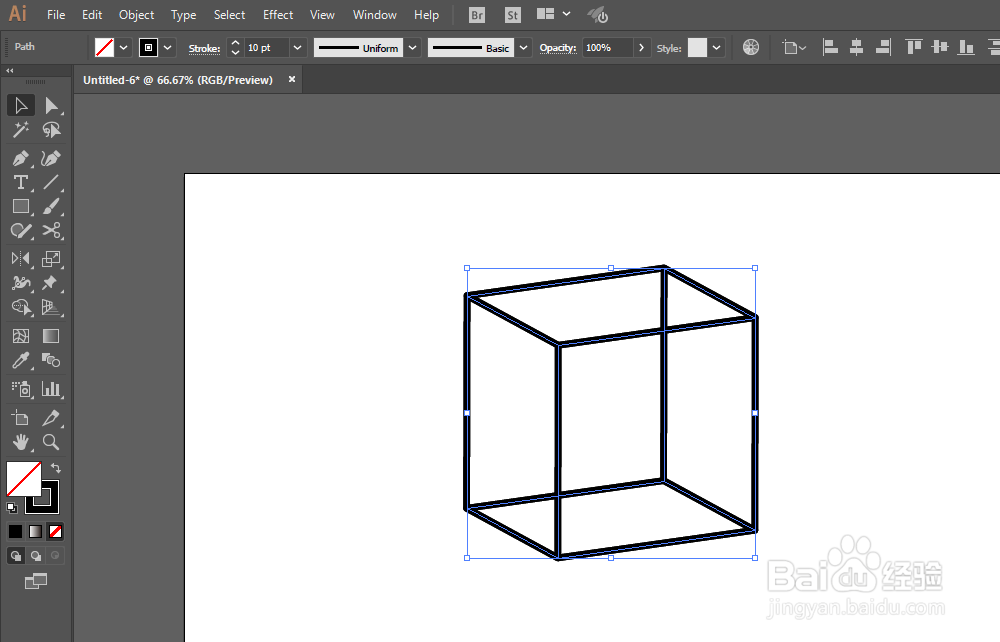
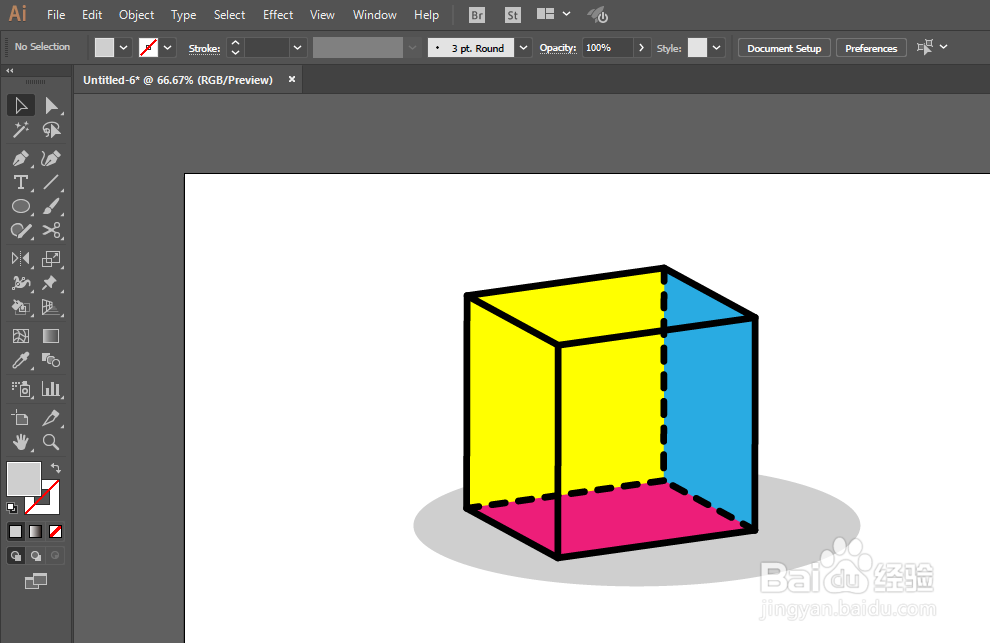
6、在描边窗口里面可以选择DASH LINES,这样可以把某些部分变为虚线。
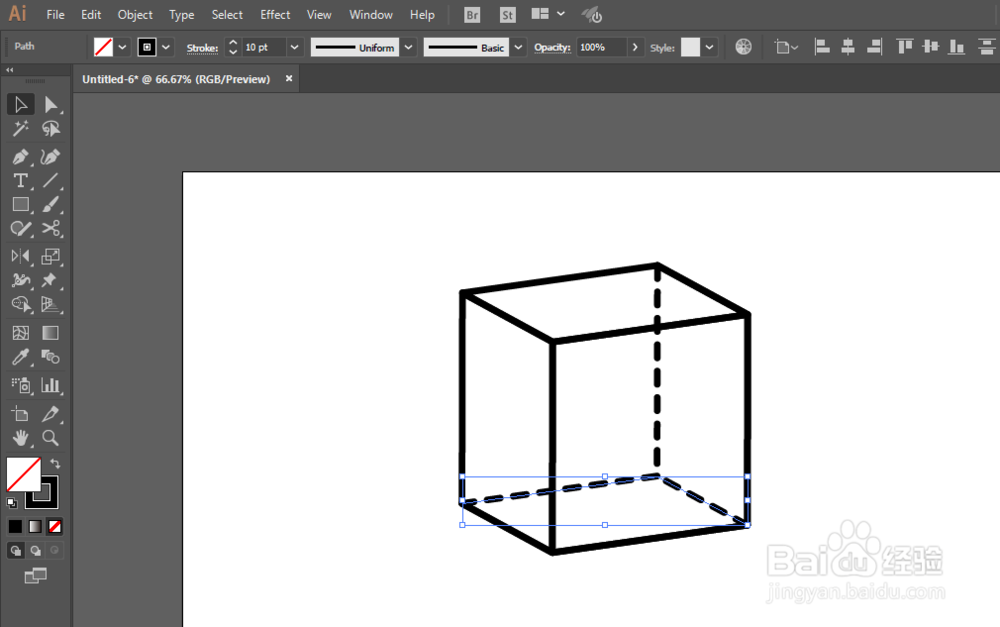
7、用实时填充颜色工具填充不同的颜色。
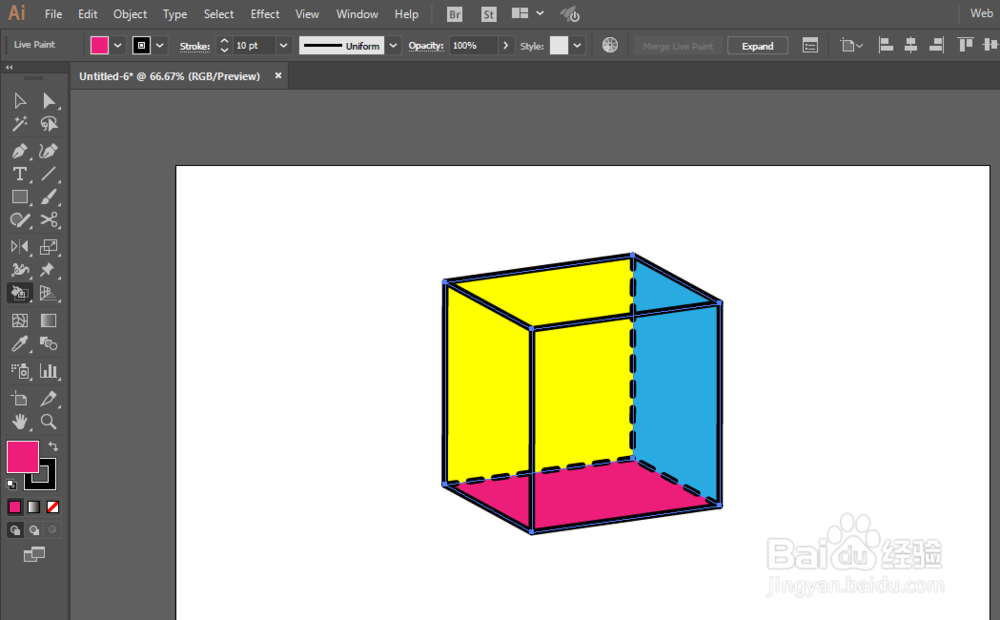
8、椭圆工具绘制阴影即可完成。
时间:2026-04-21 21:31:51
1、新建一个1280*720,颜色模式RGB的文档。
2、矩形工具绘制正方形,添加填充颜色。
3、进行3D凸出与斜角,选择只要描边的形状。
4、扩展一下外观。联合相应的部分。
5、加粗一下描边。
6、在描边窗口里面可以选择DASH LINES,这样可以把某些部分变为虚线。
7、用实时填充颜色工具填充不同的颜色。
8、椭圆工具绘制阴影即可完成。
