如何用3DMax建桌子模型四(桌脚)

 时间:2026-04-23 14:28:48

1、首先,在上一篇经验的基础上,画一个圆柱体,半径为25,高度为670,高度分段为1,端面分段为1,边数为50,如下图:

如何用3DMax建桌子模型四(桌脚)

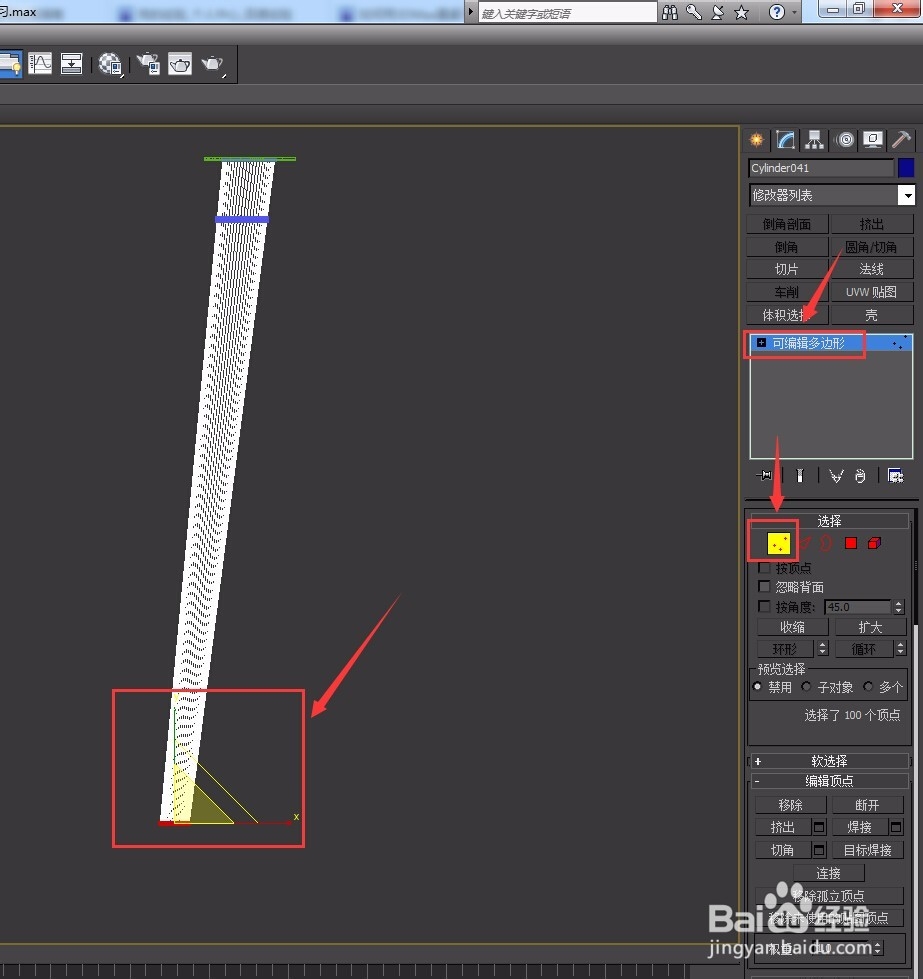
2、然后,转变为可编辑多边形——顶点,在前视图中,选择下面的点“等比例缩放”缩小一点,位置拉出一点,如下图:
如何用3DMax建桌子模型四(桌脚)

3、再然后,转变为可编辑多边形——多边形——切片平面,在上面一点的位置“切片”,如下图:

如何用3DMax建桌子模型四(桌脚)

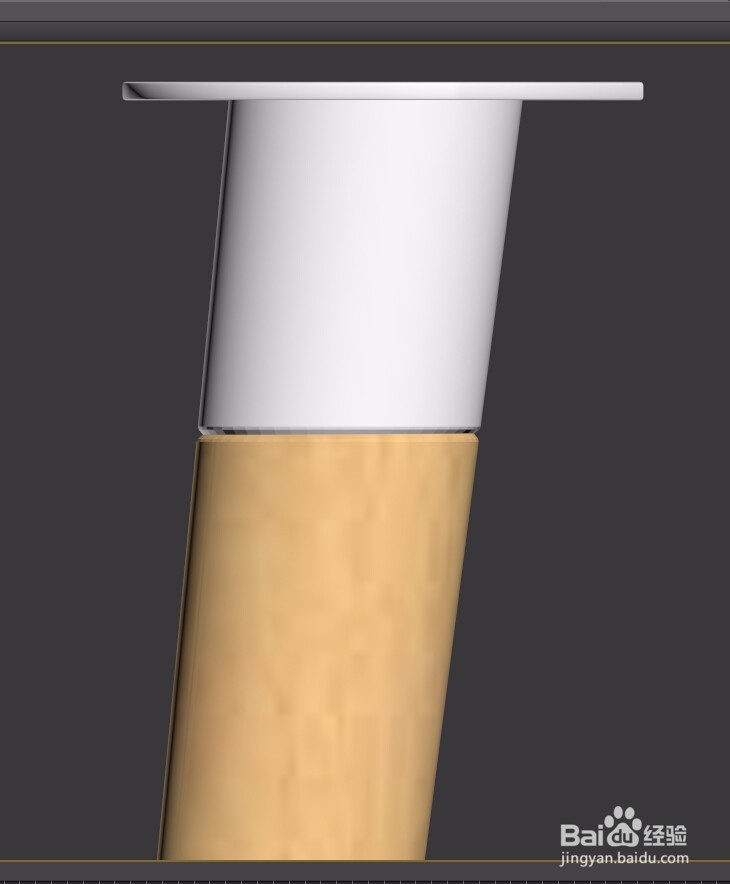
4、再然后,转变为可编辑多边形——边,选择上一步切片的边“挤出”高度为-2,宽度为3,如下图:

如何用3DMax建桌子模型四(桌脚)

如何用3DMax建桌子模型四(桌脚)

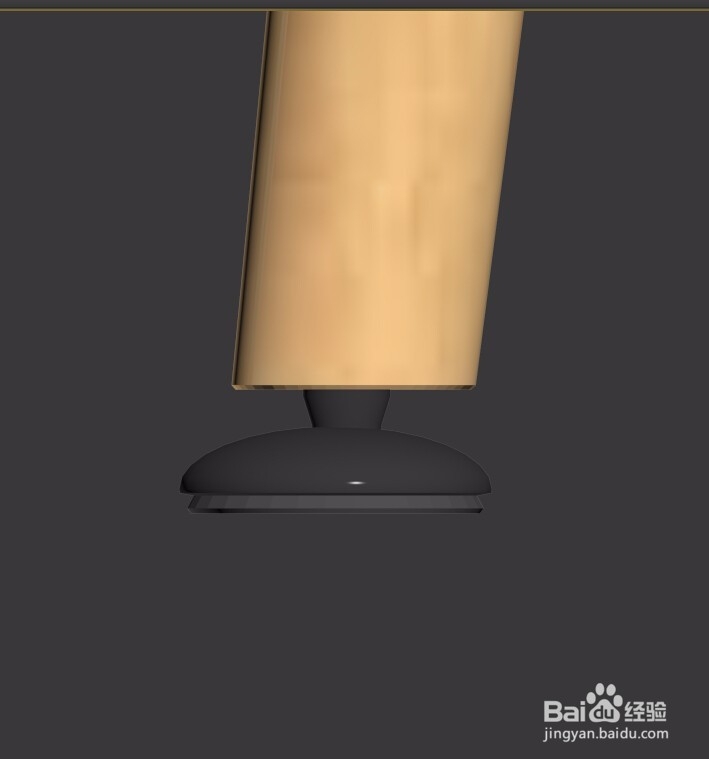
5、再然后,画最后的脚垫,画一个球体,使用"等比例缩放"将球体缩扁,下面使用“切片”切除下半部分,然后,选中一条边挤进去一点,如下图:

如何用3DMax建桌子模型四(桌脚)

如何用3DMax建桌子模型四(桌脚)

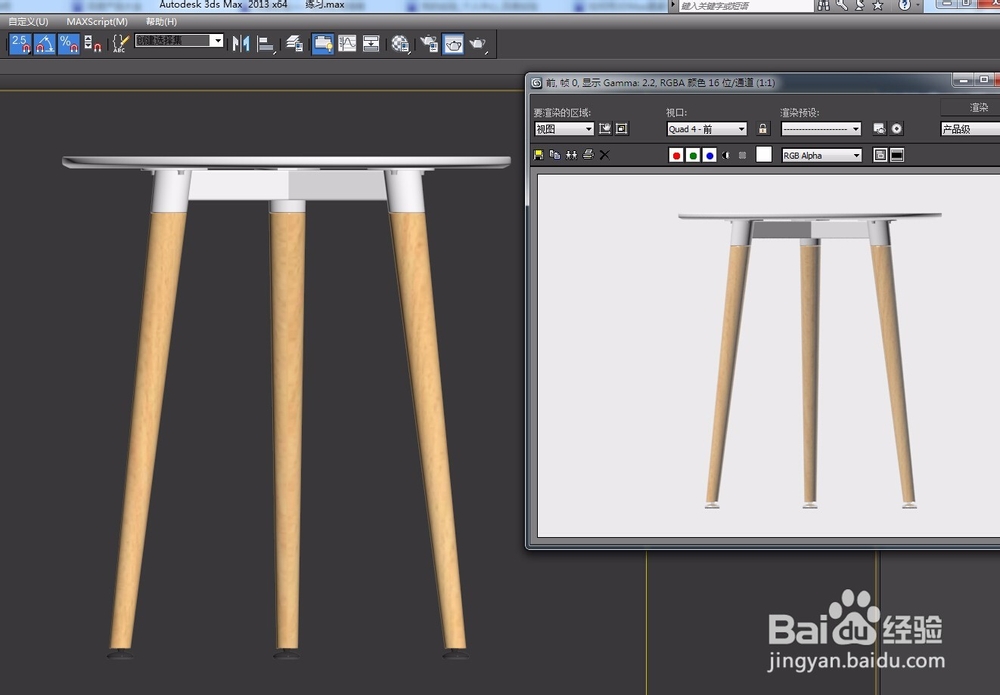
6、最后,将桌子贴上材质,最终效果如下图:

如何用3DMax建桌子模型四(桌脚)

如何用3DMax建桌子模型四(桌脚)

  • 3Dmax鸡蛋材质设置教程
  • 3D MAX如何将物体圆角?
  • 如何用3Dmax快速做出衣柜橱柜效果图?
  • 如何使用3dmax绘制一个简易的沙发?
  • 3dmax如何镜像物体
  • 热门搜索
    手机导航怎么用 奥利司他胶囊怎么样 怎么做水晶泥 怎么寄东西 狗狗拉稀怎么办 手机密码忘记了怎么办 椰子油怎么吃 榆树盆景怎么养 嘴角烂了怎么办 ipad密码忘了怎么办