怎么用Excel制作饼图

 时间:2026-02-17 19:14:55

1、【第一步】

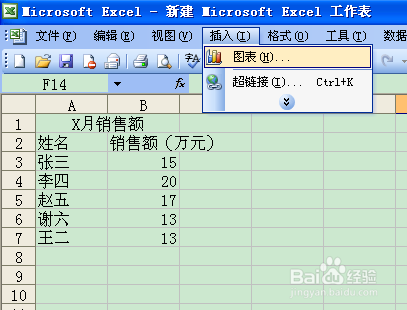
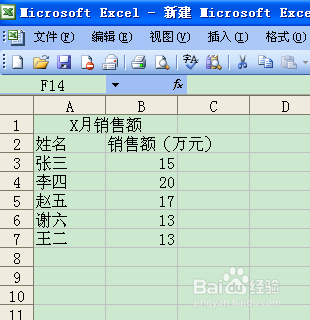
首先我们把要制作成饼图的数据输入到电子表格里。

我们以某公司销售员的销售业绩为例:
怎么用Excel制作饼图

2、【第二步】

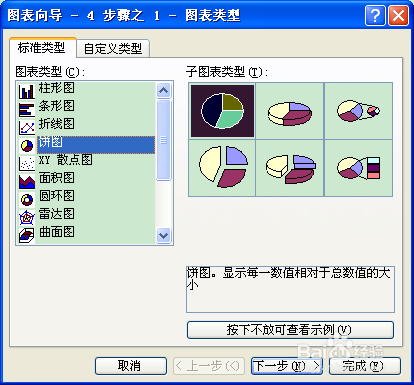
点击“插入”、“图表”,选中“饼图”,点“下一步”;

怎么用Excel制作饼图

怎么用Excel制作饼图

3、【第三步】

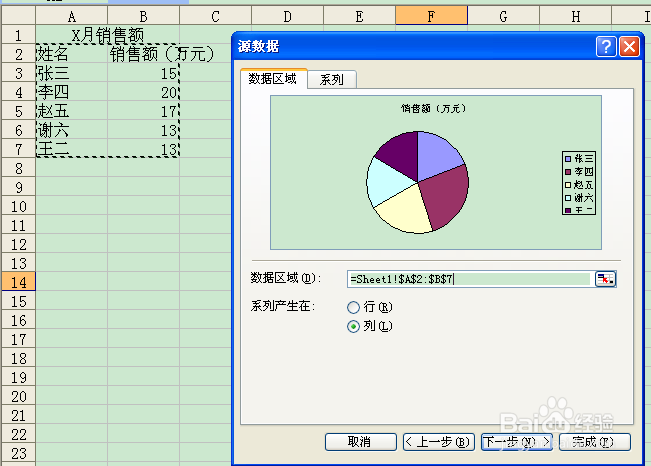
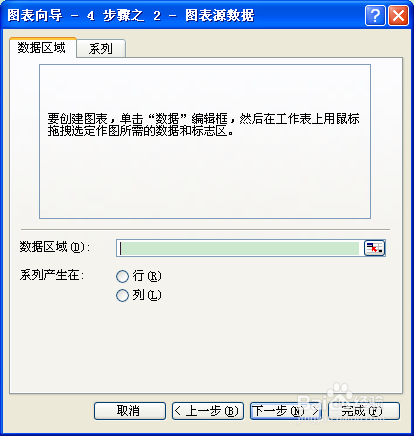
当点击下一步后会出现让我们填写数据区域,注意这个我们不用手填,将鼠标移动到我们的工作表区域,选择数据(注意要把数据的名称选择上)。
怎么用Excel制作饼图

怎么用Excel制作饼图

4、【第四步】

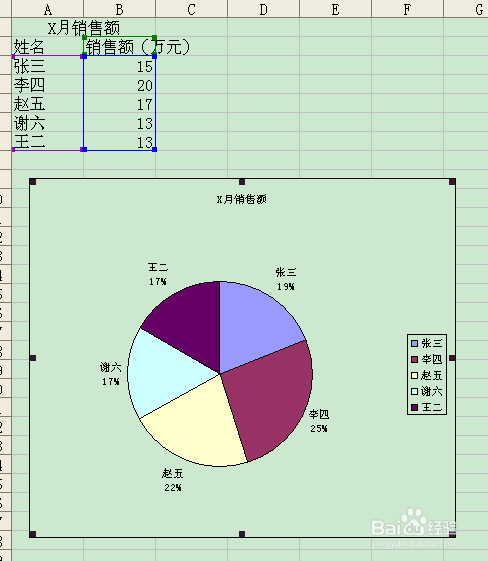
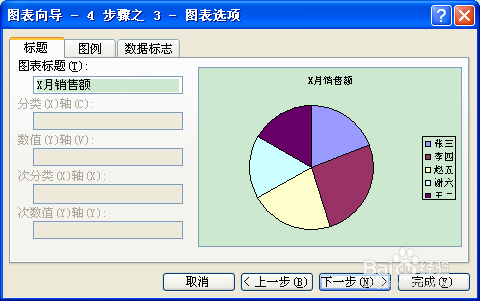
编辑饼图,先修改一下标题,将“图表标题”里的内容换成我们做的饼图的名字;
怎么用Excel制作饼图

5、【第五步】

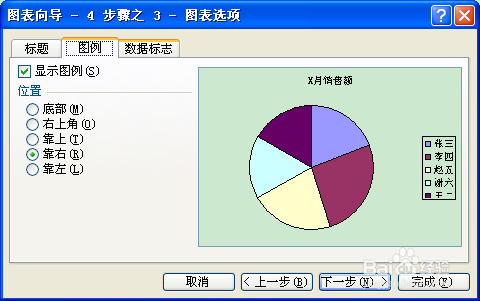
再修改一下图例,根据需要可以选择是否显示图例和图例的位置;
怎么用Excel制作饼图

6、【第六步】

最后改一下数据标志,一般百分比我们要选上,其他根据需要选择。
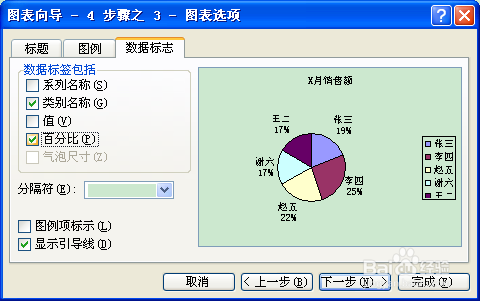
怎么用Excel制作饼图

7、【第七步】

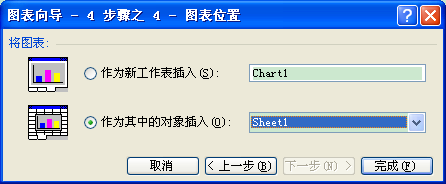
最后一步选择我们做的饼图插入的位置,我选择的是插入到当前的工作表中,这个也是根据自己的需要选择。

根据需要调整饼图大小即可。
怎么用Excel制作饼图

怎么用Excel制作饼图

  • Excel如何创建动态图表
  • excel图表基本操作技巧(续一)
  • 怎样给word文档建立一个堆积柱形图表
  • Excel添加趋势线
  • 证券从业考试APP
  • 热门搜索
    烤箱可以做什么好吃的 周口旅游 药流后多久可以上班 拉肚子可以喝牛奶吗 微信阅读量怎么刷 我的世界怎么私聊 柳絮过敏怎么办 高铁上可以吃泡面吗 凉拌粉丝 凤凰古镇旅游攻略