怎么利用ps制作镂空创意效果海报

 时间:2026-04-25 10:21:41

1、ps打开创建新图层,使用【椭圆工具】按住【Shift】键绘制一个正圆填充色。

怎么利用ps制作镂空创意效果海报

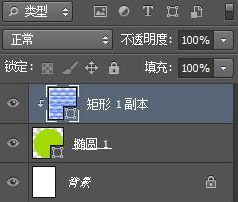
2、使用【矩形工具】绘制一个矩形然后填充色,使用快捷键【Ctrl+J】复制矩形,然后使用快捷键【Ctrl+T】,然后向下移动矩形使用快捷键【Ctrl+alt+shift+T】重复操作,然后选中所有矩形图层使用快捷键【Ctrl+E】合并图层。

怎么利用ps制作镂空创意效果海报

3、选择【创建剪贴蒙版】

怎么利用ps制作镂空创意效果海报

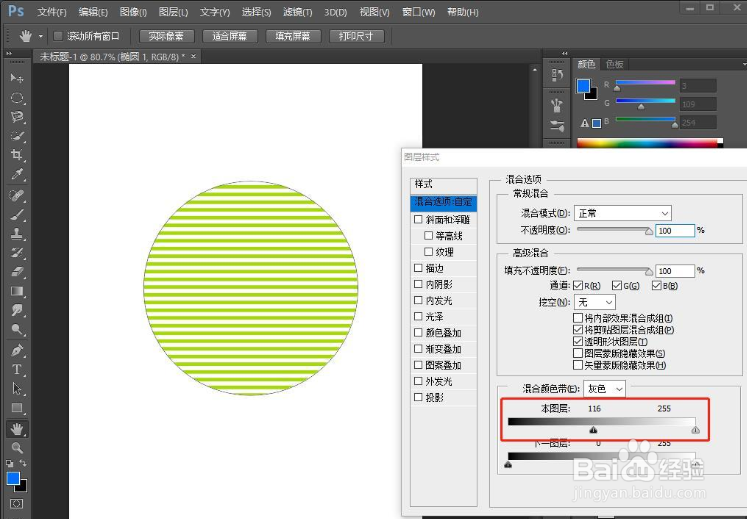
4、将【椭圆】右击选择【混合选项】

怎么利用ps制作镂空创意效果海报

5、将【混合颜色带】区域中,左侧黑色滑块向右移。

怎么利用ps制作镂空创意效果海报

6、学会制作这样的素材有什么用呢?可以做海报效果。

怎么利用ps制作镂空创意效果海报

7、配上文案,效果完成。

怎么利用ps制作镂空创意效果海报

  • 怎么用PS制作磨砂颗粒质感的背景图
  • photoshop中怎么把两个路径合成一个路径
  • photoshop怎么制作风中飞扬的薄纱
  • PS如何取消选区并还原和隐藏选区及其快捷键
  • PS中怎么斜切形状?
  • 热门搜索
    如何打拼音带声调 上海房产税如何征收 中班生活活动 如何快速去痘印 不惑女人的扭曲生活 践行是什么意思 淘宝店铺标志怎么做 电脑时间不对怎么办 梦见自己结婚是什么意思 南京生活网