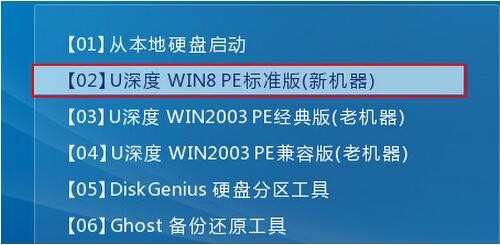
1、将制作好的u深度u盘启动盘插入电脑接口,开机按快捷键进入主菜单界面,选择“【02】U深度WIN8 PE标准版(新机器)”,如图所示:
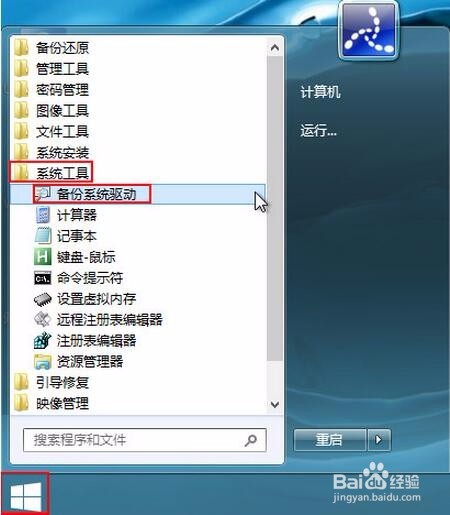
2、进入win8pe后,依次点击“开始-系统工具-备份系统驱动”,如图所示:
3、弹窗中提示选择windows文件夹,程序已经自动帮助选完了,如果没有请自行选择系统盘中的windows文件夹,然后点击“确定”,如图所示:

4、备份程序界面出现,在上方的菜单选项中点击“选择”,然后点击“选择所有驱动”,这里如果不需要备份所有驱动也可自行选择其他选项,例如“选择Microsoft驱动”或者“选择非Microsoft驱动”,在界面中间的列表中选择也行,如图所示:

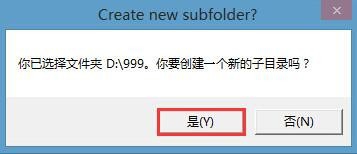
5、选完后点击“保存”,在弹出的窗口中选择保存的路径,然后点击“确定”,之后还有弹出确认窗口,点击“是”创建子目录,如图所示:

6、备份完成后在主界面左下角可以看到“完成”两字,如图所示:

7、此时在刚才选择的保存目录中就存在所备份好的电脑驱动了,如图所示:

