如何使用Photoshop修改图片文件数据

 时间:2026-04-22 02:01:29

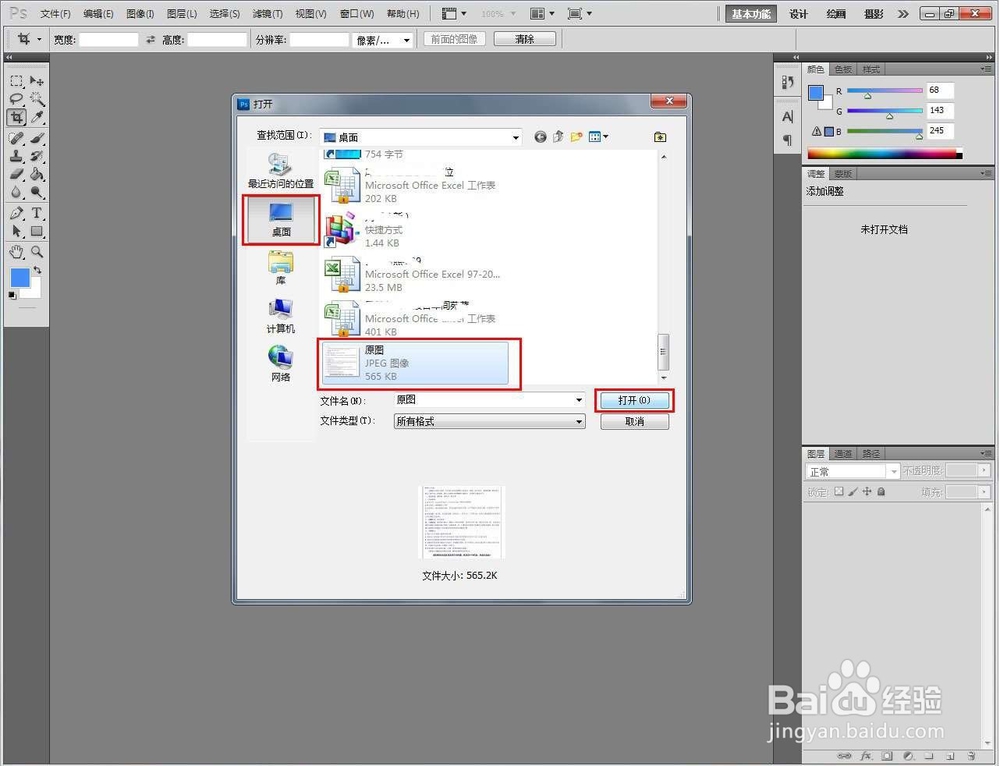
1、打开PS软件(这里用的是CS5,不过各种版本的都差不多)点击“文件”选项在下拉菜单中选择“打开”。

如何使用Photoshop修改图片文件数据

2、在文件名处点击选择自己需要修改的图片,(此处为“原图”JPEG格式)点击“打开”。
如何使用Photoshop修改图片文件数据

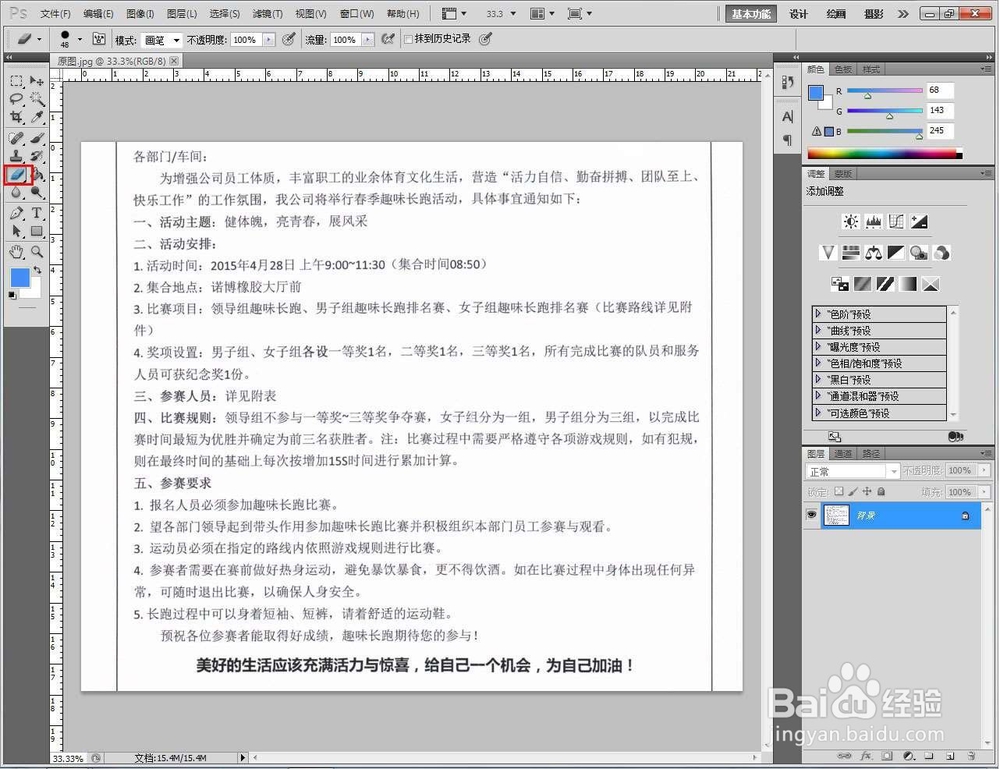
3、在PS软件左侧菜单栏中选择“橡皮擦”工具。

如何使用Photoshop修改图片文件数据

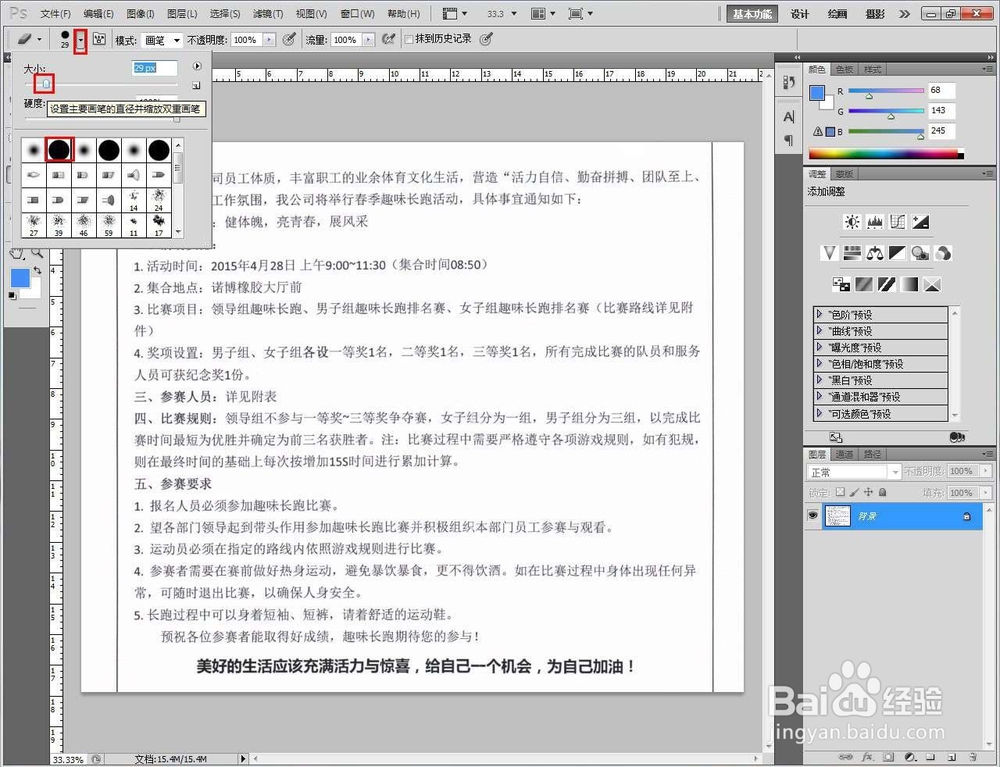
4、点击“橡皮擦”工具的下拉箭头选择橡皮擦的大小与形态。

如何使用Photoshop修改图片文件数据

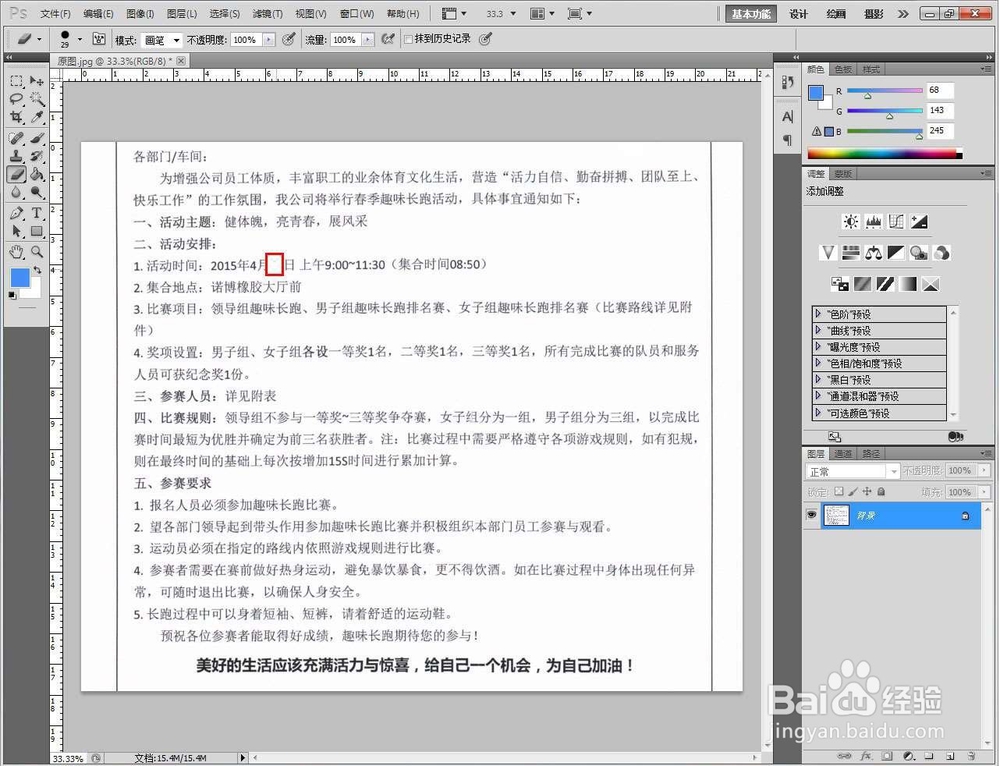
5、擦掉所要修改的数据

如何使用Photoshop修改图片文件数据

6、在PS软件左侧菜单栏中点击“文字”工具,选择“横排文字工具”。

如何使用Photoshop修改图片文件数据

7、单击右侧“字符”选项,选择合适的字体及字号。

如何使用Photoshop修改图片文件数据

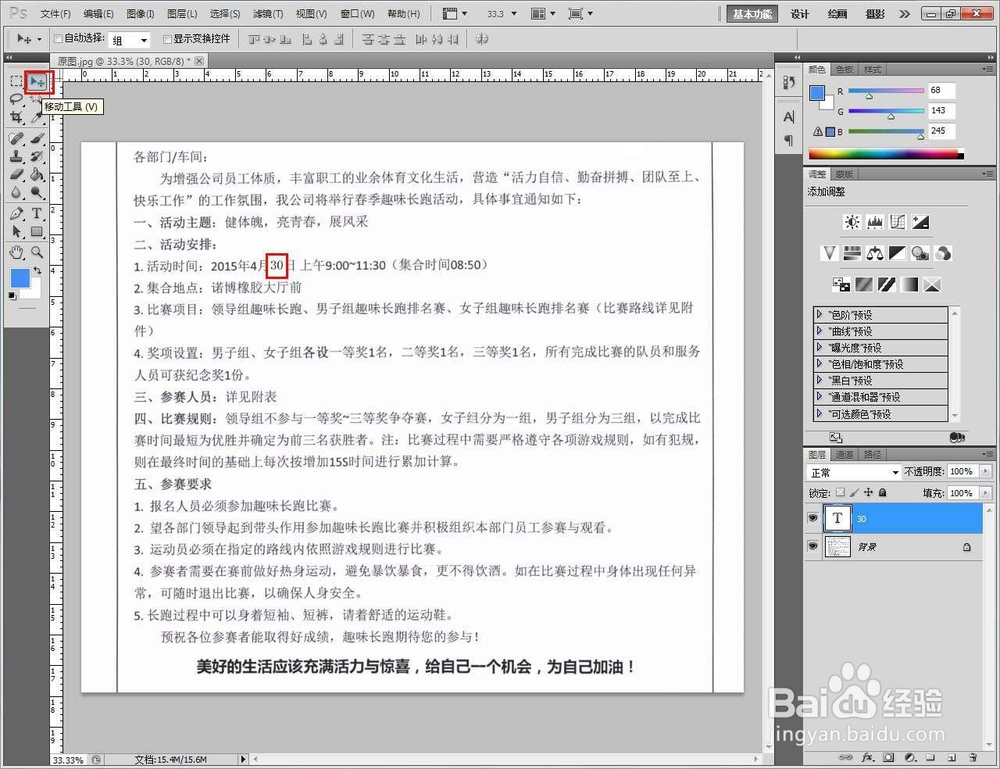
8、单击左侧工具栏“移动工具”调整数据位置。

如何使用Photoshop修改图片文件数据

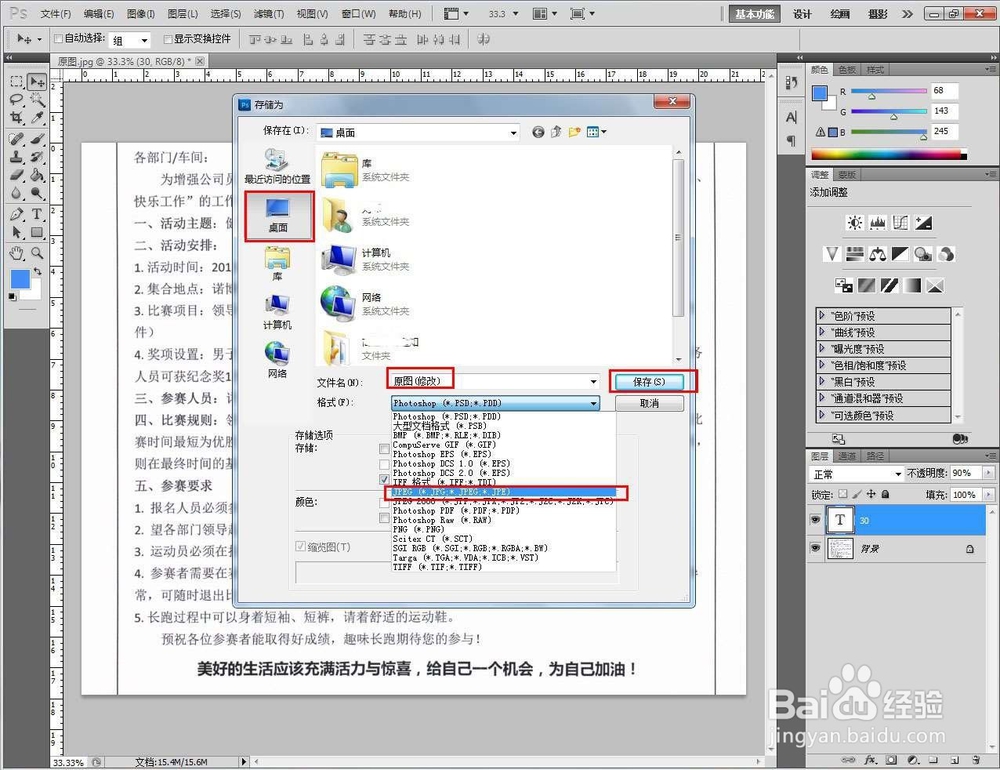
9、保存文件。点击“文件”选项在下拉菜单中选择“储存为”。

如何使用Photoshop修改图片文件数据

10、选择要保存的位置,并重新命名文件,选择所要保存的文件格式为JPEG。点击保存。
如何使用Photoshop修改图片文件数据

  • PS烟雾光束制作方法
  • 教你如何用ps去除图案
  • Photoshop怎么添加蒙版?怎么隐藏蒙版?
  • 如何用PS快速设计便签条
  • 在ps cs6中给图片添加旋转扭曲特效的方法
  • 热门搜索
    螃蟹死了可以吃吗 忘记宽带密码怎么办 日本旅游攻略 华硕触摸板怎么关 川菜的特点 鄱阳湖旅游 长白山天池旅游攻略 广州民航职业技术学院怎么样 炸元宵怎么做 怀孕了可以同房吗