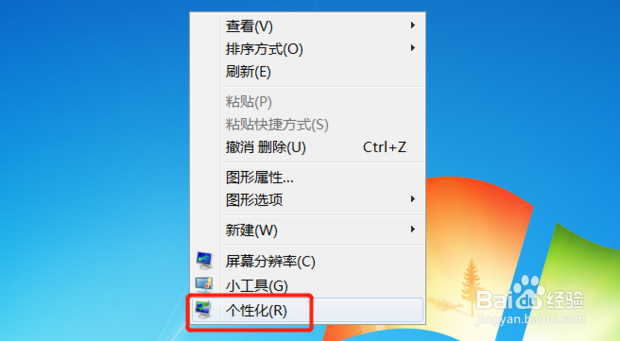
1、鼠标右击桌面,在弹出的窗口中选择“个性化”。
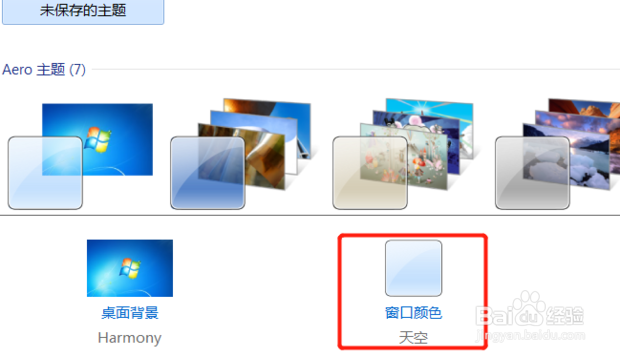
2、点击窗口颜色。
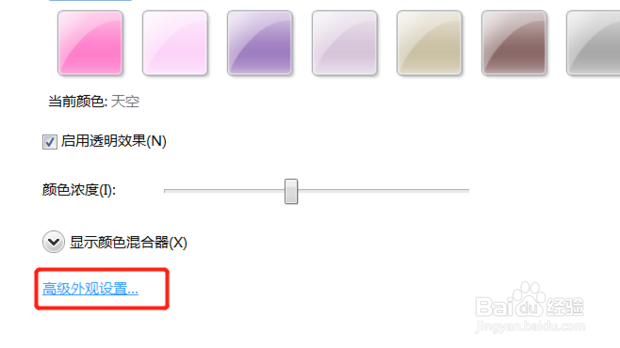
3、点击“高级外观设置”。
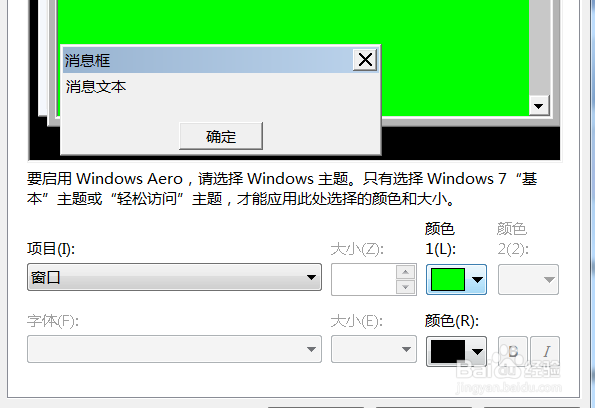
4、在“项目”中选择“窗口”。
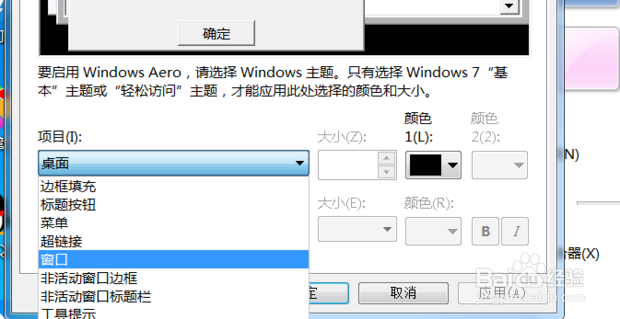
5、点击将颜色设置为绿色,就可以了(一般来说绿色是护眼的颜色)。
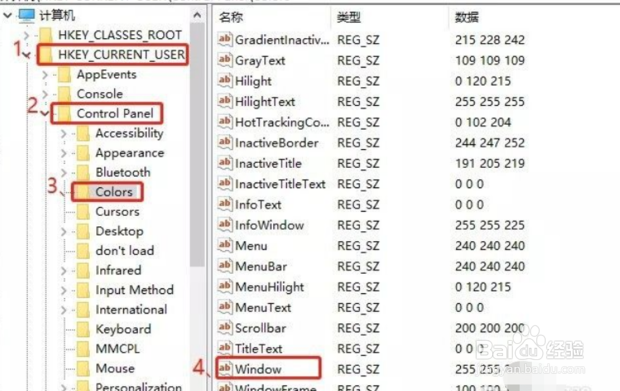
6、按下【Win R】开启运行,输入【regedit】,点击回车。

7、在注册表编辑器中,依次点击【HKEY_CURRENT_USER】—【Control Panel】—【Colors】,在右侧找到并打开【Windows】。
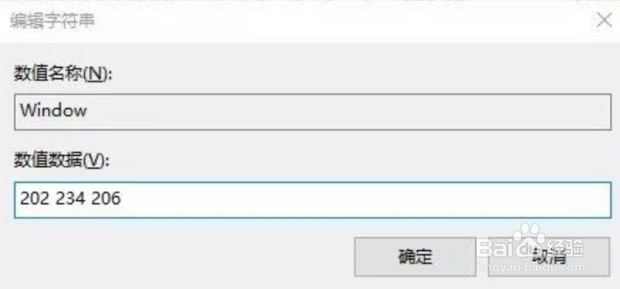
8、将数据数值修改为202 234 206,点击确定就可以了。
时间:2026-04-21 22:32:45
1、鼠标右击桌面,在弹出的窗口中选择“个性化”。
2、点击窗口颜色。
3、点击“高级外观设置”。
4、在“项目”中选择“窗口”。
5、点击将颜色设置为绿色,就可以了(一般来说绿色是护眼的颜色)。
6、按下【Win R】开启运行,输入【regedit】,点击回车。
7、在注册表编辑器中,依次点击【HKEY_CURRENT_USER】—【Control Panel】—【Colors】,在右侧找到并打开【Windows】。
8、将数据数值修改为202 234 206,点击确定就可以了。
