Excel 2016图表隐藏或者删除纵坐标轴标签

 时间:2026-02-15 01:34:47

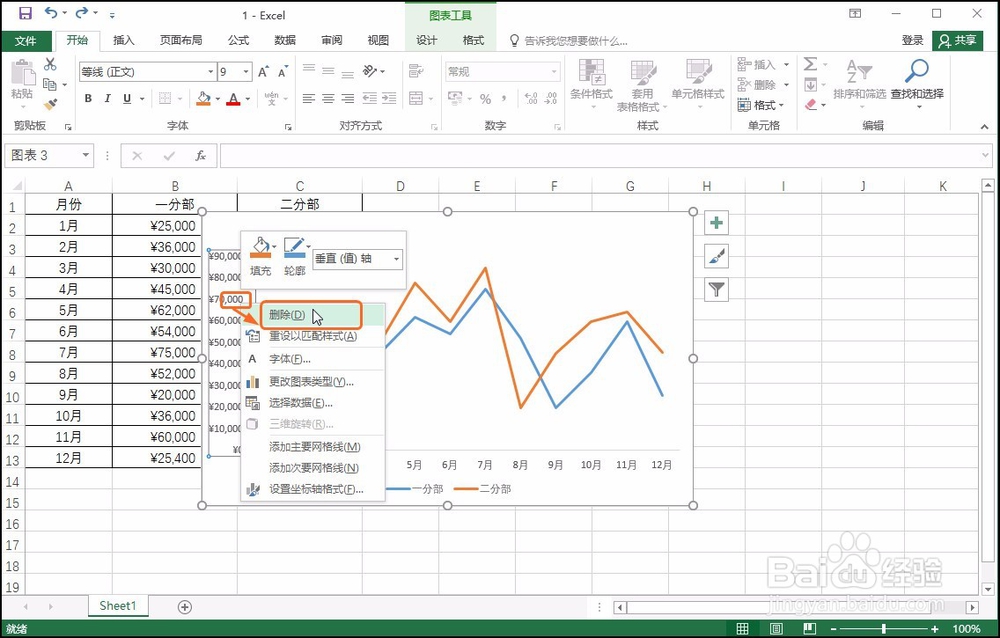
1、       右击图表的纵坐标轴,在弹出的快捷菜单中单击“删除”命令,如下图所示。也可以在选中纵坐标后,按下【Delete】键即可。
Excel 2016图表隐藏或者删除纵坐标轴标签

1、步骤一:设置坐标轴格式

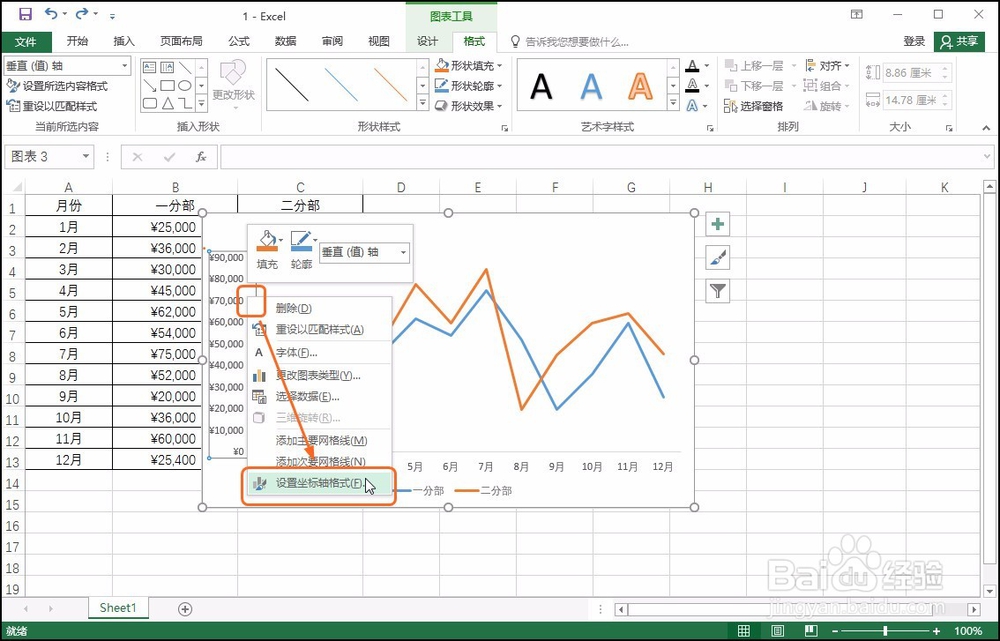
       右击图表的纵坐标轴,在弹出的快捷菜单中单击“设置坐标轴格式”命令,如下图所示。
Excel 2016图表隐藏或者删除纵坐标轴标签

2、步骤二:设置标签位置

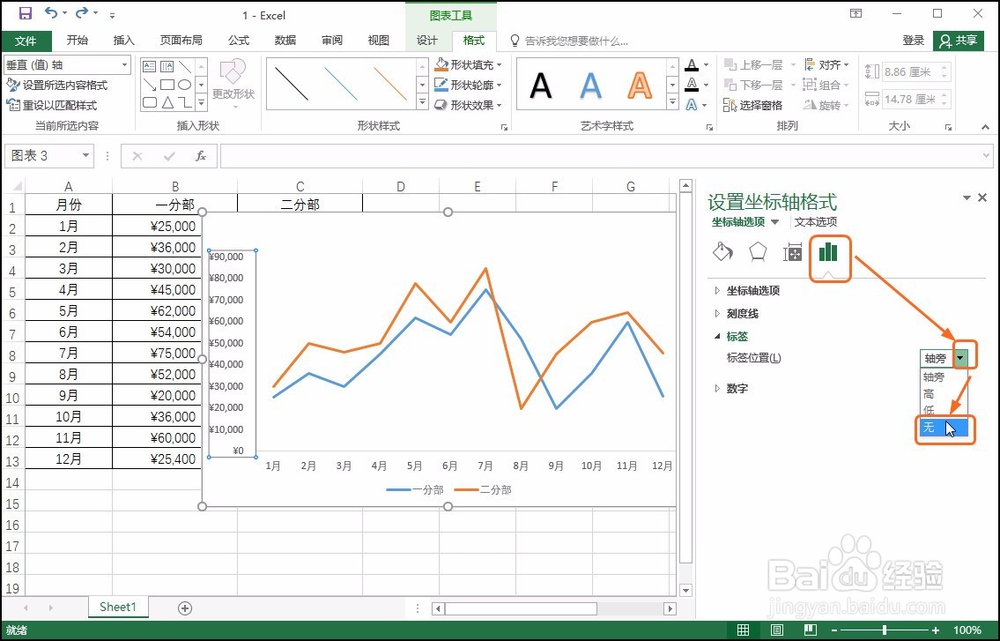
     打开“设置坐标轴格式”窗格,单击“坐标轴选项”选项卡,在“标签”组下单击“标签位置”右侧的下三角按钮,在展开的列表中单击“无”选项,如下图所示。
Excel 2016图表隐藏或者删除纵坐标轴标签

3、步骤三:展示删除效果  

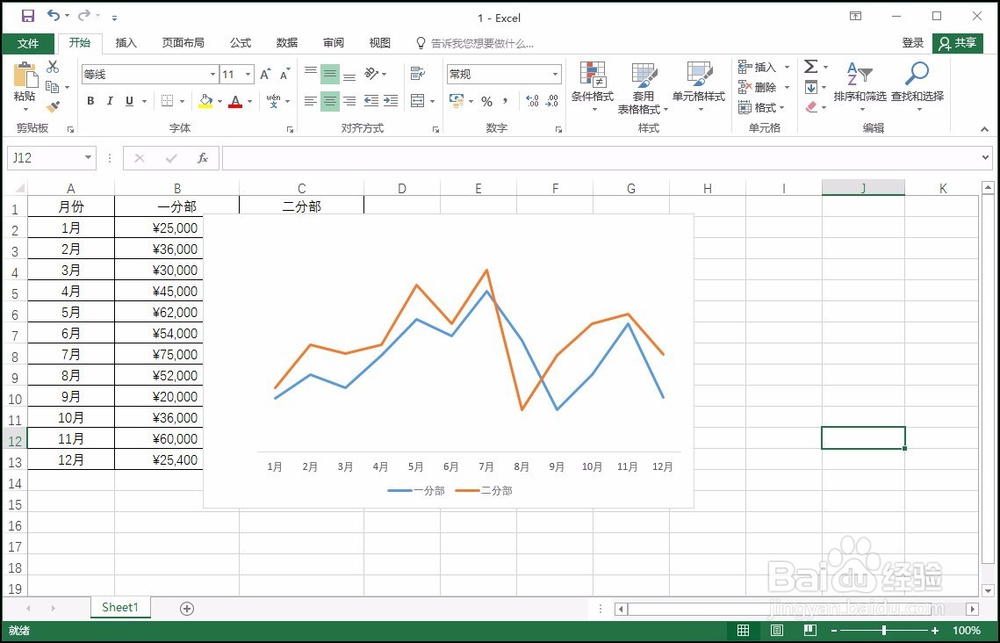
      最后关闭窗格,即可看到图表中的纵坐标轴消失了,用户只能看到两个分部的销售业绩在12个月的趋势情况,如下图所示。
Excel 2016图表隐藏或者删除纵坐标轴标签

  • Excel图表中如何隐藏横坐标轴线条
  • 折线图上圆点怎么设置
  • 如何更改折线图的线条颜色
  • 如何调整excel中柱状图的坐标轴起始刻度?
  • Excel怎么用一个图表展示两种不种的数据变化
  • 热门搜索
    哥哥太爱我了怎么办电影 车库门遥控器怎么对码 怎么改文件格式 路由器怎么用 别克昂科威怎么样 痔疮怎么治疗最好 怎么去毛孔 一岁宝宝发烧怎么办 韩语哥哥怎么说 金领冠孕妇奶粉怎么样