1、打开CDR

2、点击左边矩形工具-矩形

3、在画布上画出矩形,并填充颜色

4、点击左边阴影工具-阴影

5、点击矩形的边框,然后根据需要拉出阴影并调整阴影的方向


6、拖动箭头,可以随时调整阴影的位置
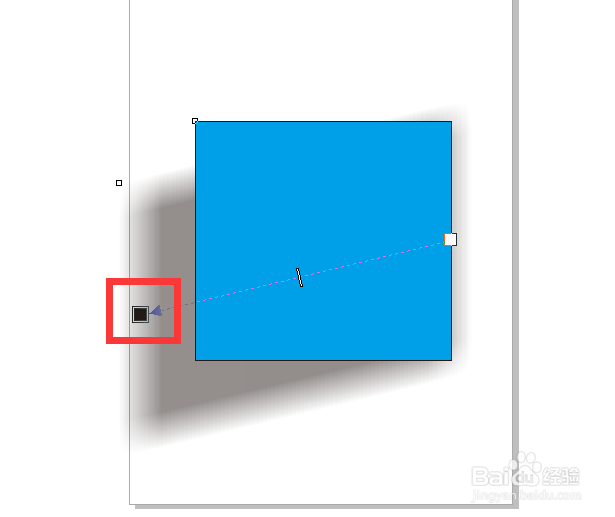
7、在上方属性栏里,可以更改阴影的颜色

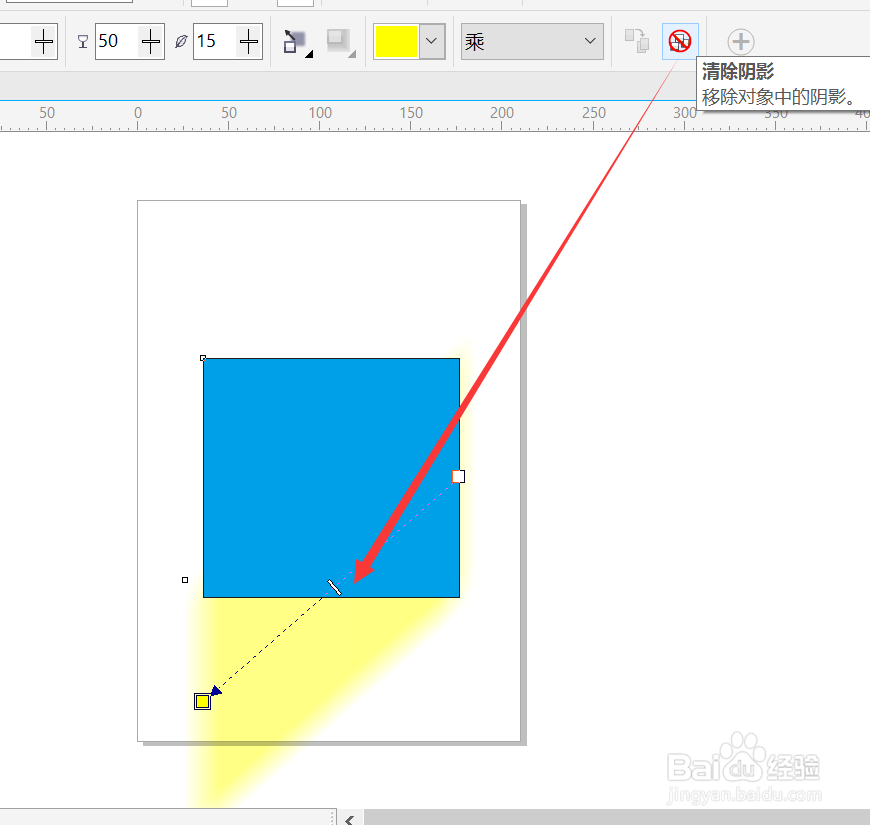
8、还可以调整阴影的角度、延伸、不透明度等等

9、还可以清除阴影
时间:2026-04-26 18:17:51
1、打开CDR
2、点击左边矩形工具-矩形
3、在画布上画出矩形,并填充颜色
4、点击左边阴影工具-阴影
5、点击矩形的边框,然后根据需要拉出阴影并调整阴影的方向
6、拖动箭头,可以随时调整阴影的位置
7、在上方属性栏里,可以更改阴影的颜色
8、还可以调整阴影的角度、延伸、不透明度等等
9、还可以清除阴影
