pycharm5.0中文版的安装教程

 时间:2026-02-13 13:28:48

1、首先,需要下载pycharm的安装包,以压缩包的形式下载下来,然后解压。

pycharm5.0中文版的安装教程

2、双击解压得到著泰的pycharm-professional-5.0.3.exe文件,进入安装进程。

pycharm5.0中文版的安装教程

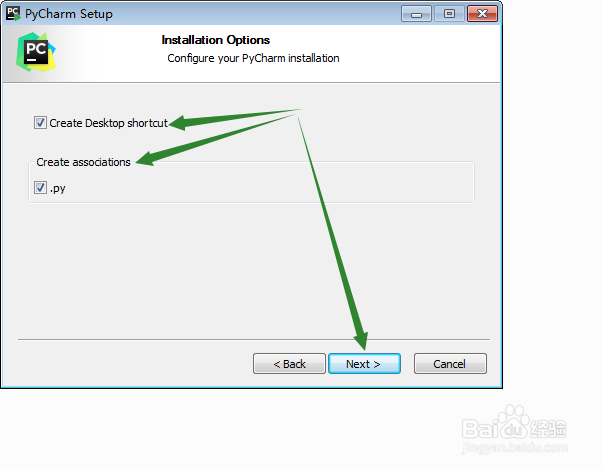
3、连续点击下一步,有需要勾选的,记得勾选,如“桌面快捷方式”。

pycharm5.0中文版的安装教程

pycharm5.0中文版的安装教程

pycharm5.0中文版的安装教程

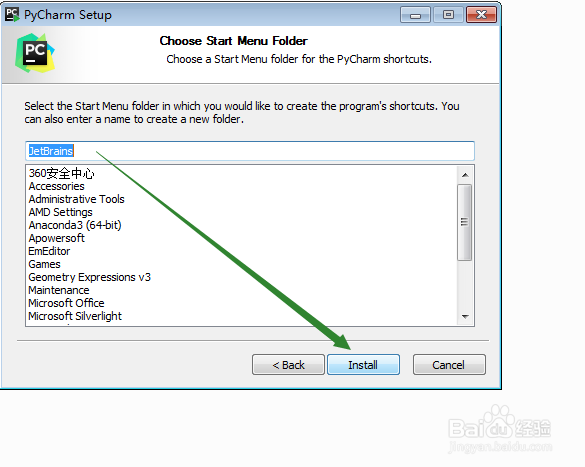
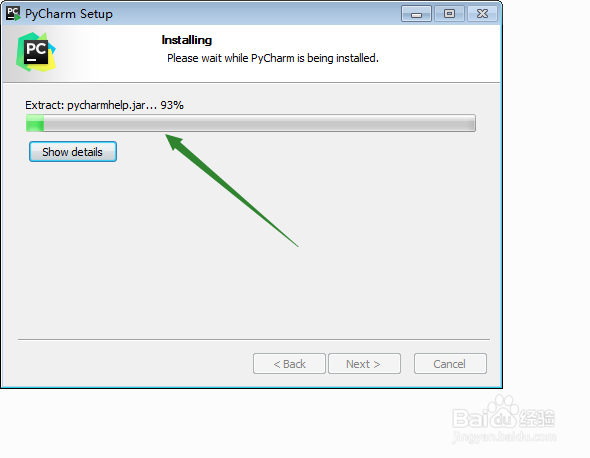
4、点击“Install”,开始自动安装。

这个过程大约需要1分钟。
pycharm5.0中文版的安装教程

pycharm5.0中文版的安装教程

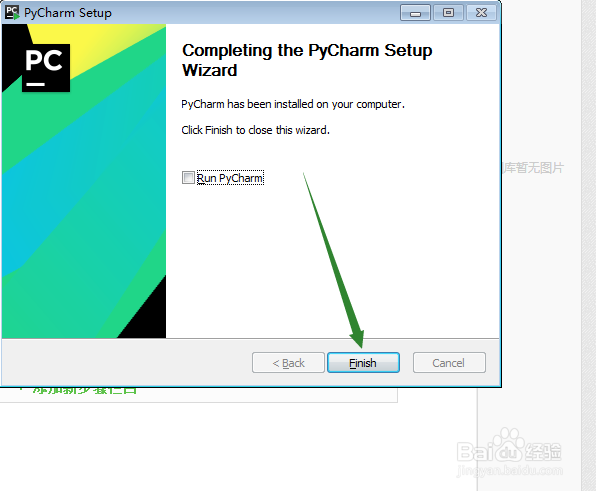
5、安装完成之后付英争,点击“finish”,退出“安装”。

pycharm5.0中文版的安装教程

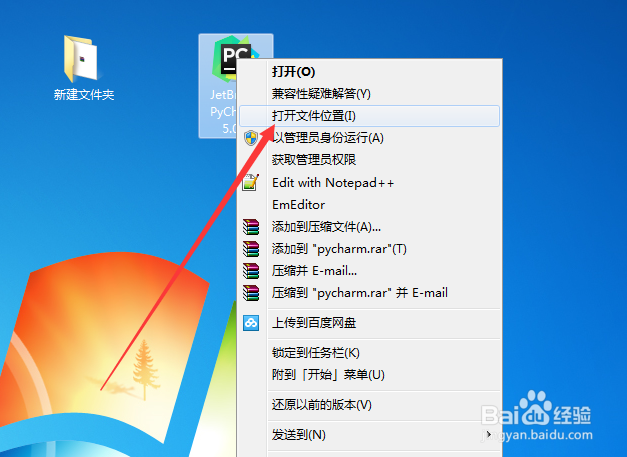
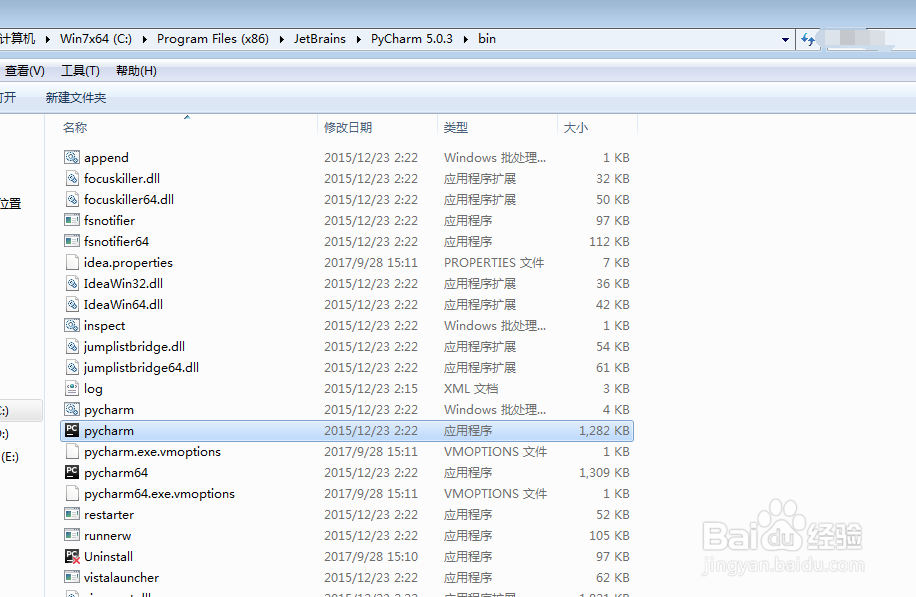
6、通过桌面快捷方式,找到软件的安装位肥捕置。

pycharm5.0中文版的安装教程

pycharm5.0中文版的安装教程

7、把解压得到的文件夹pycharm5zwb里面的压缩文件resources_cn.jar复制到软件的安装目录之下的lib文件夹里面。

这样,pycharm的汉化版本就安装完成了。

pycharm5.0中文版的安装教程

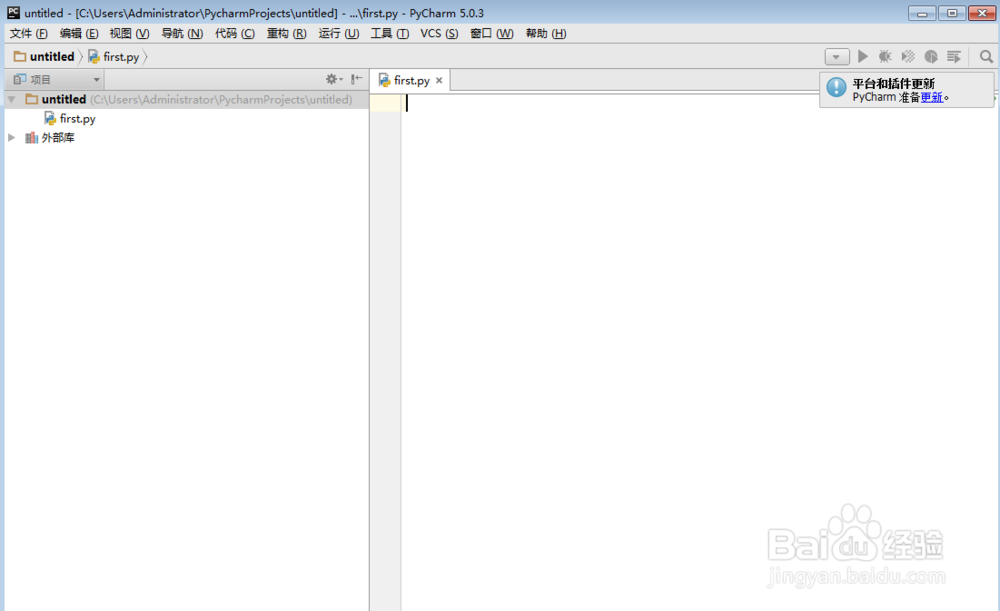
8、打开pycharm,界面如下。

pycharm5.0中文版的安装教程

  • 清咽润肺汤的做法
  • flash制作阶乘计算器
  • Python WordCloud入门攻略
  • 华远WSE-IGBT系列焊机使用说明书:[1]
  • vs2010如何编写第一个hellloworld简单c语言程序
  • 热门搜索
    如何瘦腿最快最有效 路由器设置页面 白血球低怎么办 乐山大佛在哪里个城市 小米路由器 微信发视频过大怎么办 如何锻炼腹肌 哪里买车最便宜 你在哪里呀 如何快速去脸上的斑点