如何用Excel 2016查找同部门的同姓名员工

 时间:2026-02-14 08:22:24

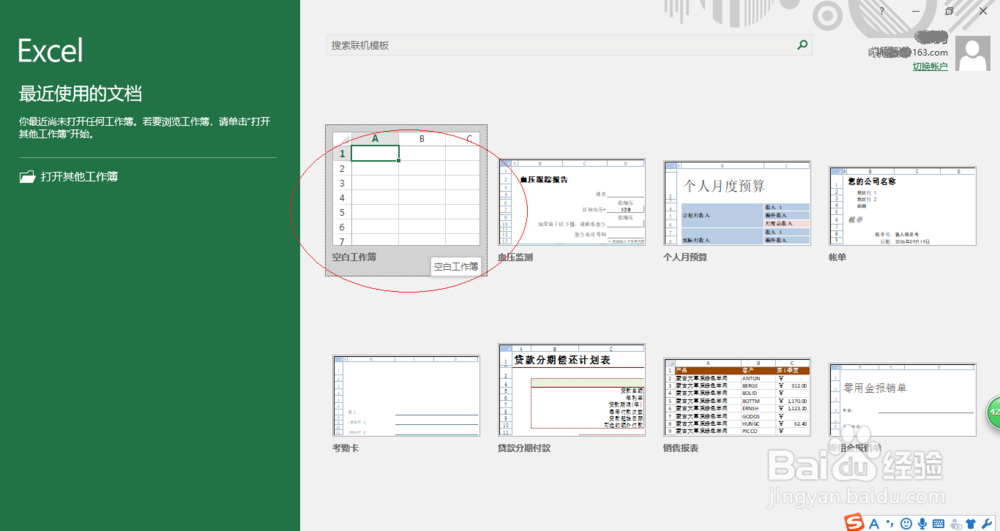
1、启动Excel 2016电子表格应用程序,如图所示点击屏幕右侧新建空白工作簿。
如何用Excel 2016查找同部门的同姓名员工

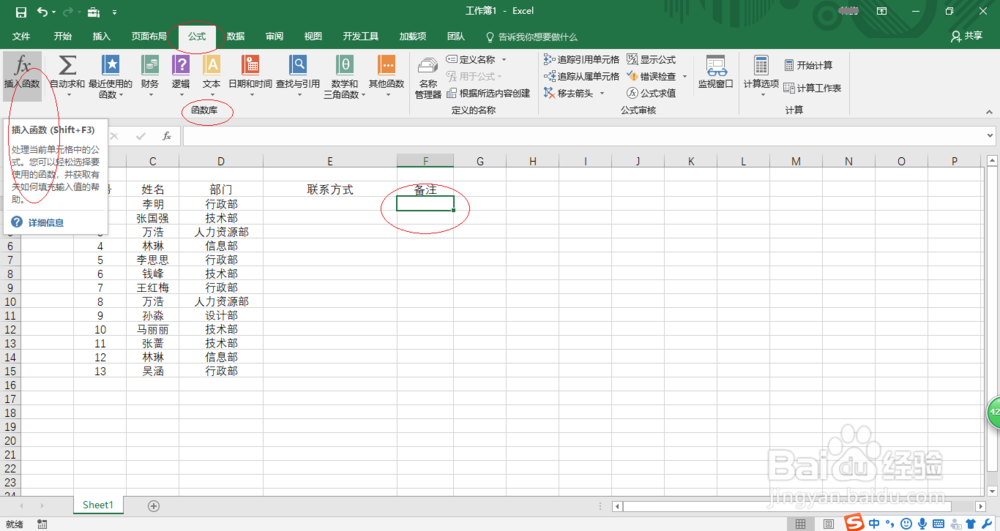
2、按照公司人力资源部数据创建工作簿文档,如图所示。本例编制员工通讯录,要求利用函数找出同部门、同姓名员工。

如何用Excel 2016查找同部门的同姓名员工

3、如图所示,选中备注单元格数据区域。选择"公式→函数库"功能区,点击"插入函数"图标。
如何用Excel 2016查找同部门的同姓名员工

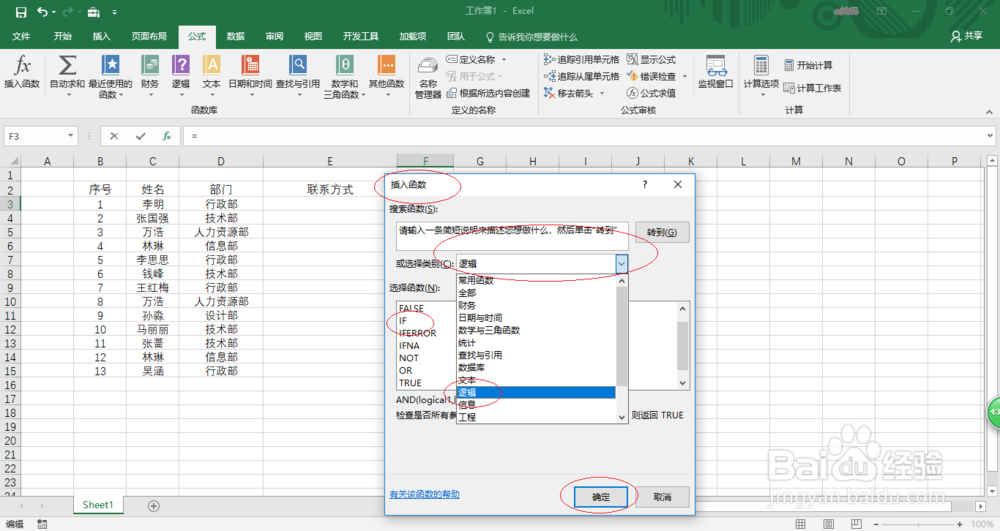
4、唤出"插入函数"对话框,如图所示。选择"搜索函数或选择类别→逻辑→选择函数→IF"函数,设置完成点击"确定"按钮。
如何用Excel 2016查找同部门的同姓名员工

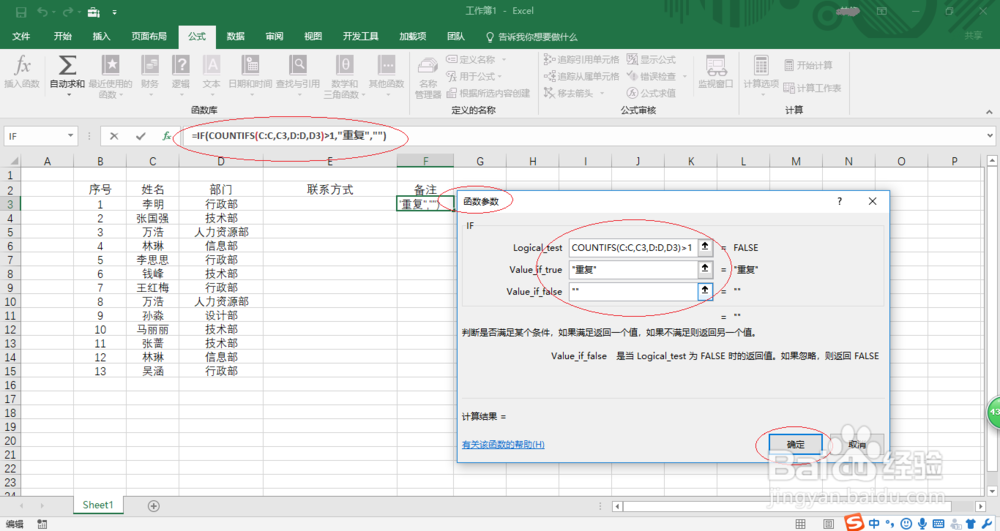
5、如图所示,唤出"函数参数"对话框。函数参数文本框输入函数参数,完整公式为"=IF(COUNTIFS(C:C,C3,D:D,D3)>1,"重复","")"。
如何用Excel 2016查找同部门的同姓名员工

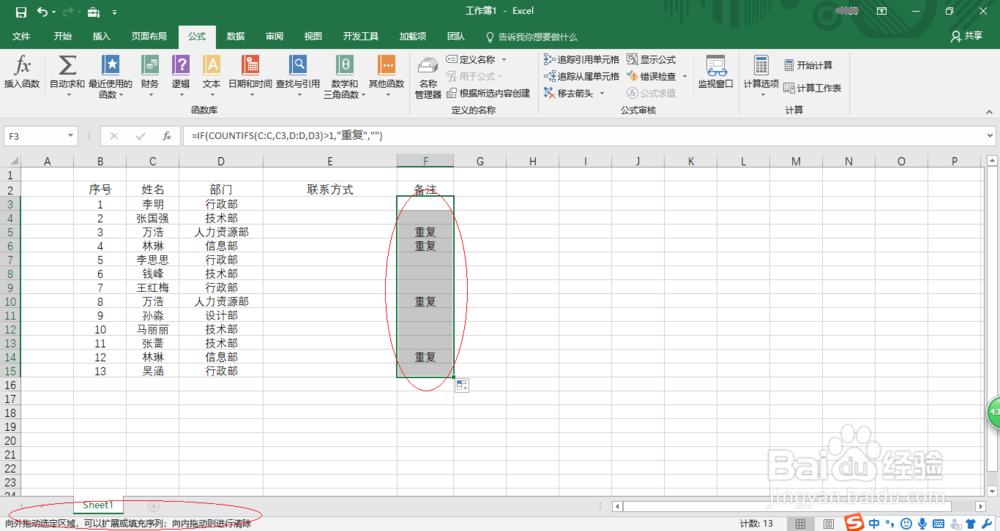
6、拖动选定区域进行序列填充,完成查找同部门、同姓名员工的操作。如图所示,本例到此希望对大家能有所帮助。
如何用Excel 2016查找同部门的同姓名员工

  • vlookup怎么按列查找
  • Excel中如何使用公式进行多条件筛选?
  • excel满足条件自动填充数据
  • Excel表格中如何进行快速匹配指定数组
  • Excel中如何用LookUp函数查找特定值
  • 热门搜索
    颐和园简介 祖冲之简介 端午节大全简单又漂亮 3699小游戏大全 成长纪念册怎么做 身上很痒怎么办 武侯祠简介 汉武帝简介 荤段子大全 蒙古舞蹈视频大全