Win10怎么设置环境变量的Path 如何修改访问路径

 时间:2026-02-14 04:38:41

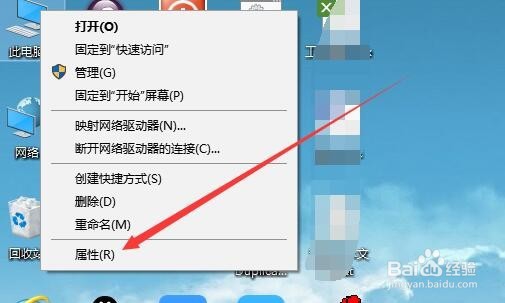
1、在Windows10桌面,右键点击桌面上的“此电脑”图标,在弹出的右键菜单中点击“属性”菜单项。
Win10怎么设置环境变量的Path 如何修改访问路径

2、这时就会打开系统属性窗口,点击左侧边栏的“高级系统设置”菜单项。

Win10怎么设置环境变量的Path 如何修改访问路径

3、在打开的系统属性窗口中,点击“环境变量”按钮。

Win10怎么设置环境变量的Path 如何修改访问路径

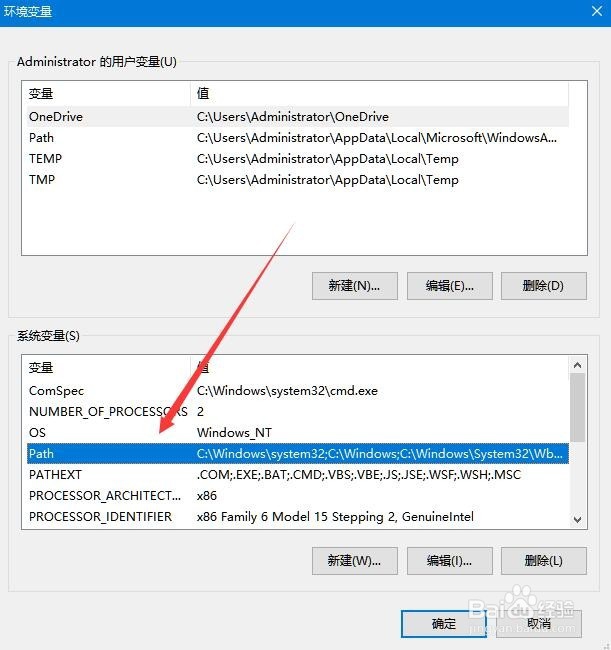
4、在打开的新窗口中找到下面的“系统变量”中的“path”设置项

Win10怎么设置环境变量的Path 如何修改访问路径

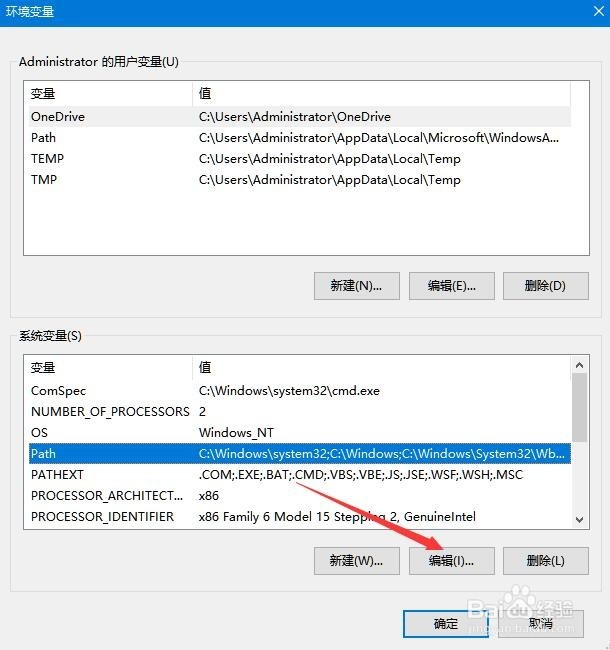
5、双击上面的Path设置项,或是选中该项后,点击下面的“编辑”按钮。

Win10怎么设置环境变量的Path 如何修改访问路径

6、这时就会打开 “编辑环境变量”的设置窗口

Win10怎么设置环境变量的Path 如何修改访问路径

7、可以通过右侧的设置项,新建或是编辑环境变量的Path,即系统的内部路径。同时还可以移动命令搜索路径的先后顺序。

Win10怎么设置环境变量的Path 如何修改访问路径

  • 在WIN7下,如何建立dcom配置中的excel应用程序
  • 用易语言做批处理第三方
  • 命令行修复windows to go盘符不见问题
  • step7 v5.5 sp2 32位如何安装教程
  • Oracle使用:[1]Clob类型使用方法
  • 热门搜索
    上海博物馆攻略 菩提子怎么盘玩 钻石攻略 蝎子蛰了怎么办 脑血栓是怎么形成的 女装山脉攻略 鼻头怎么变小 跑步可以减肥吗 乌镇旅游攻略一日游 灰色裤子搭配什么颜色上衣