ps去除人物方法教程

 时间:2024-10-13 10:50:04

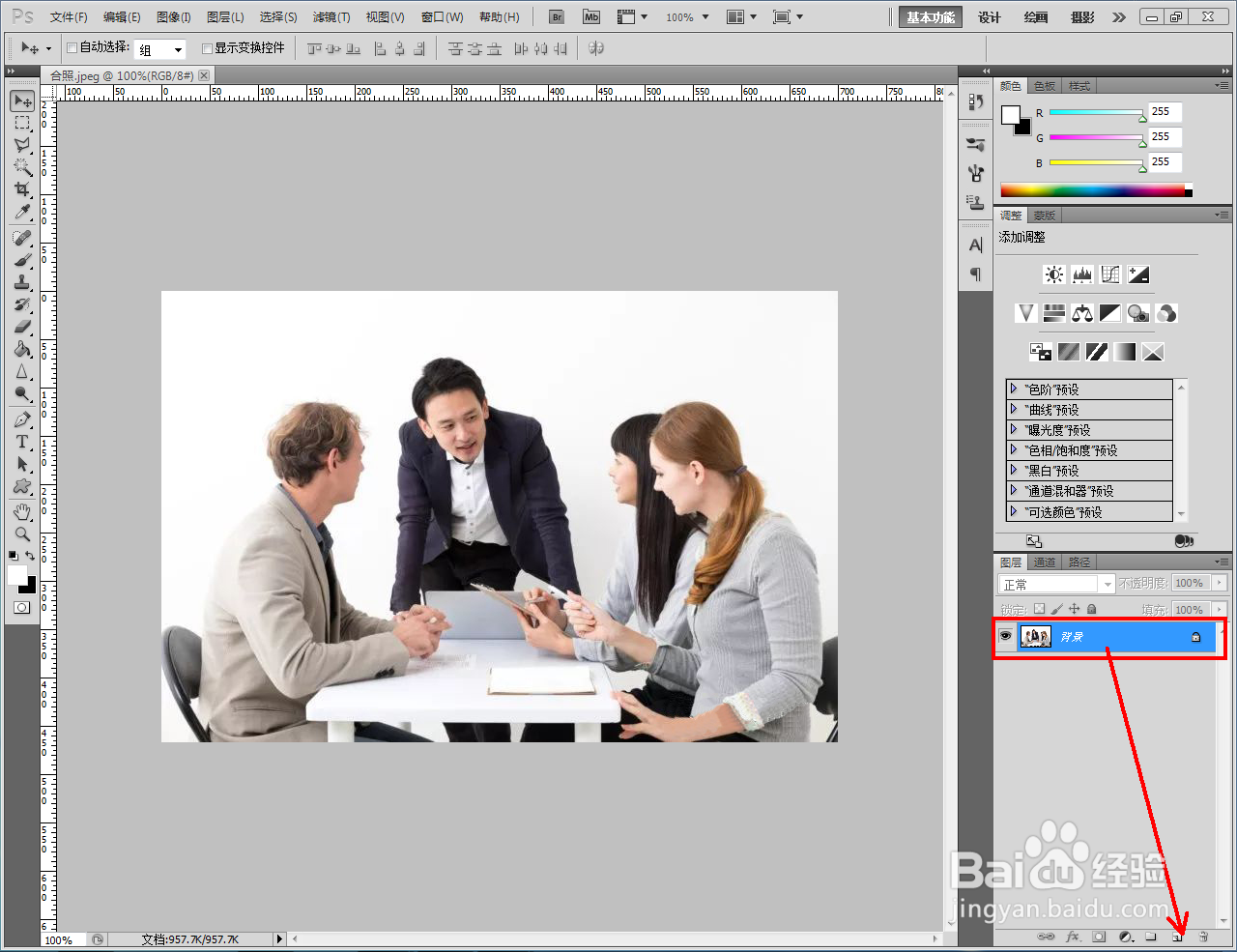
1、打开Adobe Photoshop CS5软件,进入软件作图界面;

ps去除人物方法教程

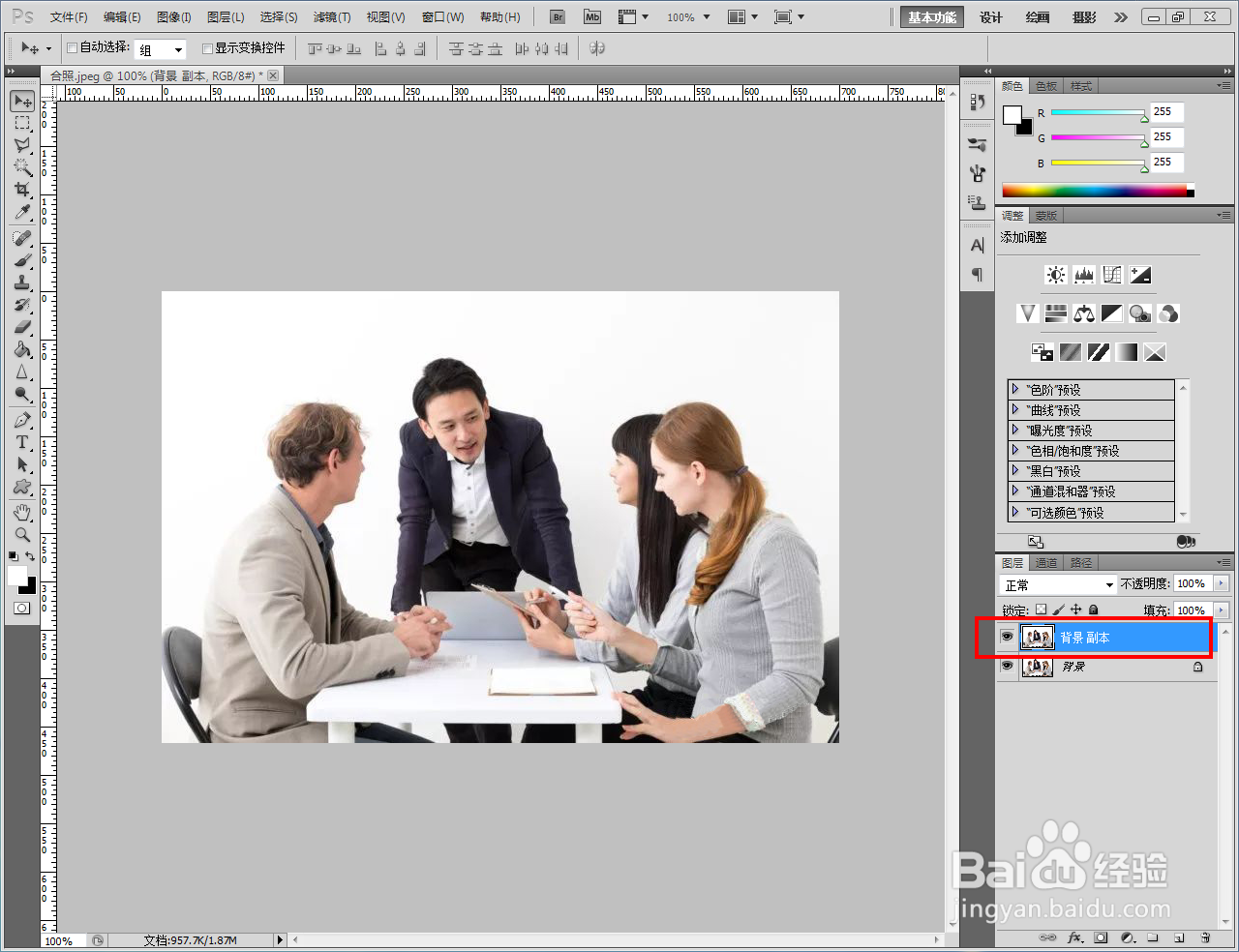
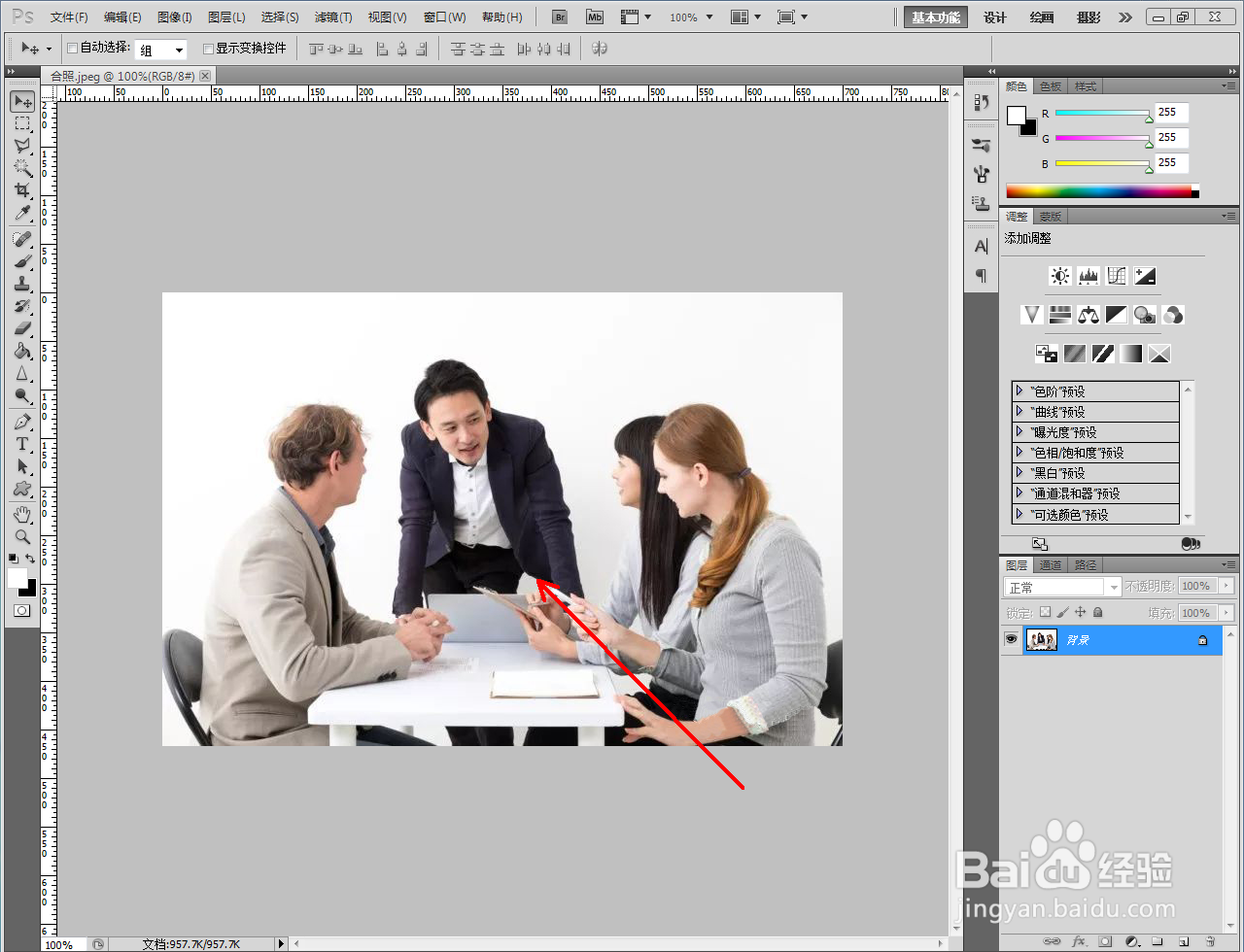
2、导入一张要去除人物的图片,将图片图层拉至【新建图层】图标处,新建一个图层副本;
ps去除人物方法教程ps去除人物方法教程ps去除人物方法教程ps去除人物方法教程

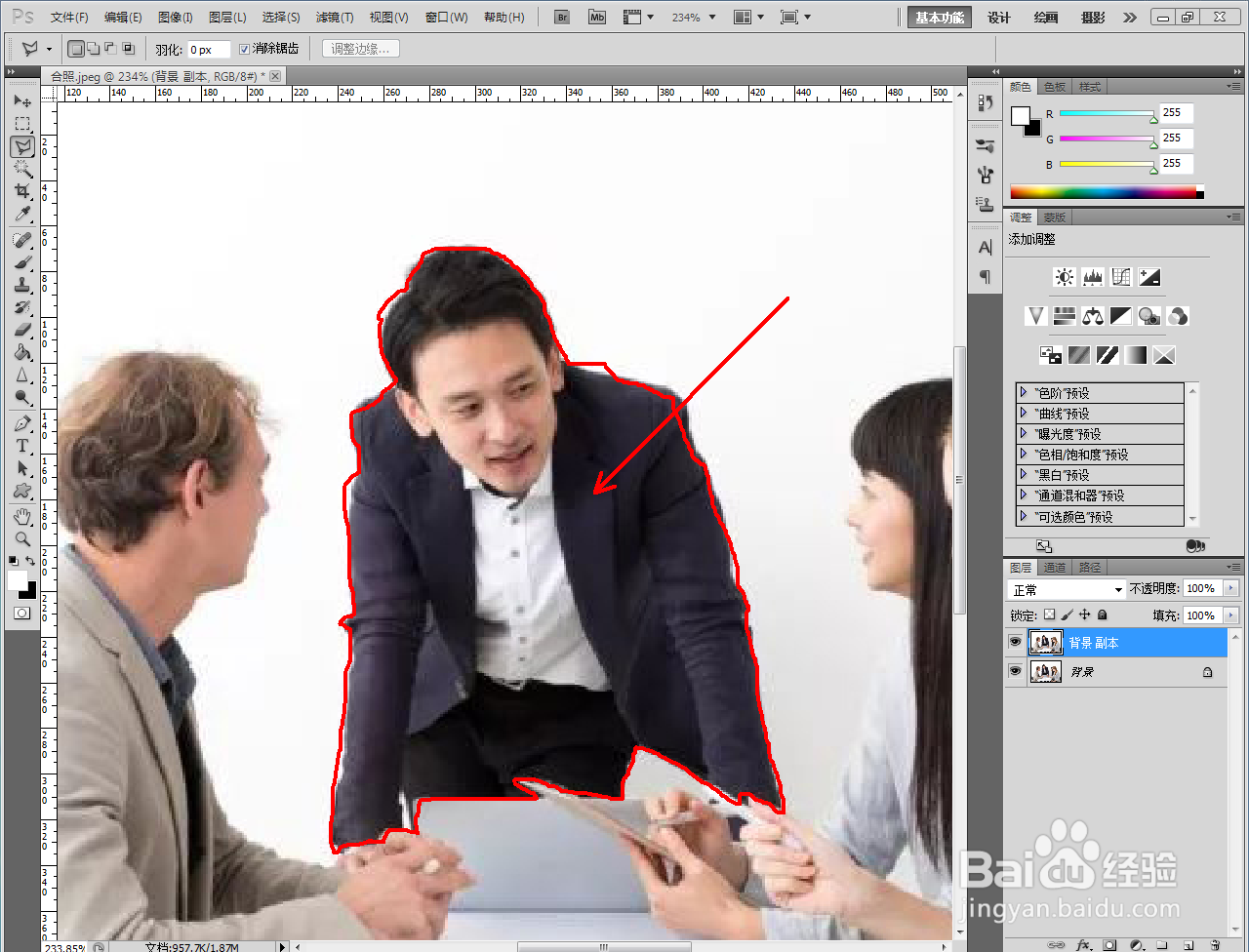
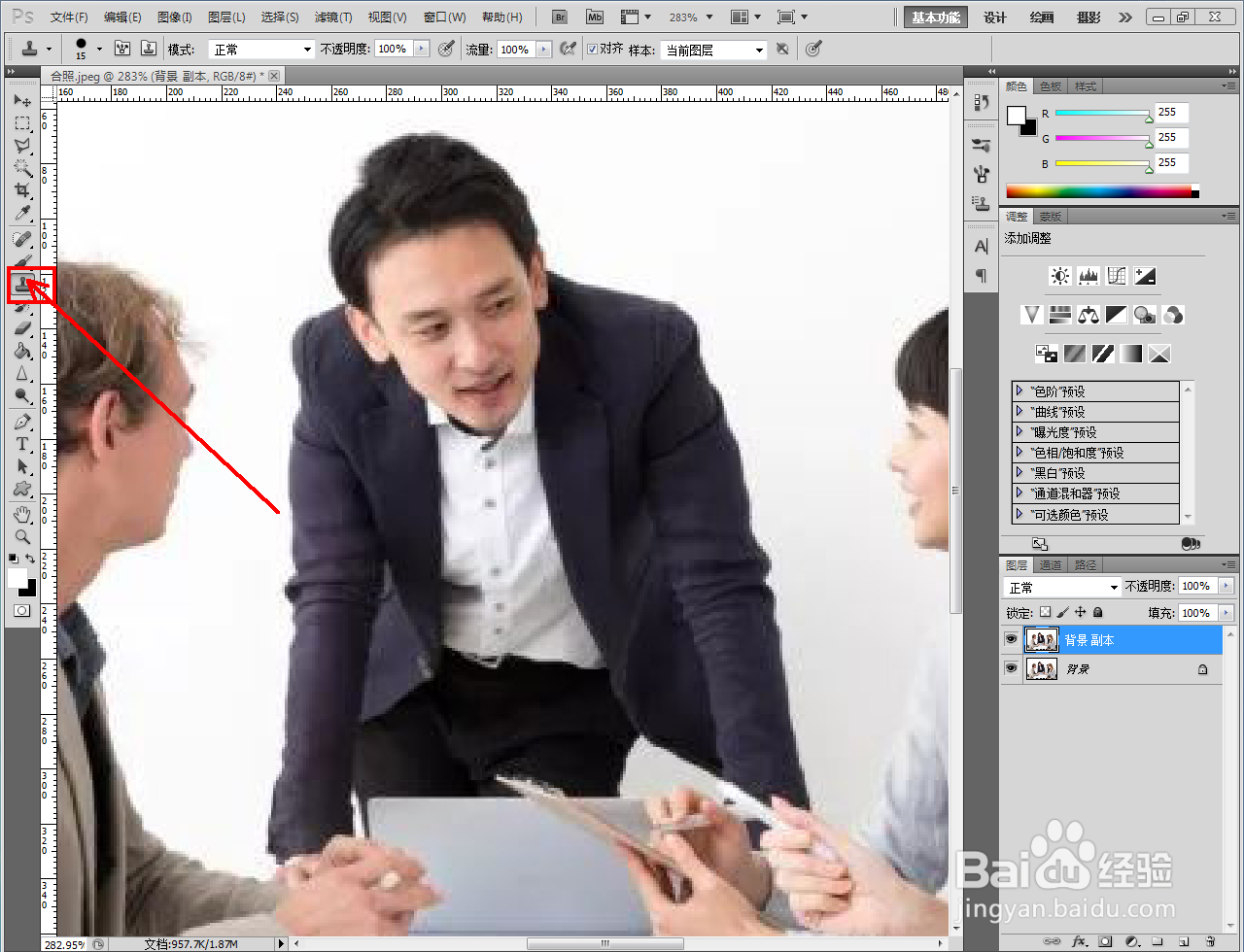
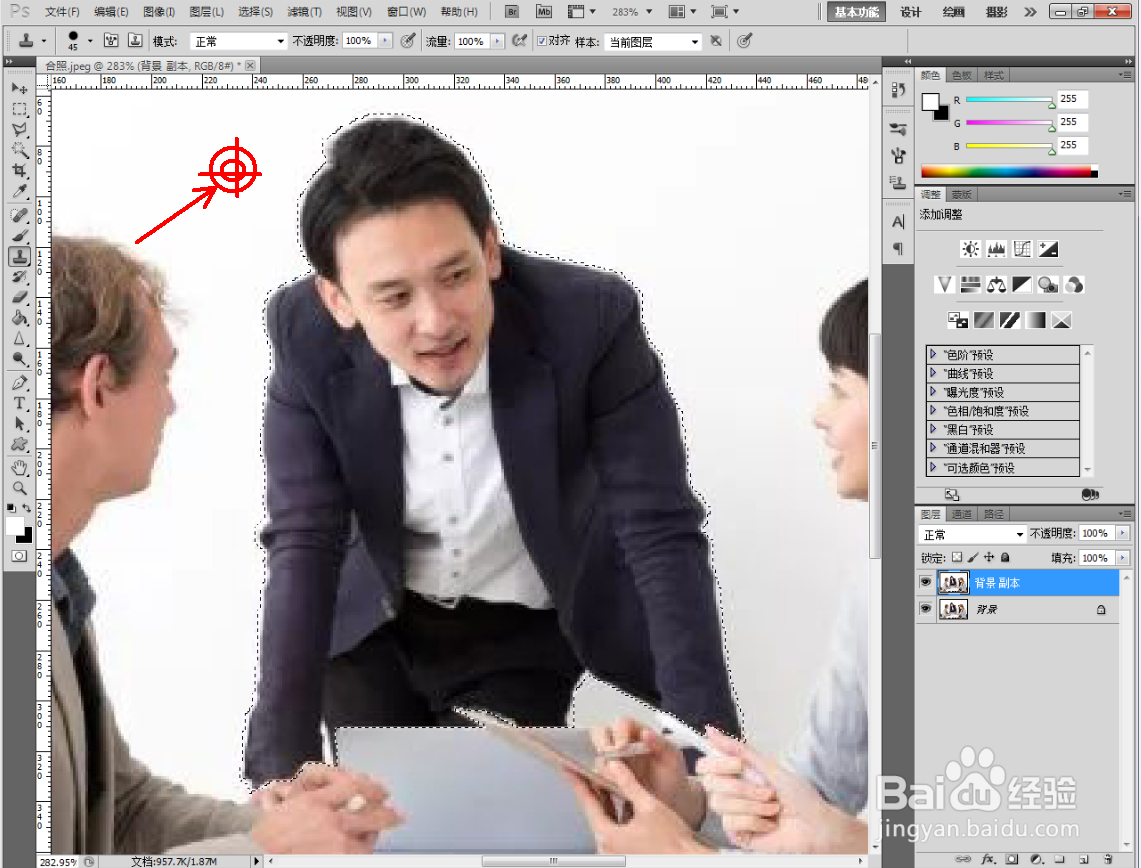
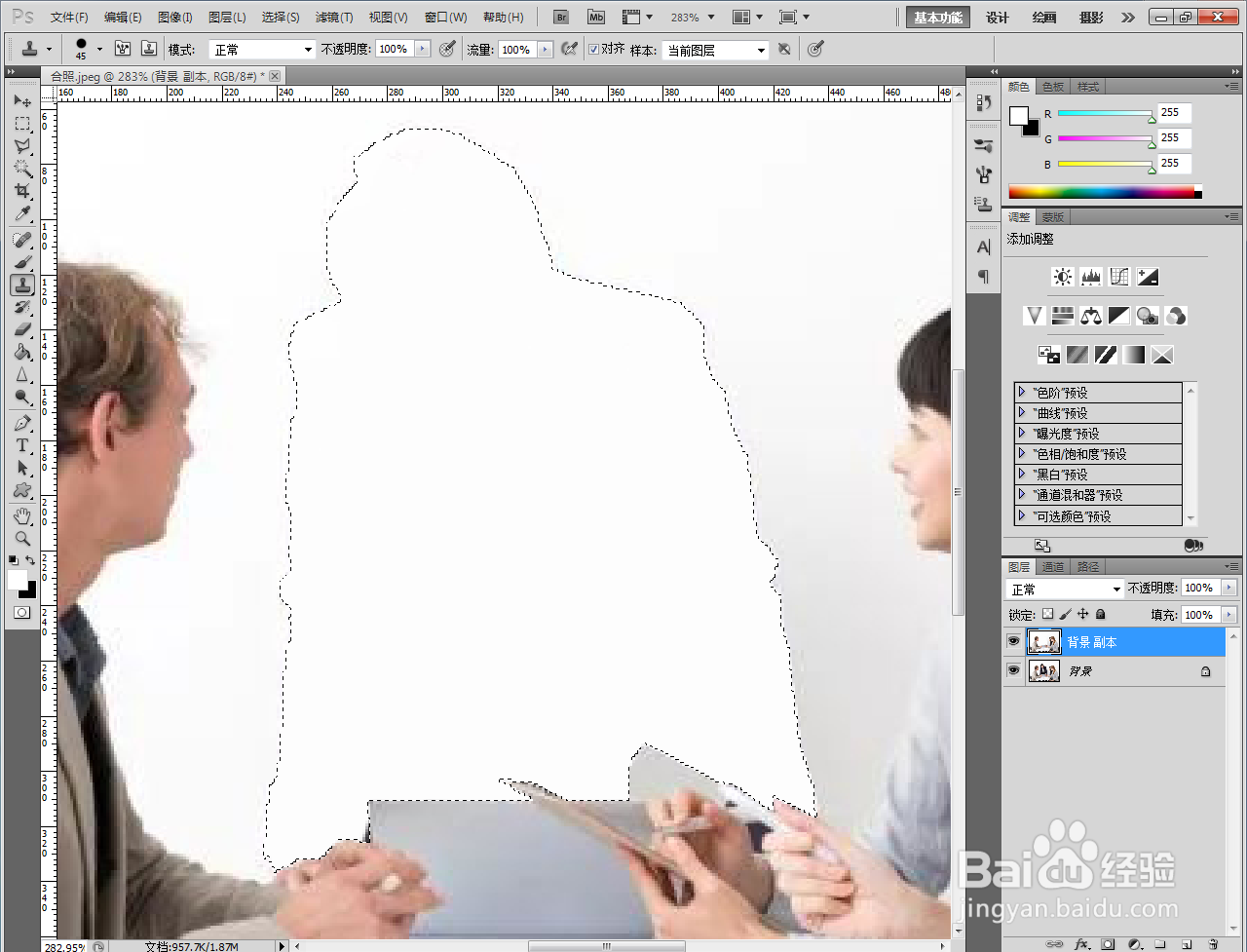
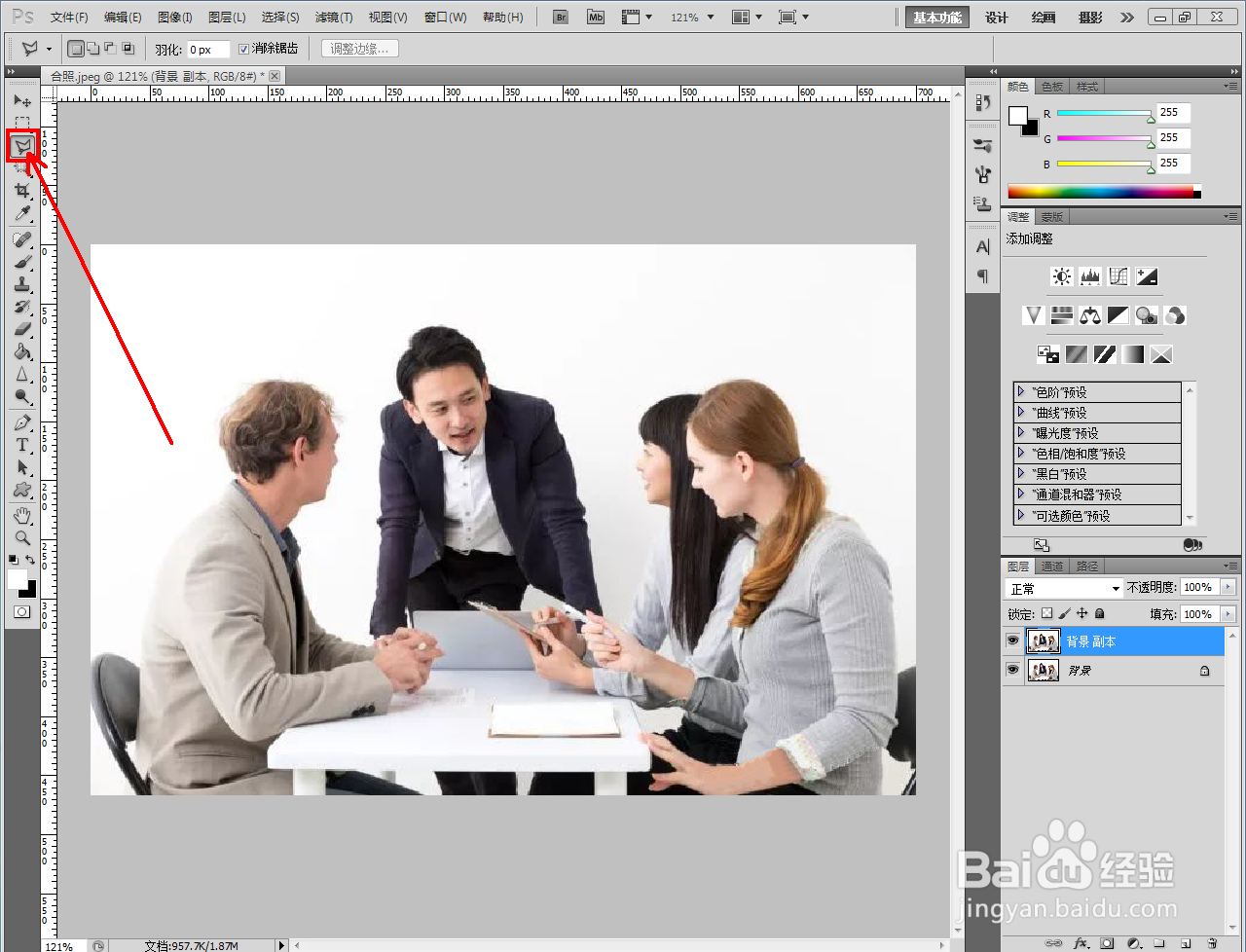
3、点击【多边形套索工具嘉滤淀驺】,按图示框出图片中要去除的人物,创建起图示选区。点击【仿制图章工具】,设置好笔触的大小和硬度后,按住键盘上的【Alt】键,点击拾取仿制区域;
ps去除人物方法教程ps去除人物方法教程ps去除人物方法教程ps去除人物方法教程ps去除人物方法教程ps去除人物方法教程

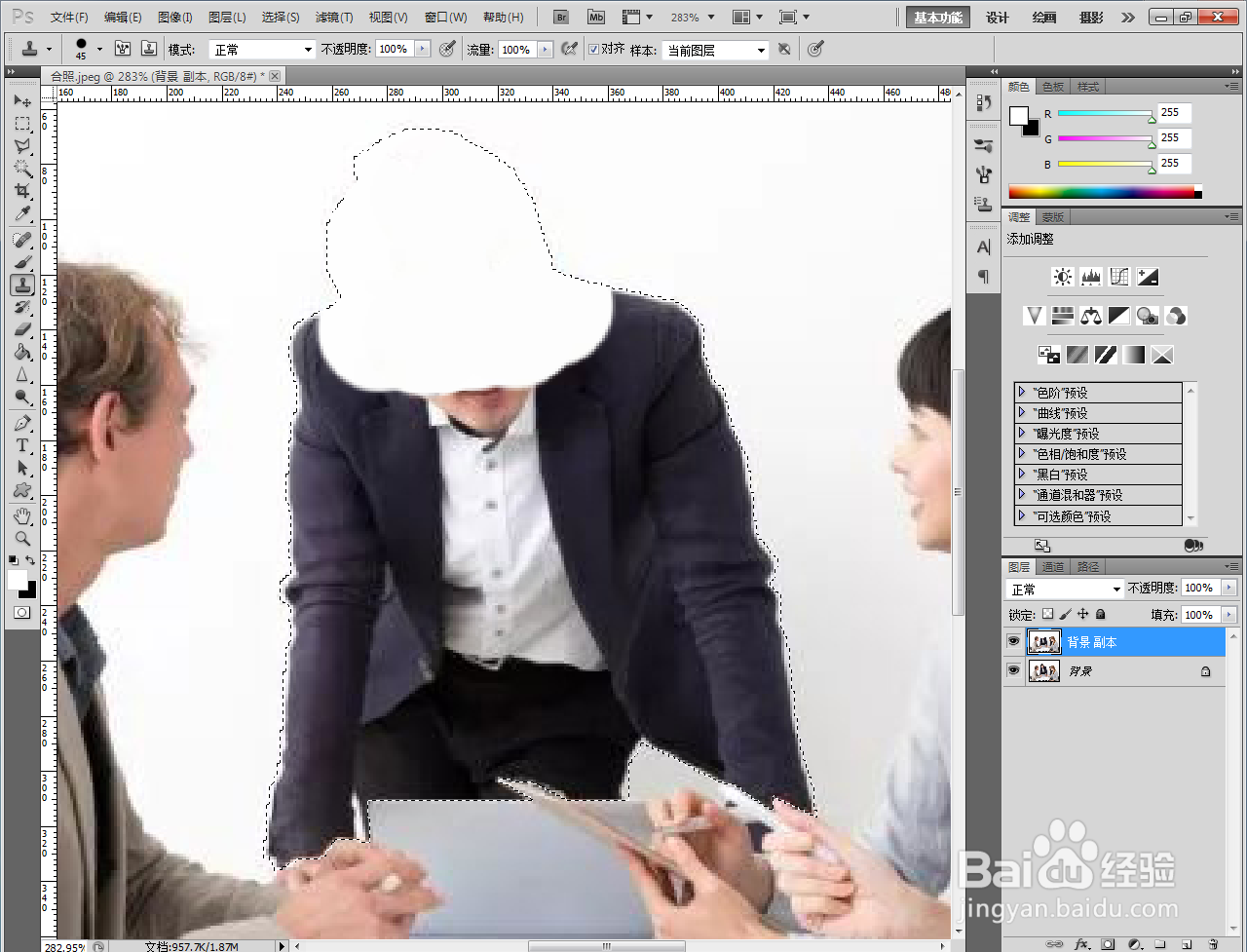
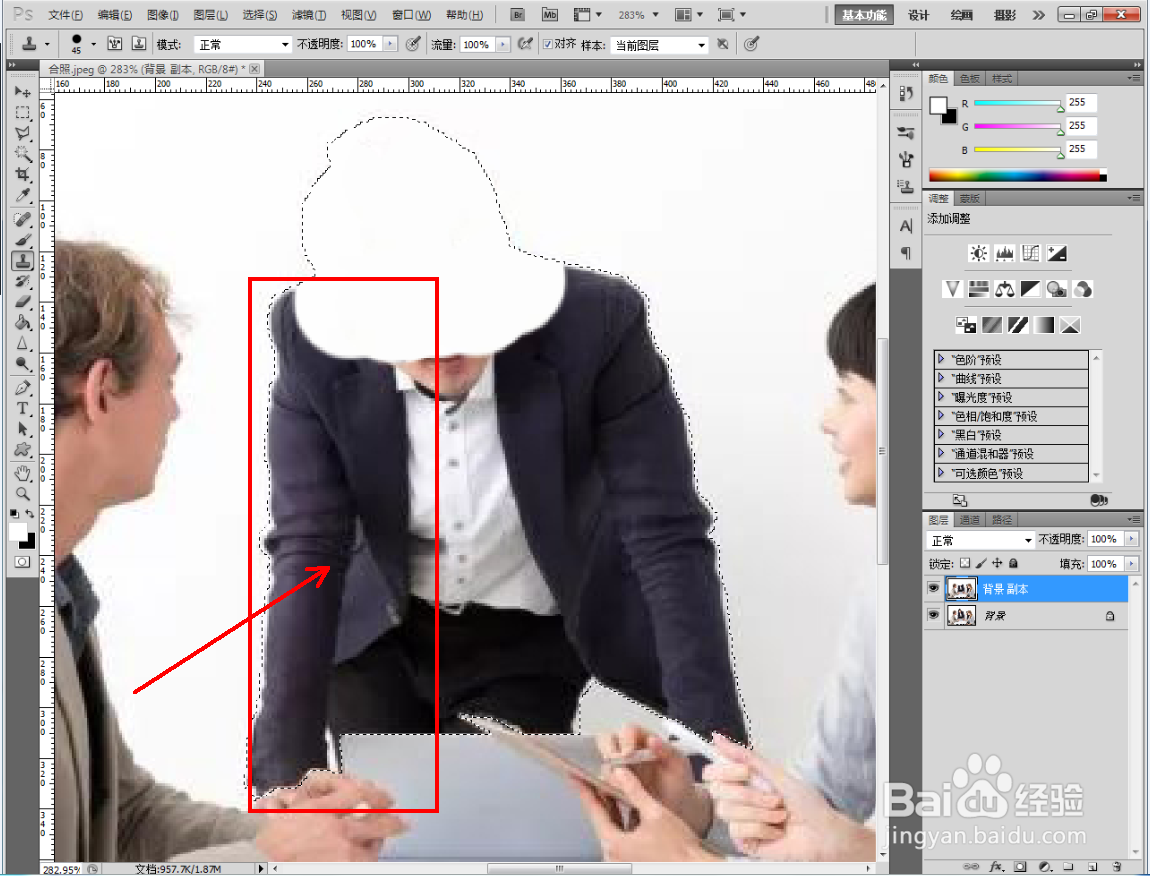
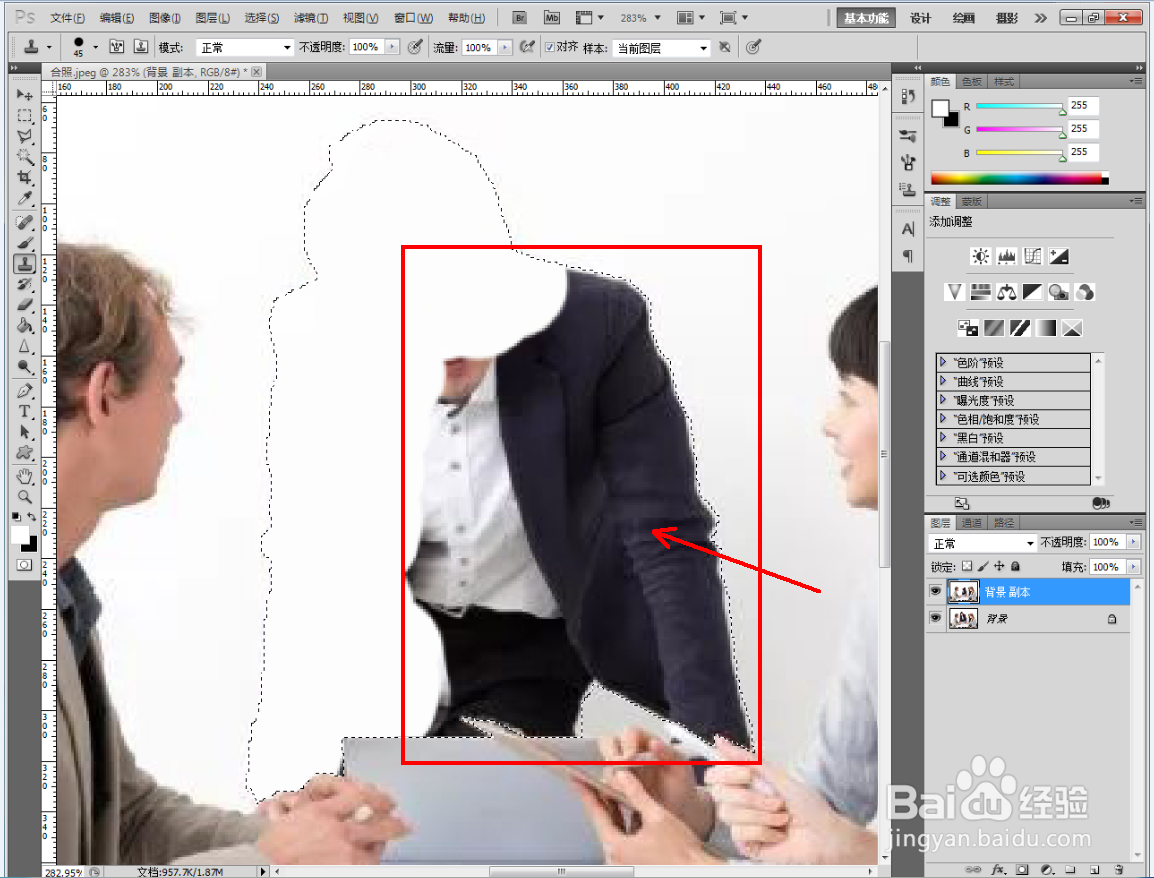
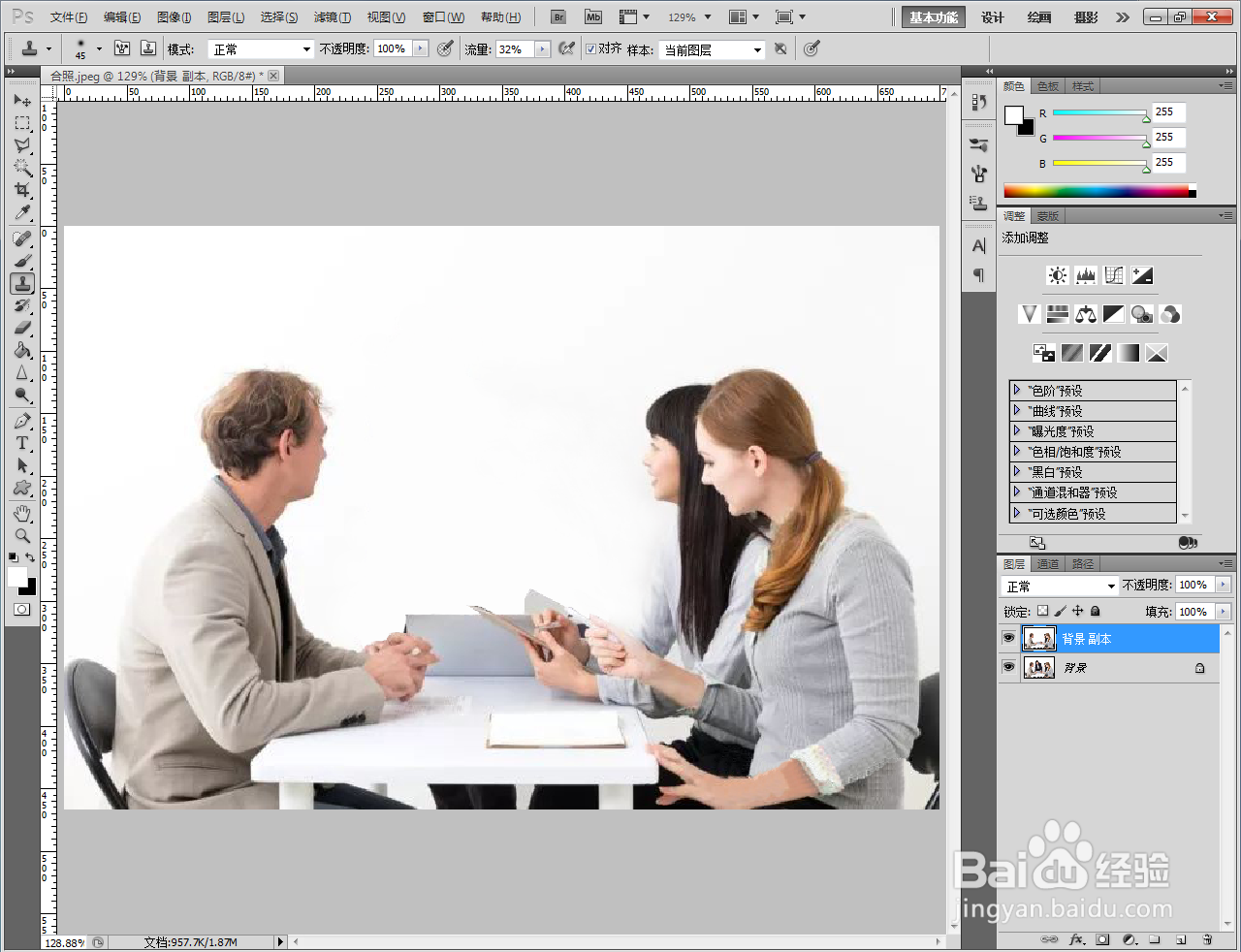
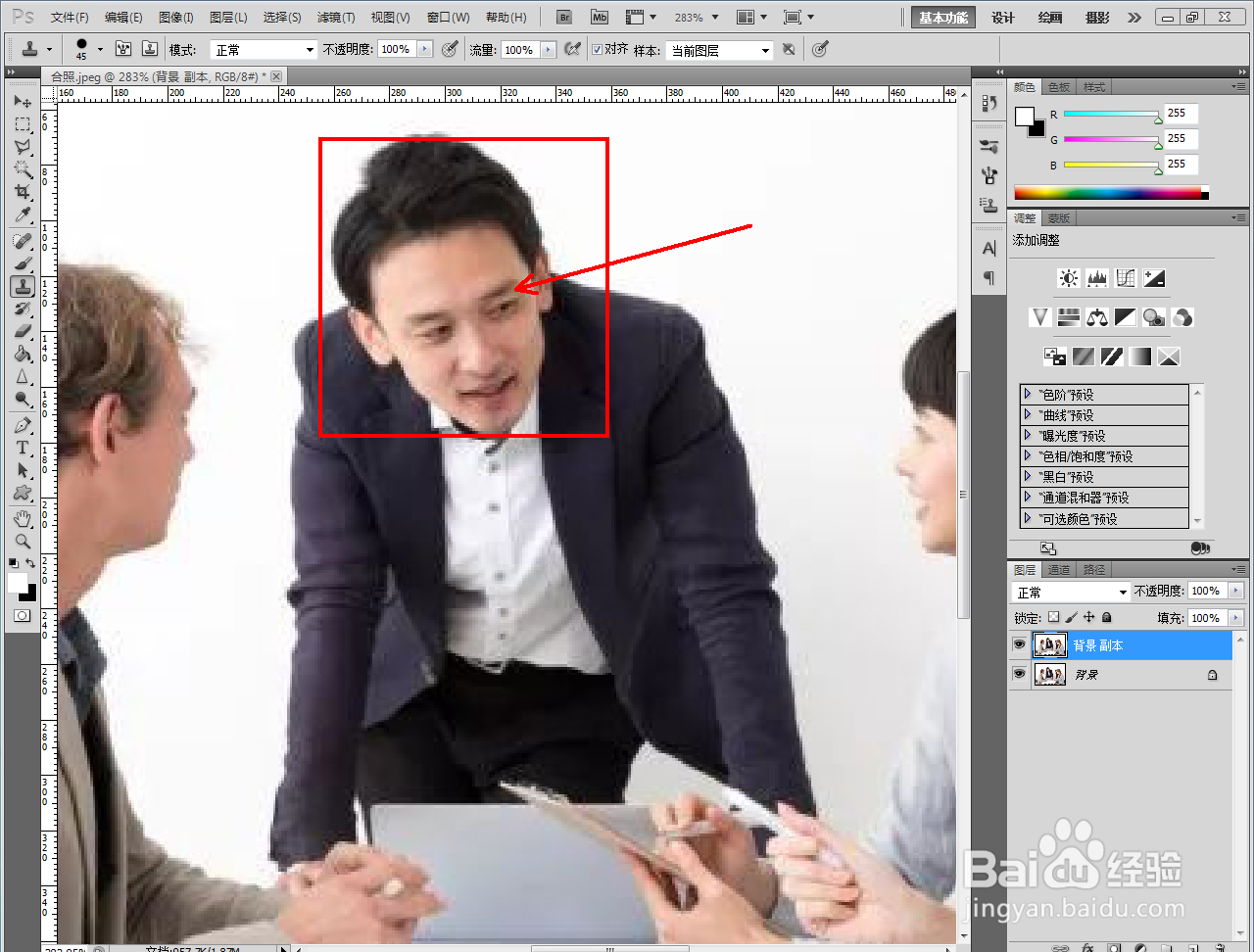
4、点击鼠标左键,依次对图示选区内的人物进行涂抹,完成人物的消除操作(如图所示);
ps去除人物方法教程ps去除人物方法教程ps去除人物方法教程ps去除人物方法教程ps去除人物方法教程

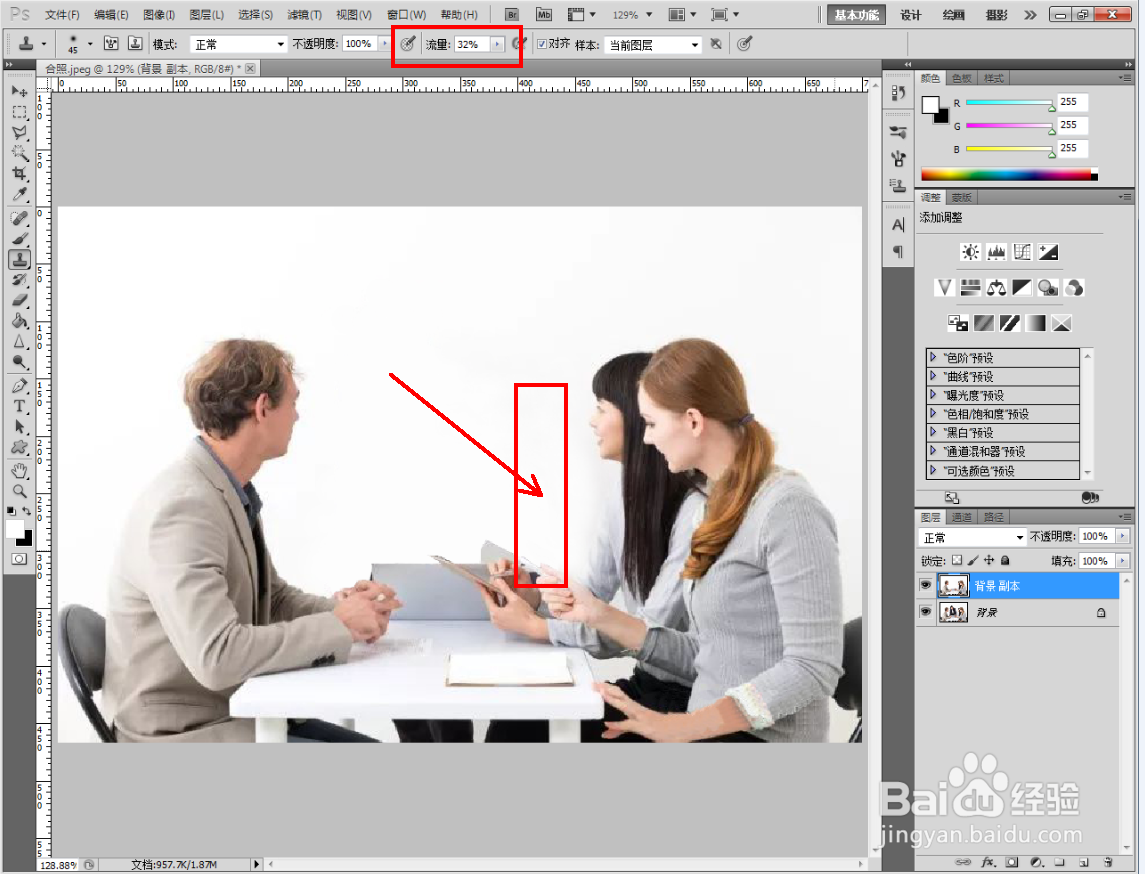
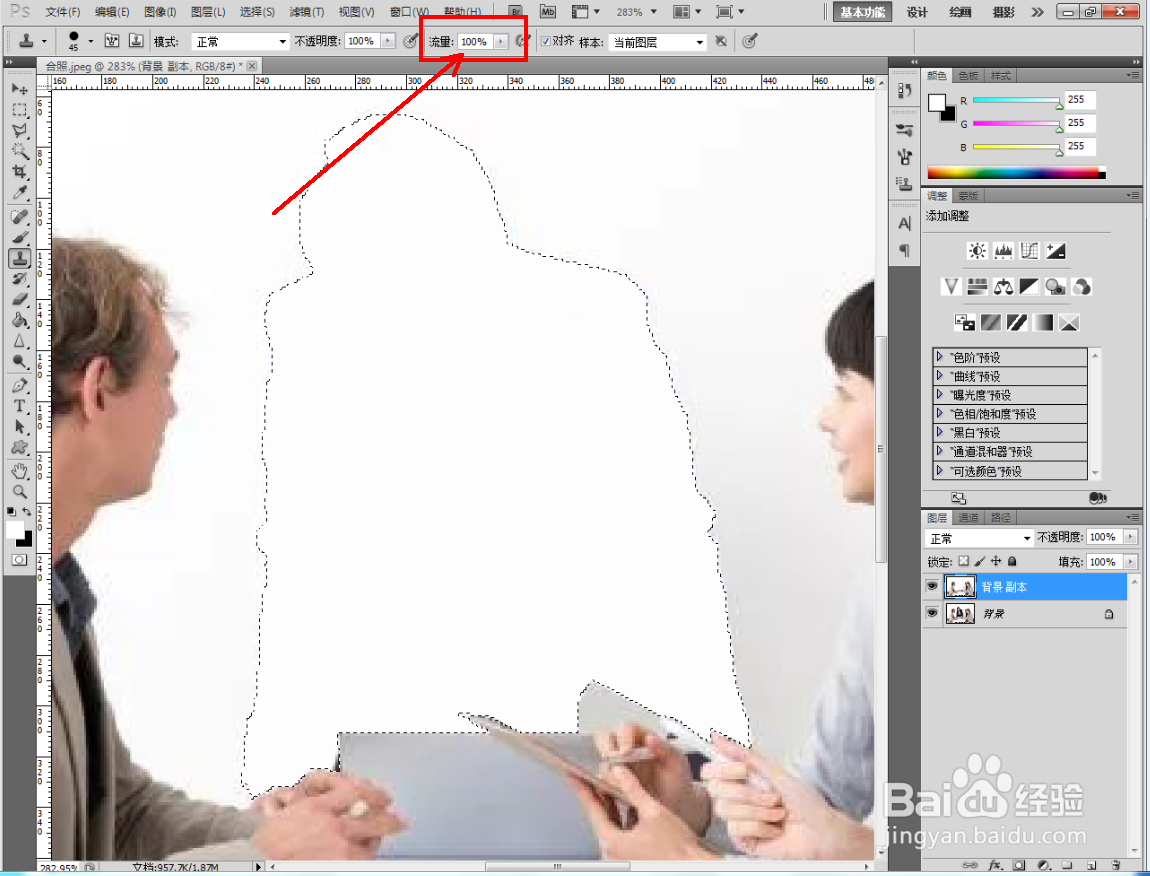
5、最后,将仿制图章工具的流量值设置为:32,对图示人物边缘进行涂抹即可。以上就是关于ps去除人物方法的所有介绍。
ps去除人物方法教程ps去除人物方法教程ps去除人物方法教程ps去除人物方法教程
  • 标题&这个符号在excel 2016当中是什么运算符号?
  • 怎样在ps中给图片添加胶片颗粒艺术效果
  • 在ps中给图片添加自定义效果的方法
  • PPT网格视图设置的方法
  • wps智能表格有什么作用
  • 热门搜索
    绿萝的养殖方法和注意事项 手机qq怎么退出 炖鸡块的家常做法 黄褐斑的治疗方法 怎么烙饼又软又好吃 修辞方法 坏蛋是怎么样炼成的 凉拌黄瓜怎么做好吃 经典诗词大全 四季海棠花的养殖方法