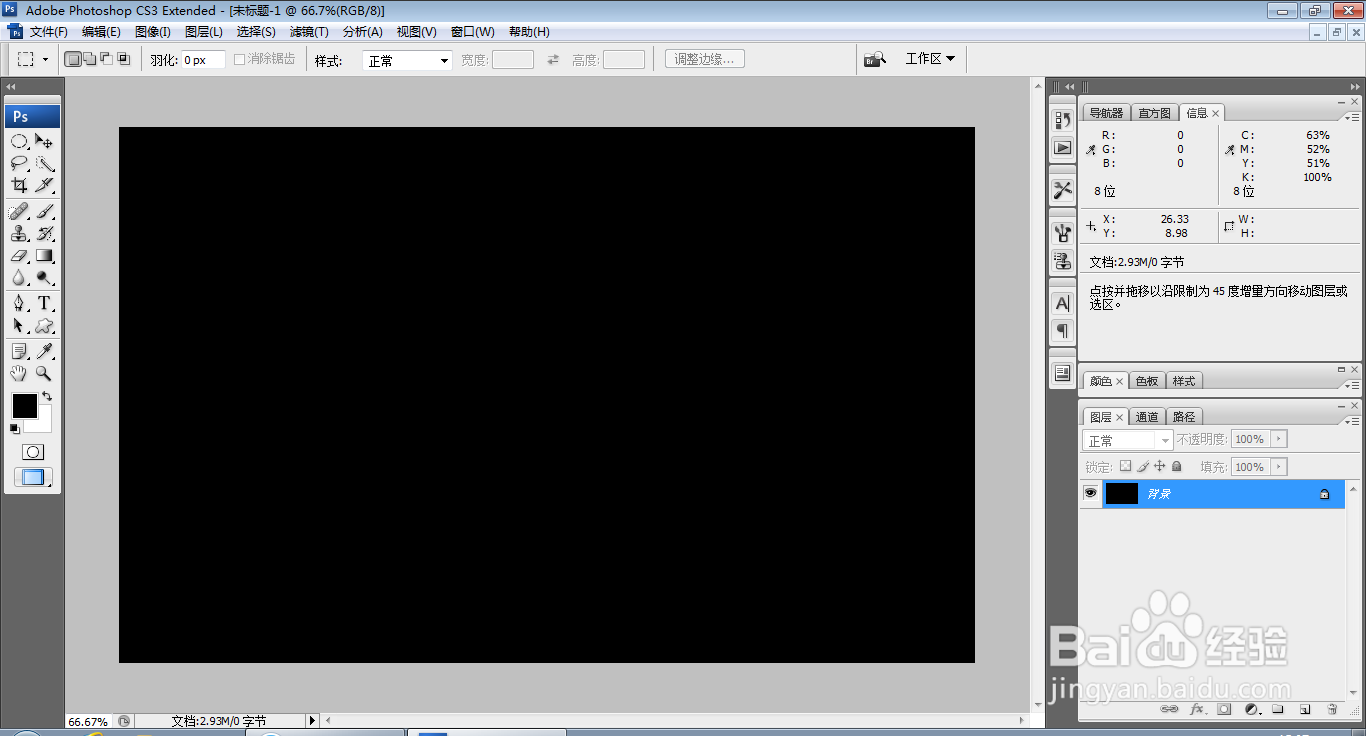
1、打开PS,按crl+n新建空白背景,填充黑色,颜色模式设置为RGB模式,点击确定,如图
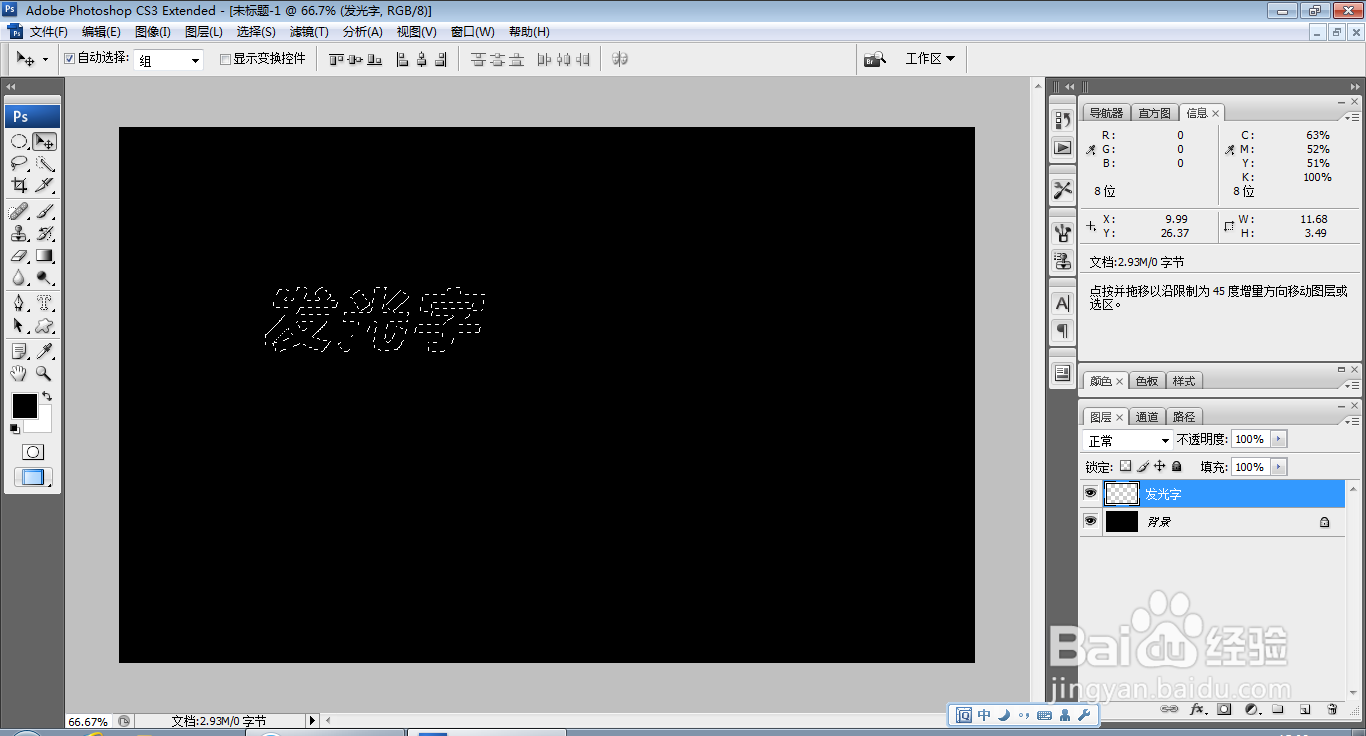
2、选择横排文字工具,输入字体,点击选择工具,载入选区,如图
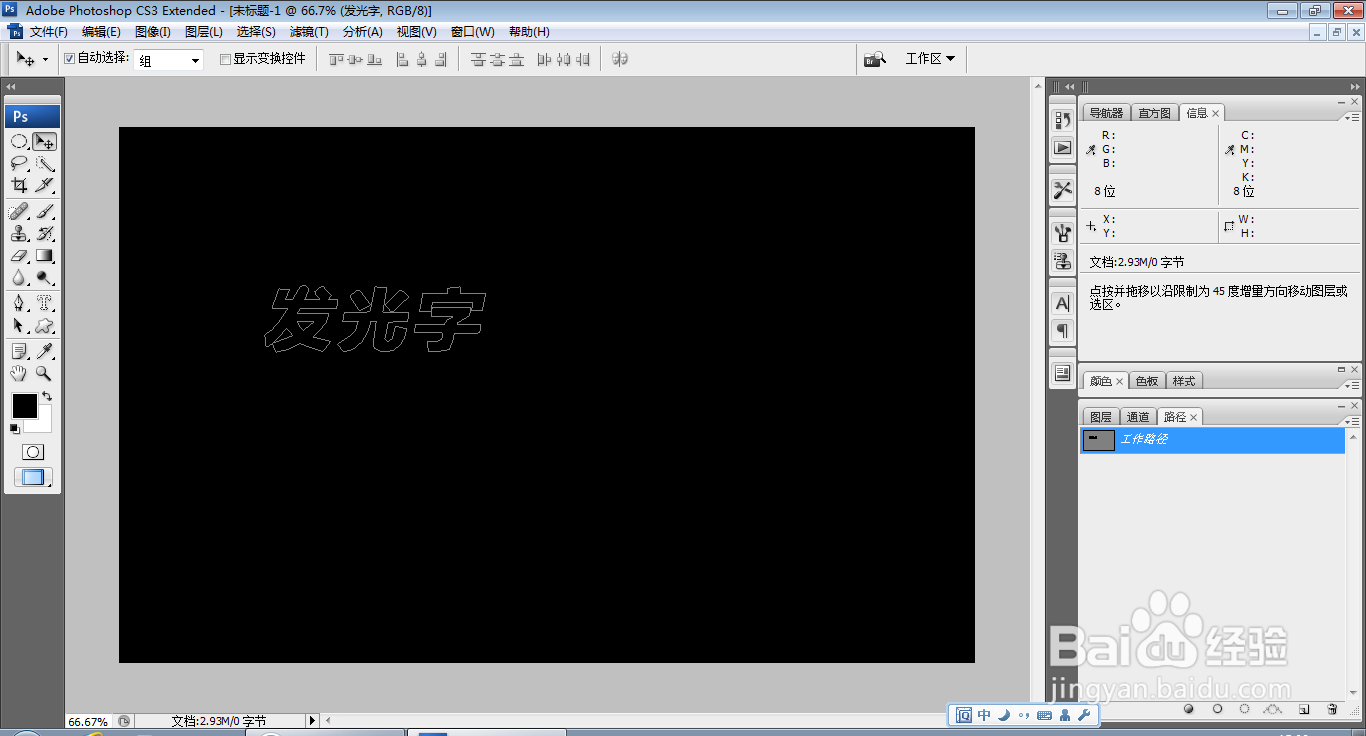
3、选择路径,将选区作为路径载入,如图
4、按下crl+T对字体自由变换,选择画笔工具,设置前景色为红色,如图
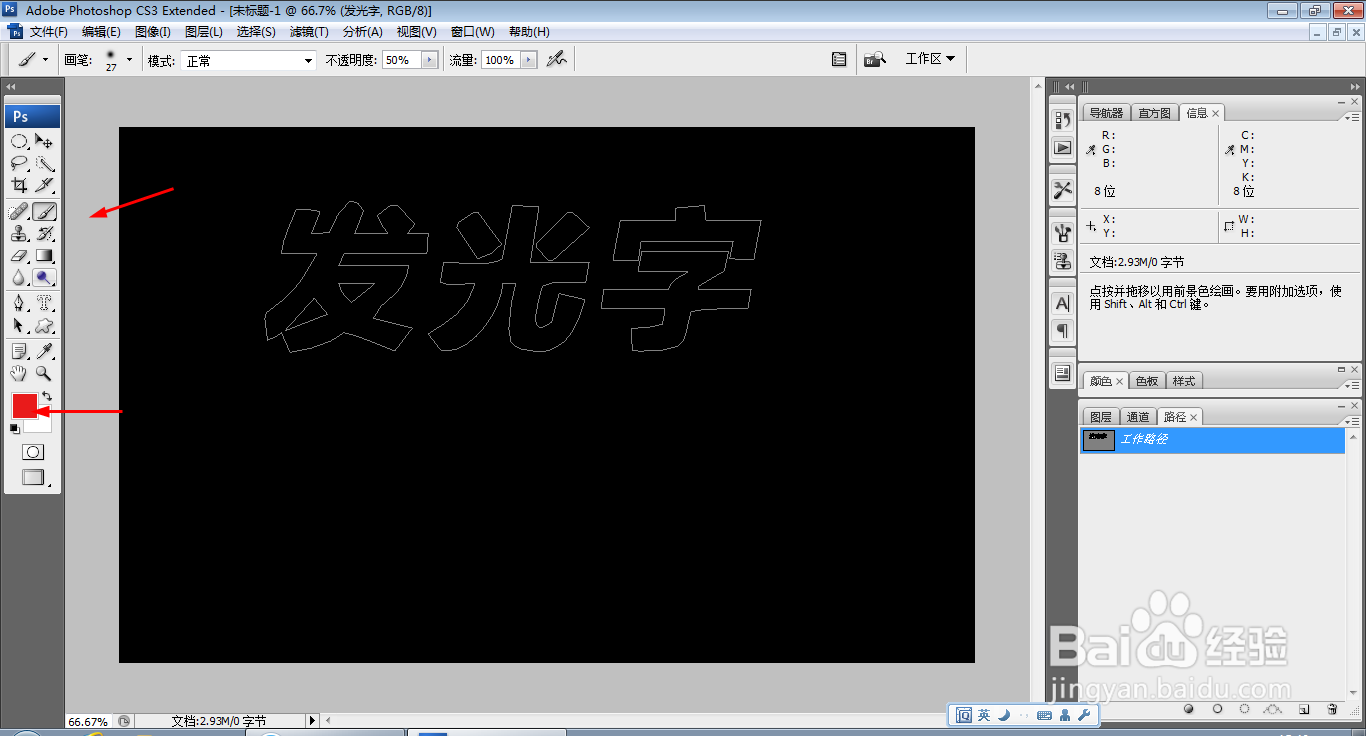
5、用画笔对字体进行快速描边,如图
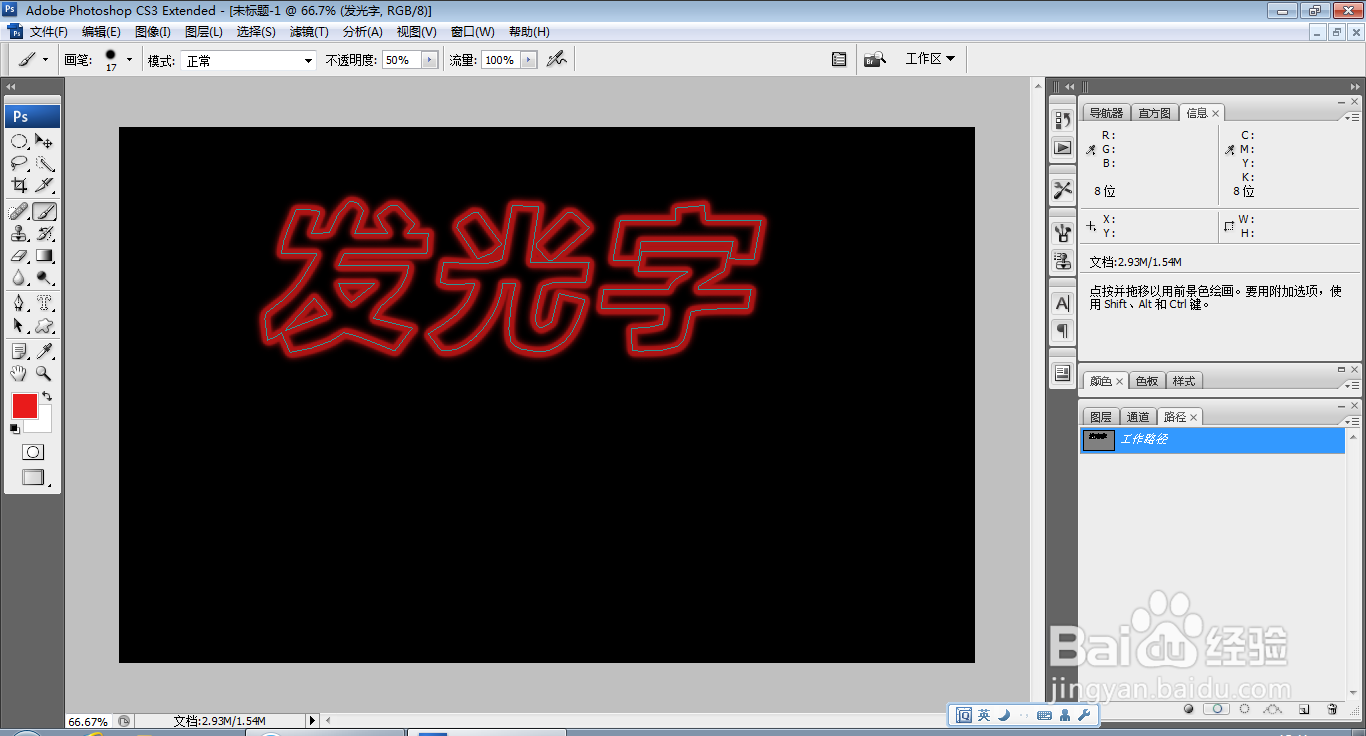
6、继续设置前景色为黄色,设置画笔的大小为17,继续对画笔进行描边,如图
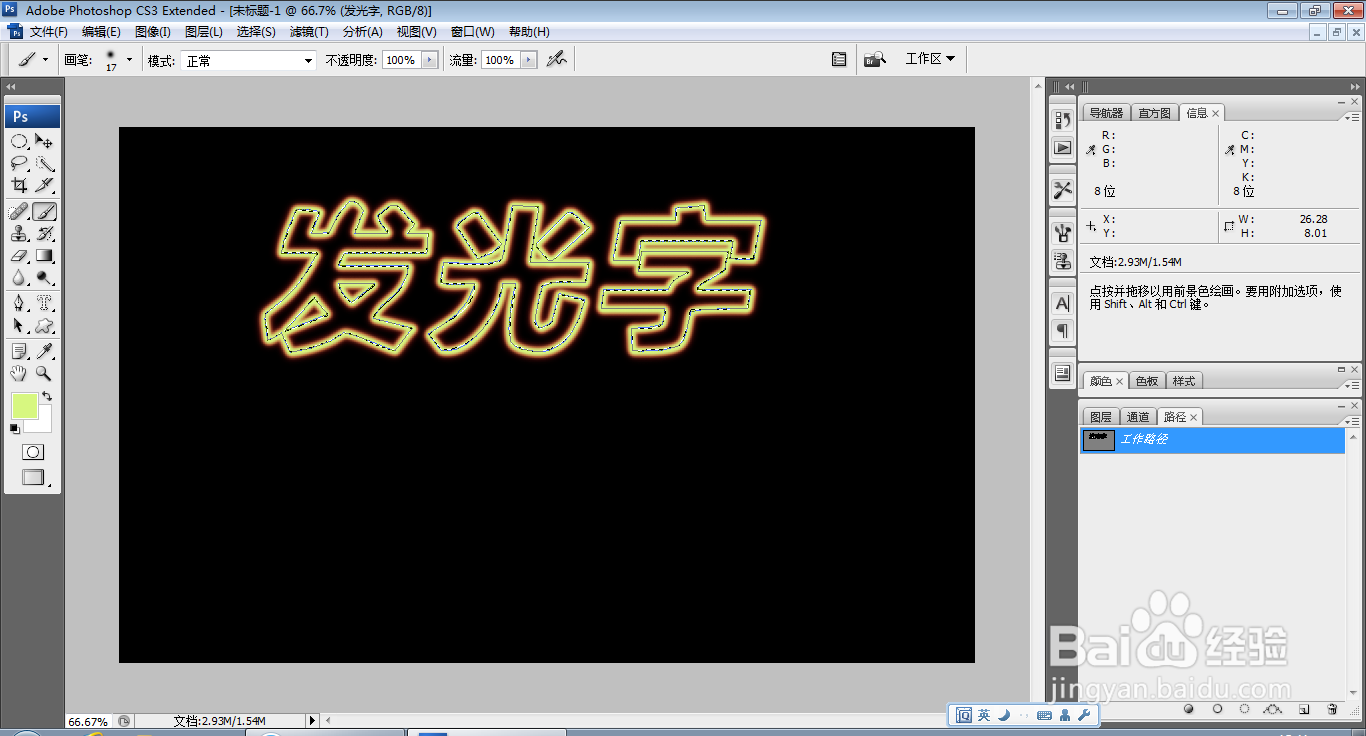
7、继续设置画笔为14,硬度设置为70%,然后再次用画笔描边,如图
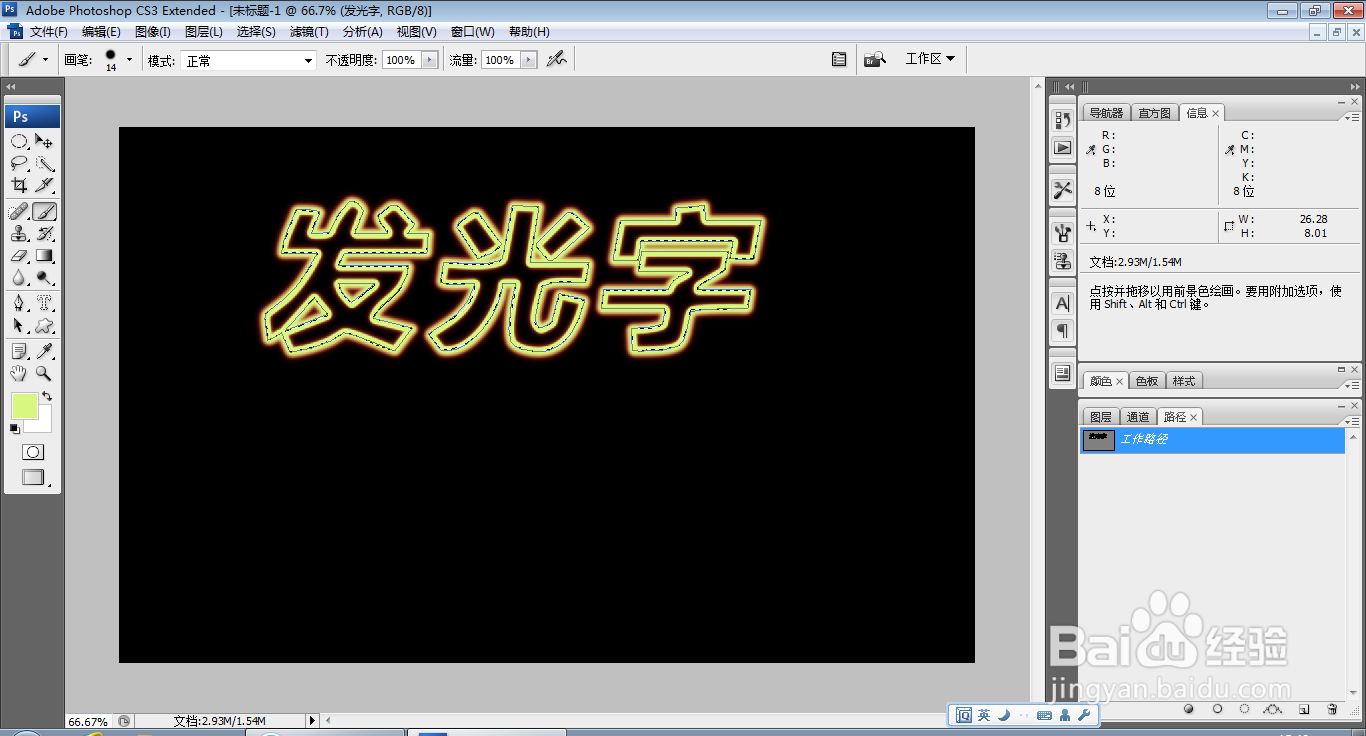
8、再次设置前景色为蓝色,继续用画笔进行描边,如图
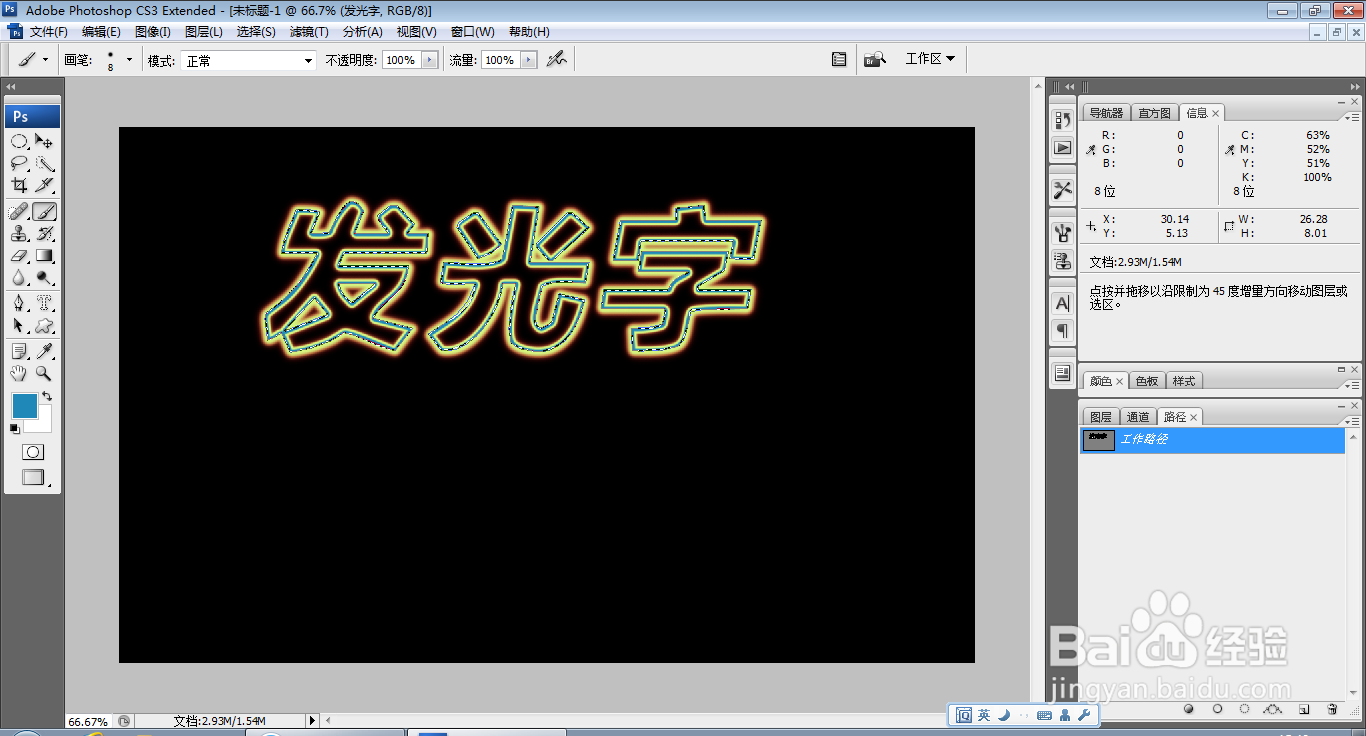
9、双击图层,打开图层样式,勾选内发光和外发光,设置图层混合模式为滤色,设置不透明为72%,再次对字体进行发光处理,如图
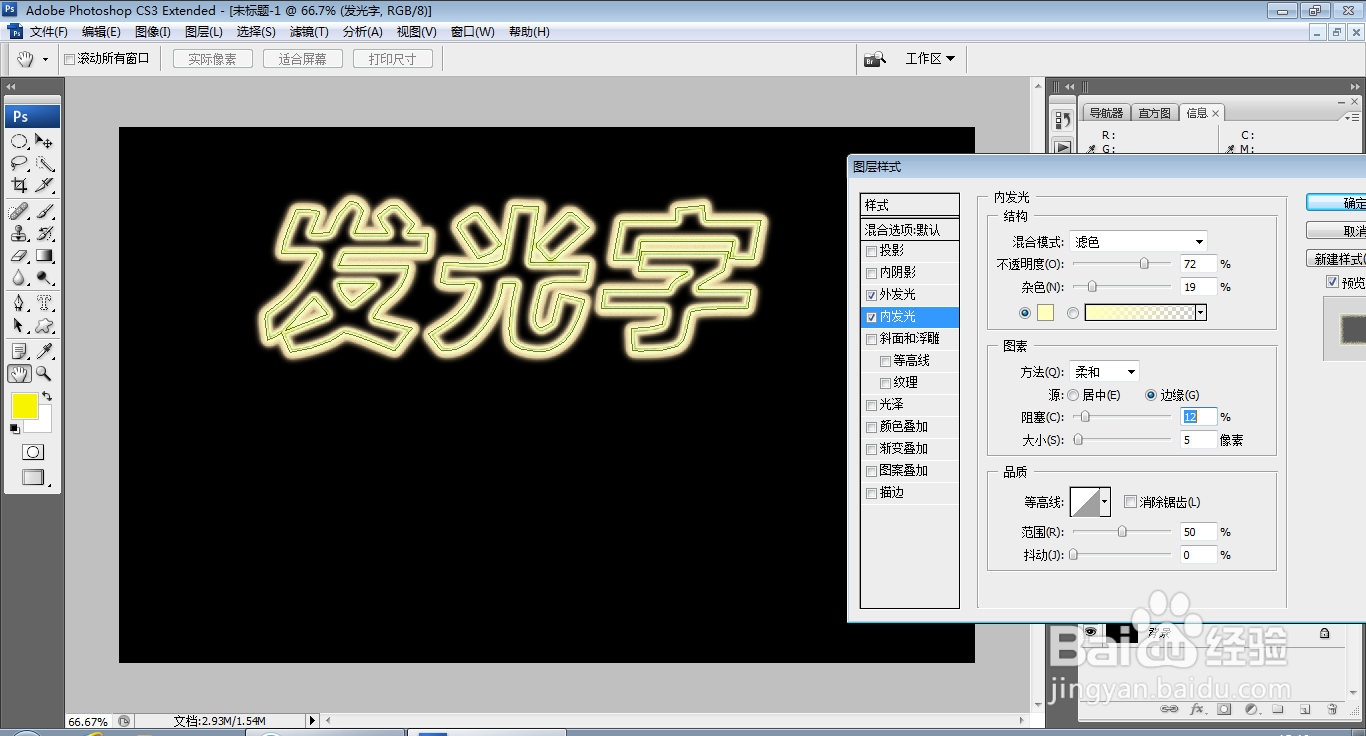
10、选择滤镜,模糊,高斯模糊,设置半径为2.0像素,点击确定,如图

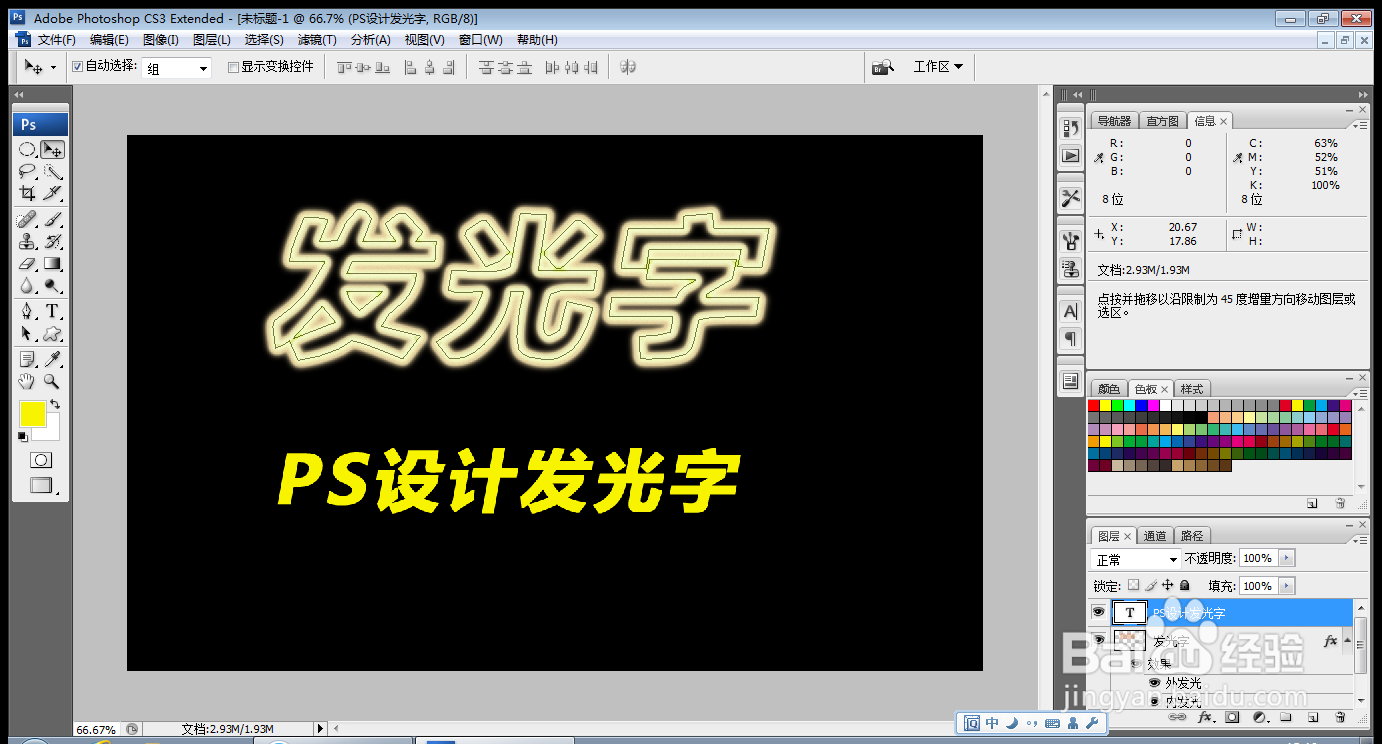
11、选择横排文字工具,输入字体,调整字号的大小,调整字体的颜色为黄色,点击确定,如图