如何使用windows2003系统安装SqlServer2005?

 时间:2026-04-21 18:05:33

1、打开已下载完毕的SqlServer2005程序文件夹。现在是以windows2003 32位操作系统为例。见下图所示:

如何使用windows2003系统安装SqlServer2005?

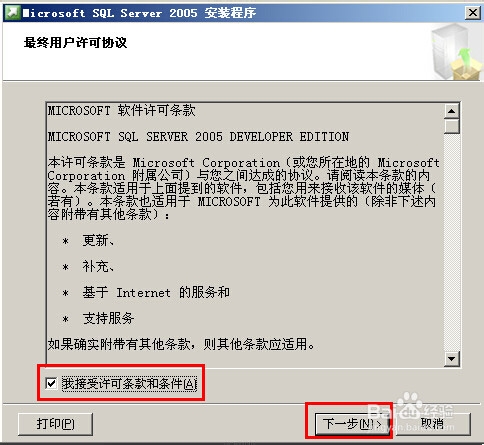
2、打开SERVERS文件夹,找到SETUP.EXE双击,弹出安装配置的弹出框。

选中“我接受许可条款和条件”并点击下一步。见下图所示:

如何使用windows2003系统安装SqlServer2005?

3、点击“安装”按钮。见下图所示:

如何使用windows2003系统安装SqlServer2005?

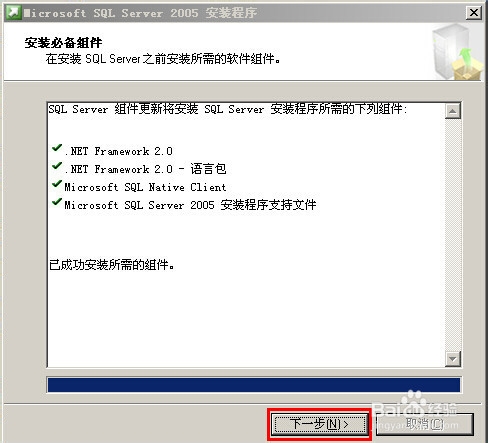
4、当安装完成之后,“安装”按钮会变成“下一步”按钮,直接点击“下一步”按钮进入下一个页面。见下图所示:
如何使用windows2003系统安装SqlServer2005?

如何使用windows2003系统安装SqlServer2005?

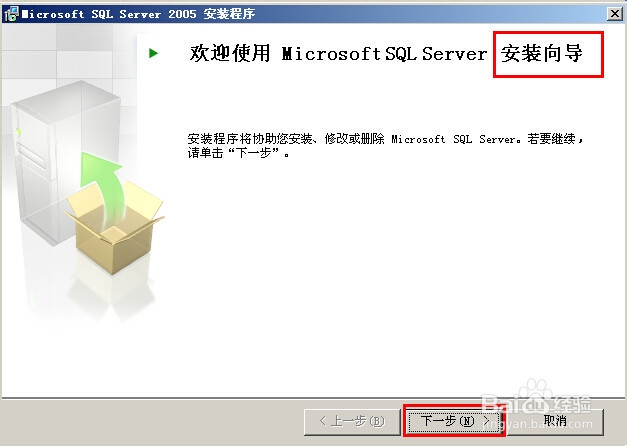
5、点击“下一步”按钮。

如何使用windows2003系统安装SqlServer2005?

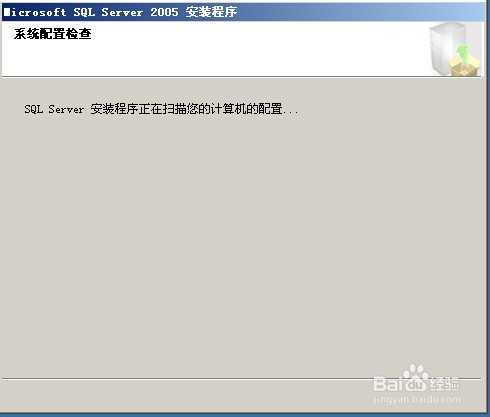
6、等系统配置检查完毕,点击“下一步”按钮进入下一个页面。见下图所示:

如何使用windows2003系统安装SqlServer2005?

如何使用windows2003系统安装SqlServer2005?

7、出现注册信息,包含姓名及公司。姓名已有默认值sa,公司可以不填。点击“下一步”按钮。如下图:

如何使用windows2003系统安装SqlServer2005?

8、将下面的复选框全部选中,点击“下一步”按钮。见下图:

如何使用windows2003系统安装SqlServer2005?

9、出现实例名页面,直接点击“下一步”按钮。见下图:

如何使用windows2003系统安装SqlServer2005?

10、出现服务账户页面,选中“使用内置系统账户”,点击“下一步”按钮;

如何使用windows2003系统安装SqlServer2005?

11、出现身份证模式页面,直接点击“下一步”按钮。

如何使用windows2003系统安装SqlServer2005?

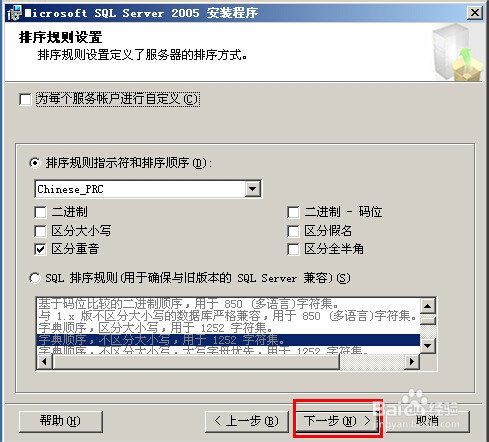
12、出现排序规则设置页面,直接点击“下一步”按钮。

如何使用windows2003系统安装SqlServer2005?

13、出现错误和使用报告设置页面,直接点击“下一步”按钮。

如何使用windows2003系统安装SqlServer2005?

14、点击“安装”按钮。

如何使用windows2003系统安装SqlServer2005?

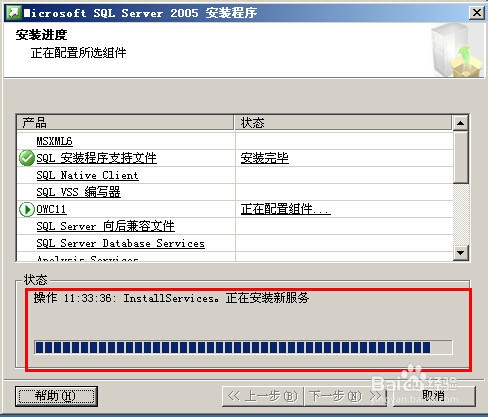
15、等待安装(这个时间会比较长,大约四十分钟,可以先忙其他的事情)。

见下图:
如何使用windows2003系统安装SqlServer2005?

16、安装完成后,点击下一步:

如何使用windows2003系统安装SqlServer2005?

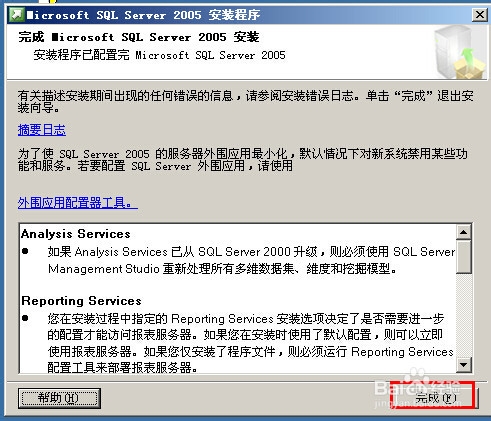
17、最后点击“完成”,恭喜你SQL Server 2005安装完成。见下图:
如何使用windows2003系统安装SqlServer2005?

  • VB实现在PC上通过手机发短消息
  • win10系统如何关闭不必要服务?
  • 公司局域网带密码共享文件——简单设置
  • 无线网络规划业务流程分享
  • 三国志12威力加强版攻略
  • 热门搜索
    自制灯笼的做法及图片 录屏功能怎么打开 嗲怎么读 花呗怎么借钱出来 羊肉包子馅的做法 苋怎么读 为什么胸那么大 为什么读书 兔子怎么画 小腹胀痛是怎么回事