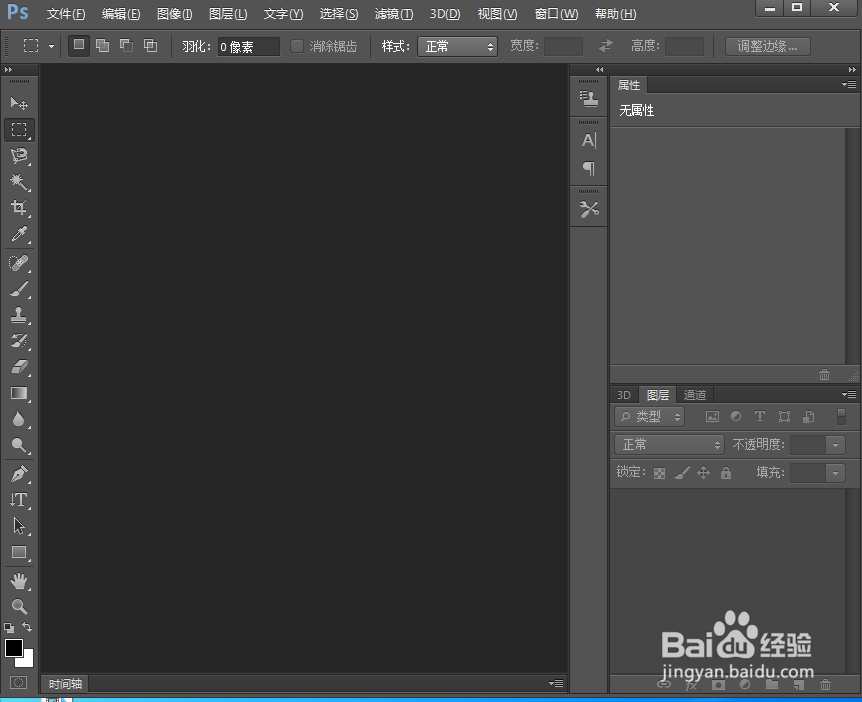
1、打开ps 2019,进入其主界面;
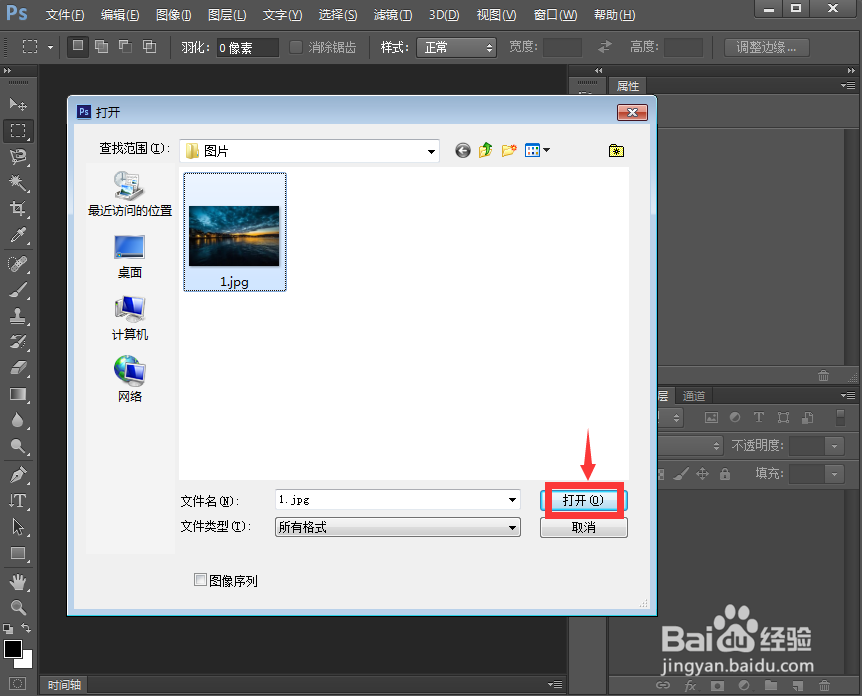
2、按ctrl+O,选中一张图片素材,按打开;
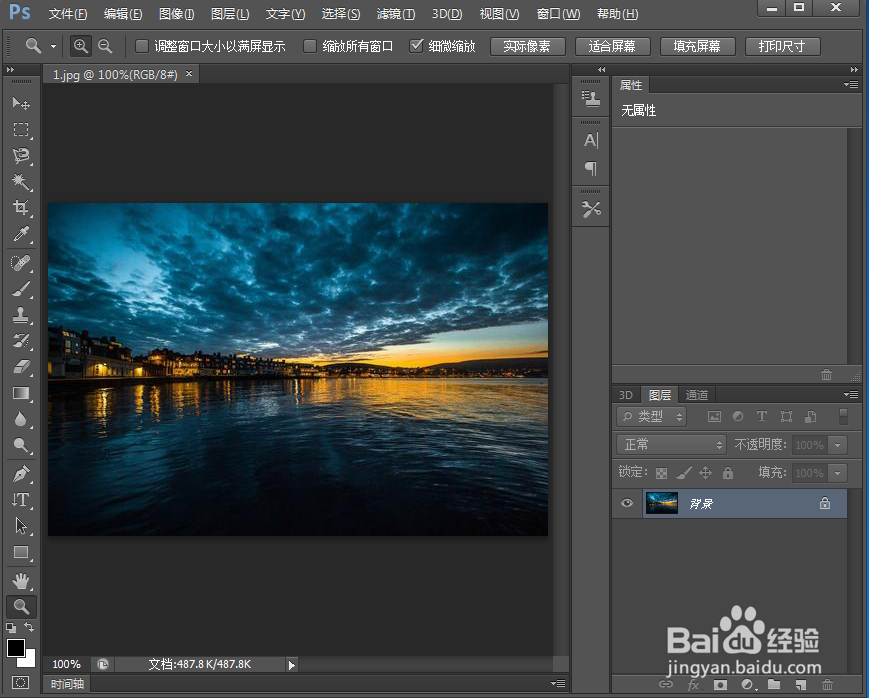
3、将图片添加到ps中;
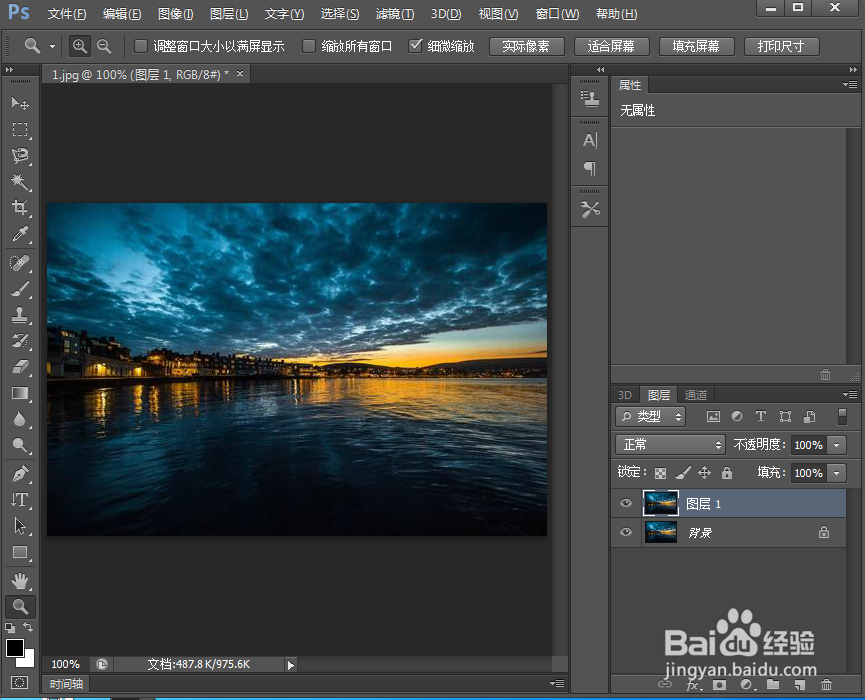
4、按ctrl+j复制一个图层;
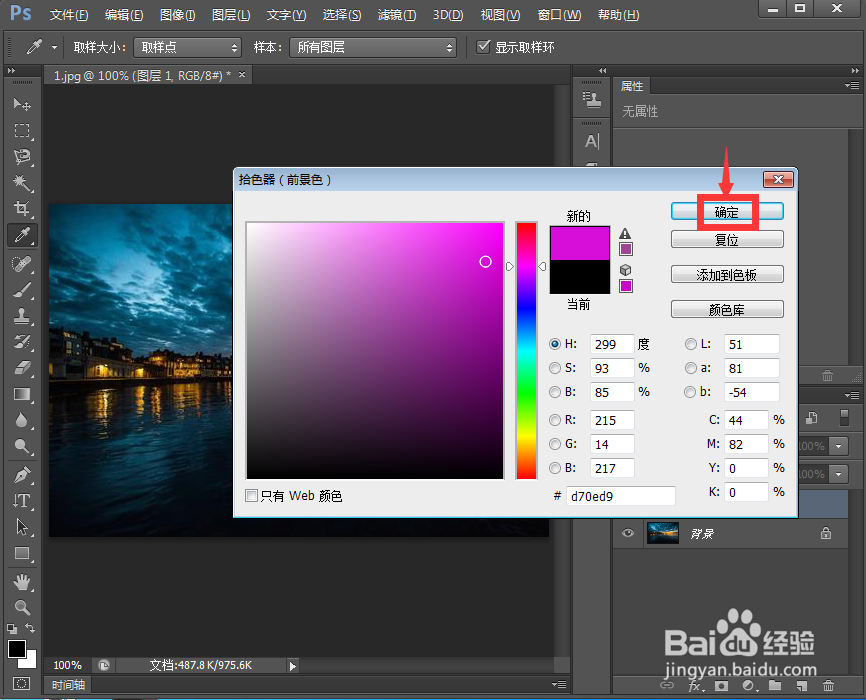
5、点击前景色,选择紫色,按确定;
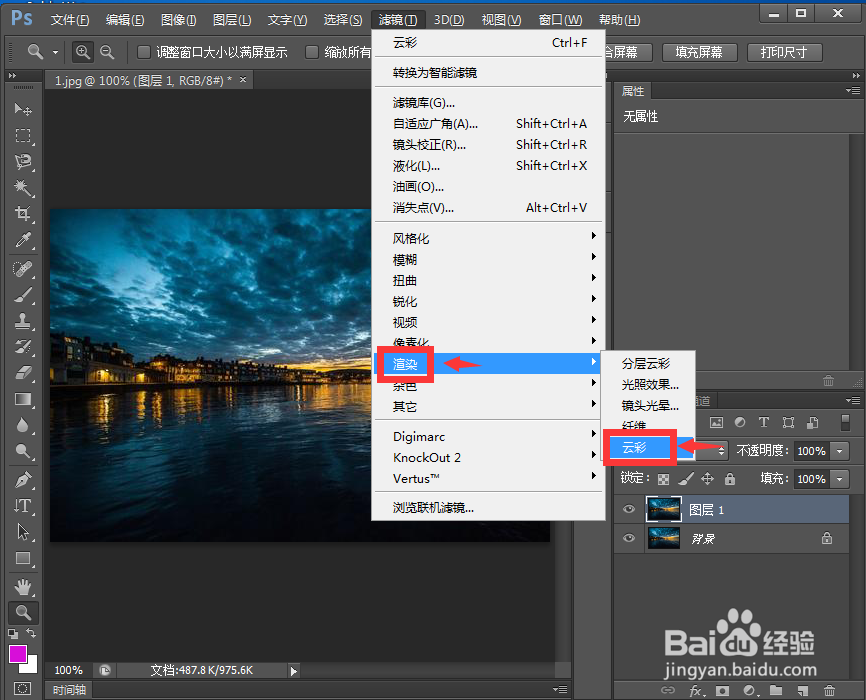
6、点击滤镜菜单,在渲染中点击云彩;
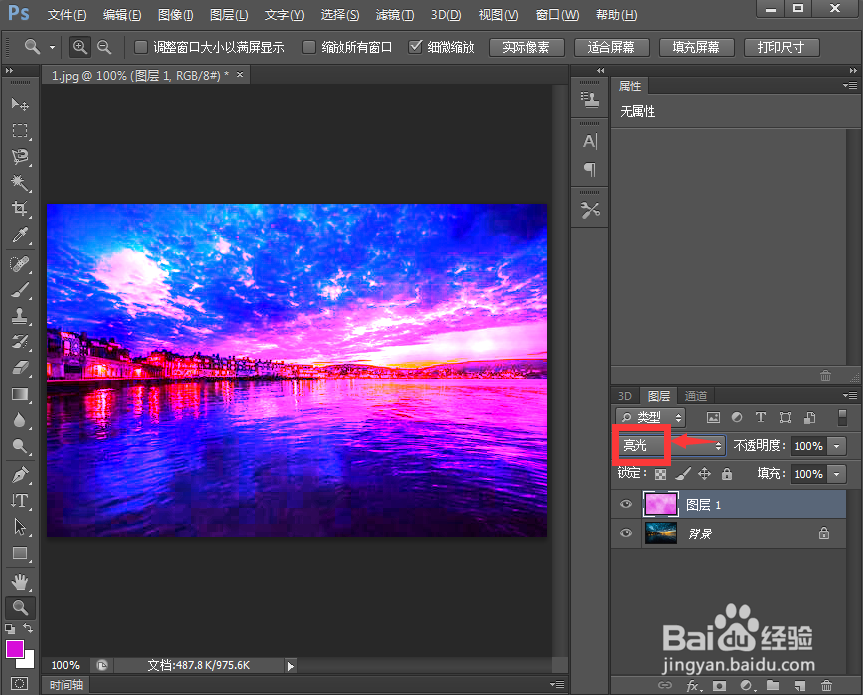
7、将图层混合模式设为亮光;
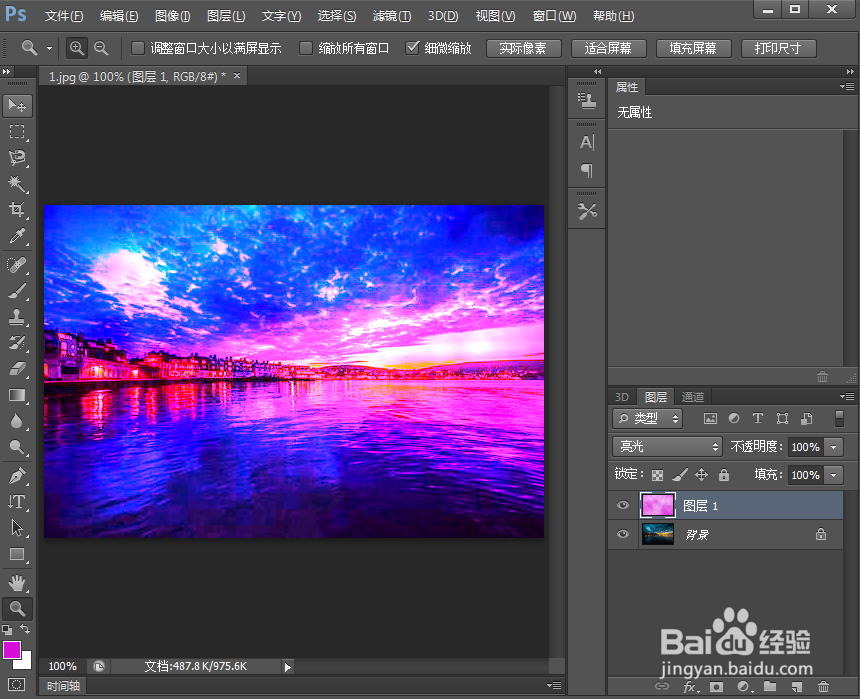
8、我们就给图片添加上了云彩特效。
时间:2026-04-22 08:14:44
1、打开ps 2019,进入其主界面;
2、按ctrl+O,选中一张图片素材,按打开;
3、将图片添加到ps中;
4、按ctrl+j复制一个图层;
5、点击前景色,选择紫色,按确定;
6、点击滤镜菜单,在渲染中点击云彩;
7、将图层混合模式设为亮光;
8、我们就给图片添加上了云彩特效。
