office Excel统计函数讲解:COUNT

 时间:2026-04-22 17:13:47

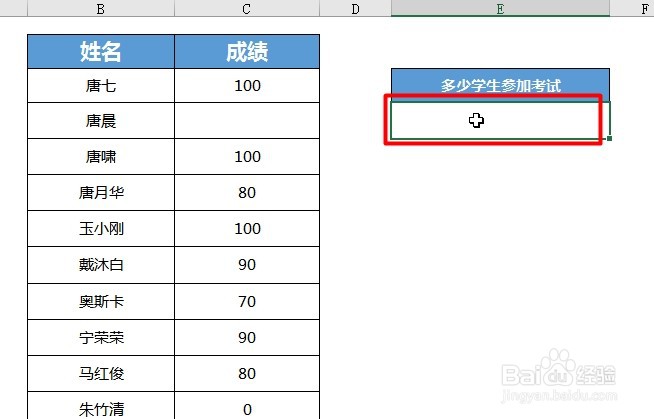
1、打开要计算的表格,首先点击要返回答案的单元格
office Excel统计函数讲解:COUNT

2、点击“公式-插入函数”,打开插入函数对话框

office Excel统计函数讲解:COUNT

3、在下拉表中选中要计算的函数分类“统计”

office Excel统计函数讲解:COUNT

4、在选择函数框中选择“COUNT”函数,打开函数参数对话框

value1, value2, ... 为包含或引用各种类型数据的参数(1 到 30个),但只有数字类型的数据才被计算。 

office Excel统计函数讲解:COUNT

5、然后根据函数参数对话框中参数相应输入,填入数值之后我们可以在下方看到预览结果

office Excel统计函数讲解:COUNT

6、就可以在返回结果单元格返回包含数字以及包含参数列表中的数字的单元格的个数

office Excel统计函数讲解:COUNT

1、1、首先编辑好基本格式,点击要返回结果单元格

2、其次点击“公式-统计”表中选中COUNT

3、最后各个参数填入相应的框中点击确定即可

office Excel统计函数讲解:COUNT

  • 如何利用excel中的高级筛选功能筛选数据
  • Excel筛选之高级筛选篇
  • excel高级筛选怎么用
  • 高级筛选大于70小于80的数据
  • Excel迷你图怎么制作?
  • 热门搜索
    怎么取消u盘写保护 qq怎么换皮肤背景 如何预防食物中毒 山西工商学院怎么样 慈禧太后的秘密生活 如何快速瘦腰 如何治疗青春痘 美国留学生活 汗斑如何治疗 怎么修改qq密保问题