CorelDRAW怎么使用旋转命令旋转图形

 时间:2024-11-02 10:18:54

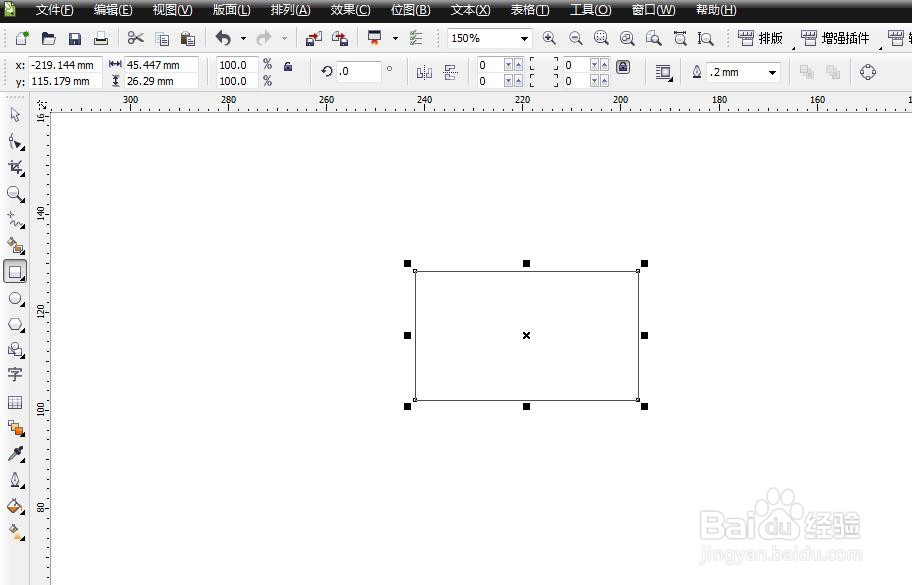
1、启动软件,新建文件首先启动CorelDRAW软件,新建一个文件,绘制一个矩形

CorelDRAW怎么使用旋转命令旋转图形

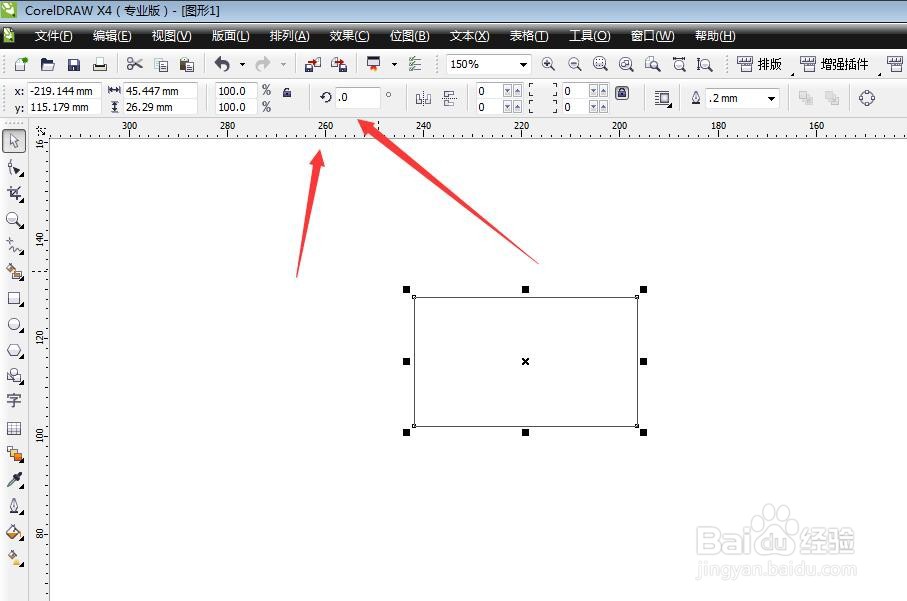
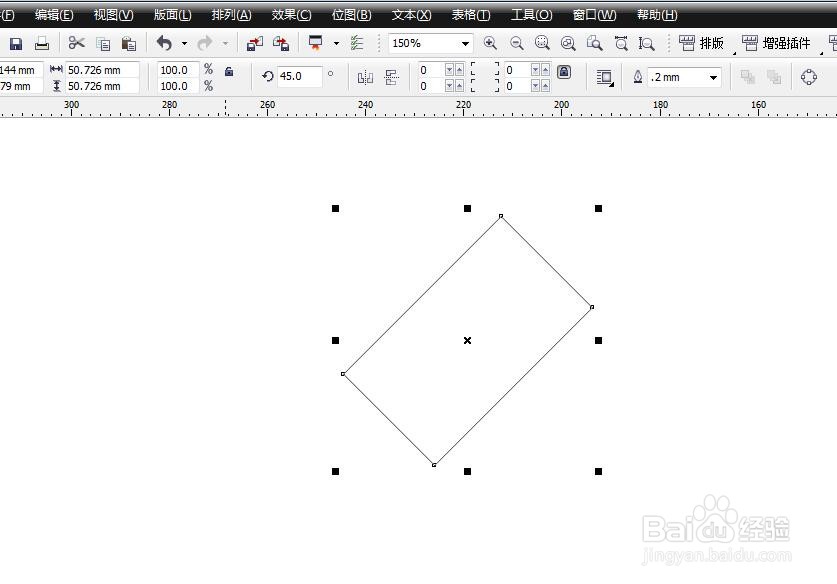
2、属性栏旋转在属性栏中有一个旋转的选项,我们可以直接在这里输入旋转的角度进行旋转

CorelDRAW怎么使用旋转命令旋转图形

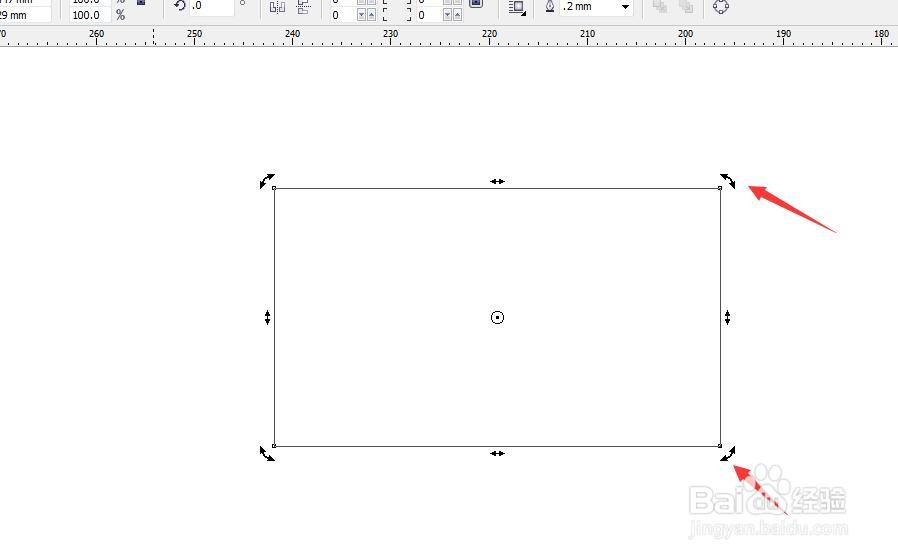
3、双击旋转用挑选工具双击这个矩形,四周变为箭头的状态即为旋转状态

CorelDRAW怎么使用旋转命令旋转图形

4、拖动鼠标旋转我们将鼠标放在一个角的位置直接拖动鼠标即可旋转图形

CorelDRAW怎么使用旋转命令旋转图形

5、旋转角度如果想要整读数的旋转,在拖动鼠标的时候按住CTRL键即可

CorelDRAW怎么使用旋转命令旋转图形

6、调出旋转面板在排列菜单栏下找到变换——旋转,打开变换的面板,找到旋转

CorelDRAW怎么使用旋转命令旋转图形

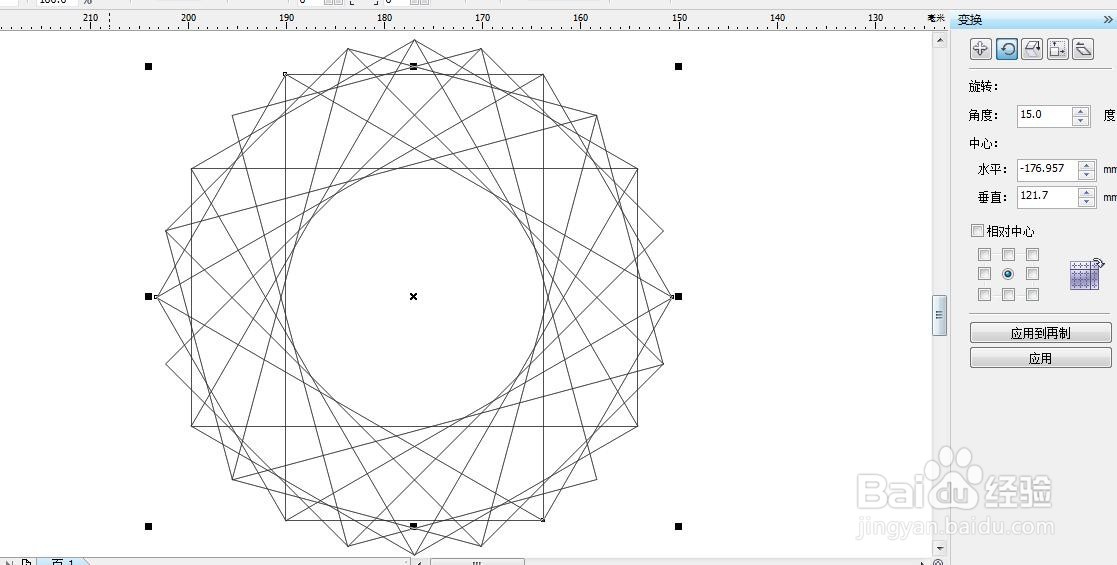
7、输入度数可以在这里直接输入旋转角度,然后选择应用到再制,多点击几次得到新的图形

CorelDRAW怎么使用旋转命令旋转图形
  • CorelDRAW中复制图形的几种方法
  • CDR中如何将不要的线条删除掉?
  • cdr中怎么把两个图形合并成一个图形
  • cdr如何用封套工具
  • CorelDRAW X8 如何选定多个和全部对象
  • 热门搜索
    就读方式怎么填 如何让ppt自动播放 美丽生活 东风标致508怎么样 天龙八部唐门怎么加点 诫勉谈话是什么处分 党内生活 如何开好家长会 我们的生活 如何配眼镜