1、双击【此电脑】进入资源管理器

2、点击右上角的【文件】

3、在【文件】菜单里面,点击【更改文件夹和搜索选项】

4、在文件夹选项页面,点击【查看】选项卡

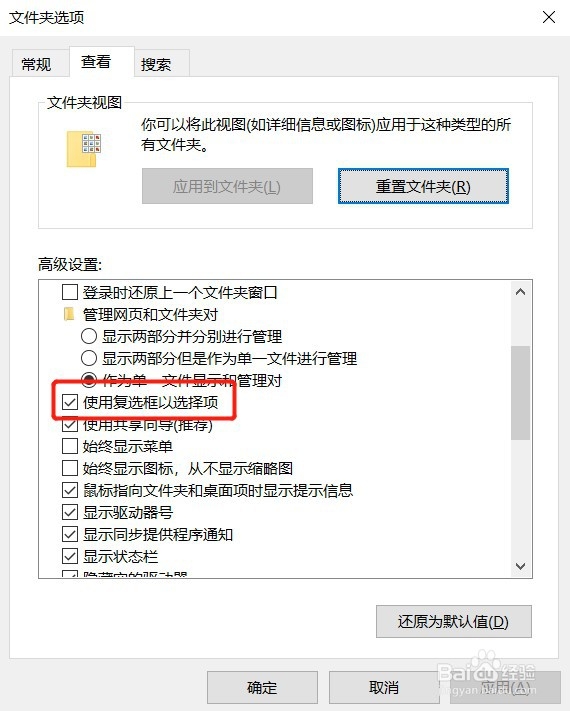
5、在高级设置里面找到【使用复选框以选择项】,可以看到这个勾选项默认是勾选上的
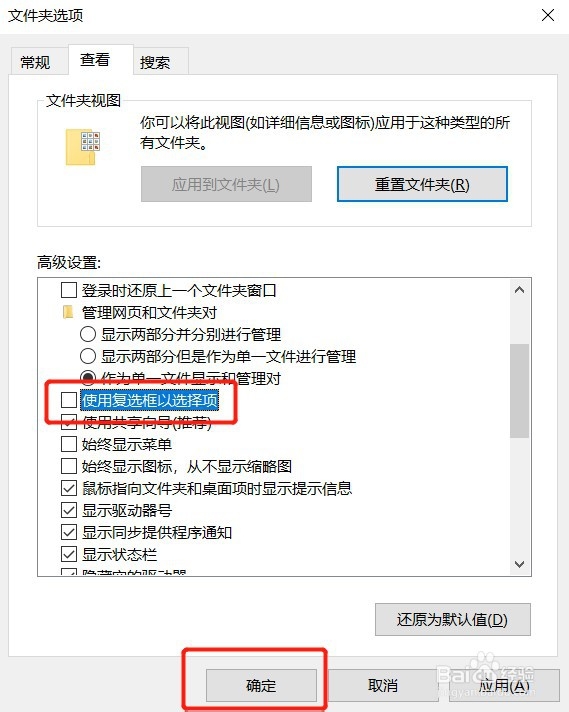
6、把【使用复选框以选择项】的勾选去掉,点击下面的【确定】
7、回到桌面,鼠标放到图标上时发现,不会出现复选框了

时间:2026-04-30 05:30:16
1、双击【此电脑】进入资源管理器
2、点击右上角的【文件】
3、在【文件】菜单里面,点击【更改文件夹和搜索选项】
4、在文件夹选项页面,点击【查看】选项卡
5、在高级设置里面找到【使用复选框以选择项】,可以看到这个勾选项默认是勾选上的
6、把【使用复选框以选择项】的勾选去掉,点击下面的【确定】
7、回到桌面,鼠标放到图标上时发现,不会出现复选框了
