Photoshop如何使用图层面板

 时间:2026-04-21 18:58:25

1、图层面板的位置

图层操作在Photoshop屏幕右侧的“图层面板”中操作。

Photoshop如何使用图层面板

2、选择一个图层(激活)

单击要编辑的图层以将其激活。这样,其他图层上的图像和图形将不会被删除。

Photoshop如何使用图层面板

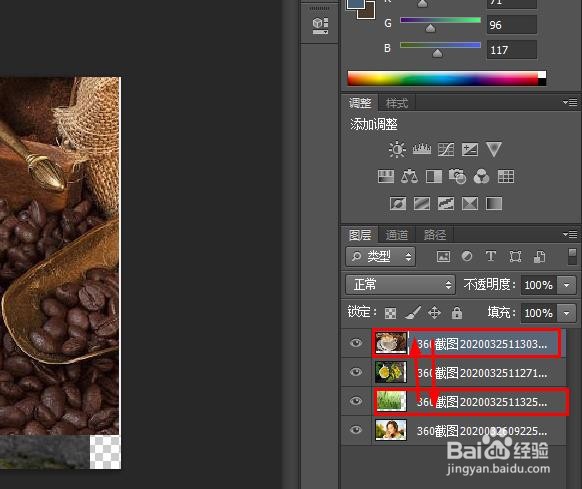
3、更改上下顺序

要更改图层的顺序,请将鼠标放在图层上按住左键,上下拖动到要移动的位置,然后释放鼠标。
Photoshop如何使用图层面板

4、创建一个新层

单击图中所示的箭头创建一个新的透明层。因为它是透明的,所以图像一目了然。

Photoshop如何使用图层面板

5、删除

要删除不再需要的图层,请激活要删除的图层,然后单击部的垃圾桶图标。在出现的对话框里选择“确定”

Photoshop如何使用图层面板

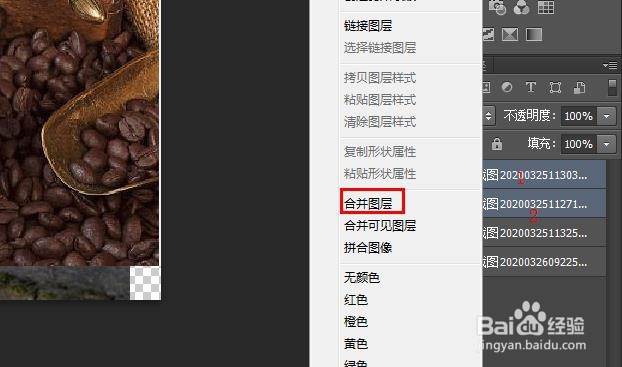
6、合并图层

按住CTRL键,鼠标点击选中合并的图层,释放鼠标右键单击此图层,选择“合并图层”。
Photoshop如何使用图层面板

  • ps 使用ctrl+shift+Alt+T重复变换及再制效果
  • PS如何给人物制作影子(二)
  • Photoshop 渐变编辑器对话框功能设置
  • ps怎么制作半调彩色的浮雕效果?
  • 用photoshop修复画笔工具去皱纹的方法是什么
  • 热门搜索
    脚脱皮是怎么回事 中度宫颈糜烂怎么治疗 前列腺炎怎么检查 科学博物馆英语怎么读 广告词怎么写 大众朗逸怎么样 耳朵进水出不来怎么办 桑葚怎么吃 怎么才能变白 怎么建立网站