excel怎样创建不同的方案摘要

 时间:2026-02-15 16:04:15

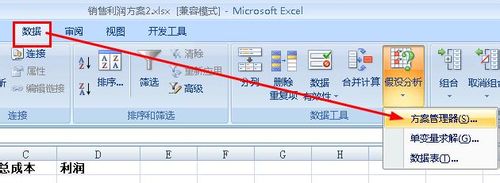
1、在菜单栏上执行:数据--方案管理器

excel怎样创建不同的方案摘要

2、在方案管理器中,点击添加按钮

excel怎样创建不同的方案摘要

3、输入方案名,点击可变单元格右边的选取器

excel怎样创建不同的方案摘要

4、按下ctrl键不放,点击下面的几个单元格,然后点击返回按钮

excel怎样创建不同的方案摘要

5、返回到编辑方案的对话框,然后点击确定按钮

excel怎样创建不同的方案摘要

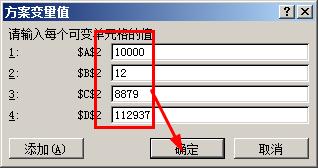
6、输入刚才我们选中的可变量的值,然后点击确定按钮。这些值就是方案1中的各个值
excel怎样创建不同的方案摘要

7、接着回到了方案管理器,我们选择刚才建立的这个方案1,然后点击摘要按钮

excel怎样创建不同的方案摘要

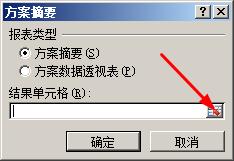
8、打开方案摘要对话框,我们点击选取器

excel怎样创建不同的方案摘要

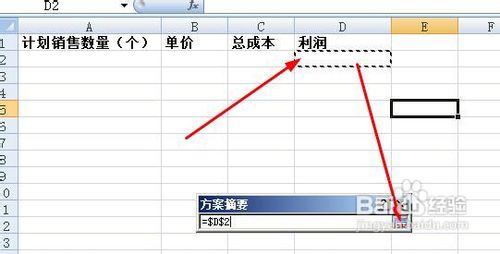
9、选择摘要信息,也就是选择几个单元格,这几个单元格可以根据你的方案来计算得到一个数据,这些数据可以显示方案的优劣。点击返回按钮,即可看到你的方案摘要
excel怎样创建不同的方案摘要

10、如图所示:由于我们选择的那结果单元格显示在最下方。

excel怎样创建不同的方案摘要

  • Excel如何给单元格区域定义名称
  • EXCEL中如何将单元格区域定义名称
  • Excel怎么做批注
  • excel如何为单元格命名?
  • Excel 2019如何突出显示某月的销售额数据
  • 热门搜索
    857是什么意思 如何治疗静脉曲张 宝宝头发稀少怎么办 生活污水处理流程 河北政法职业学院怎么样 慈禧的秘密生活下载 杭州育才中学怎么样 怎么取消qq手机绑定 口腔溃疡怎么办最快最有效的方法 今日庄园小课堂答案是什么