1、如下图所示,
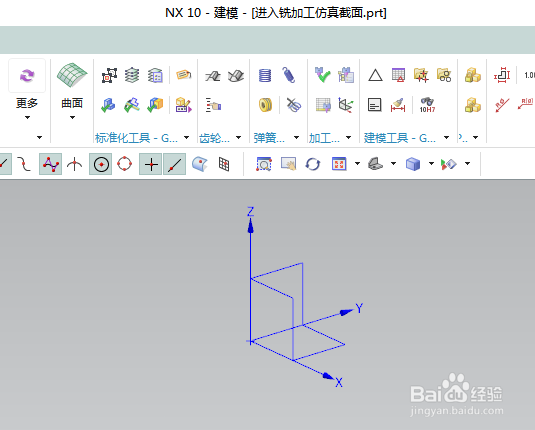
打开UG10.0软件,
新建一个空白的模型文件,
然后另存。
2、如下图所示,
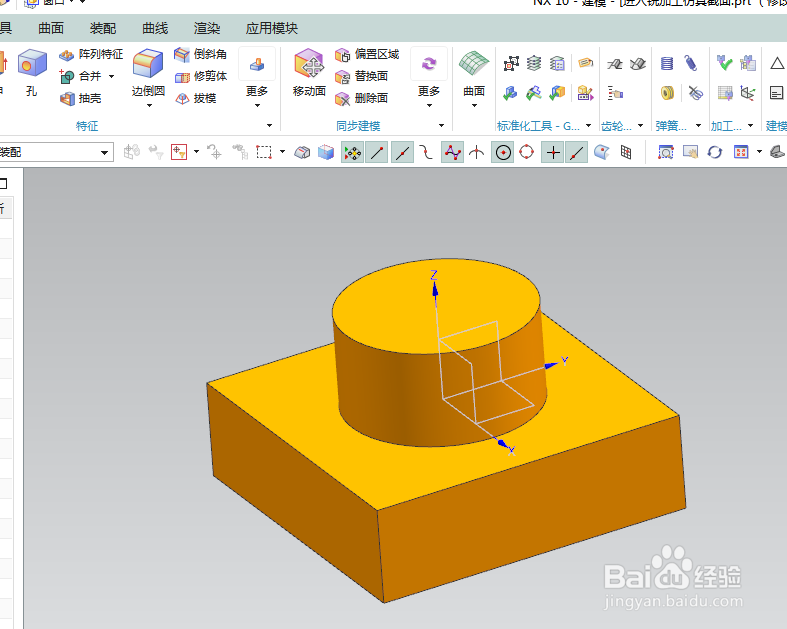
快速创建一个实体特征,作为后面的演示所用。
3、如下图所示,
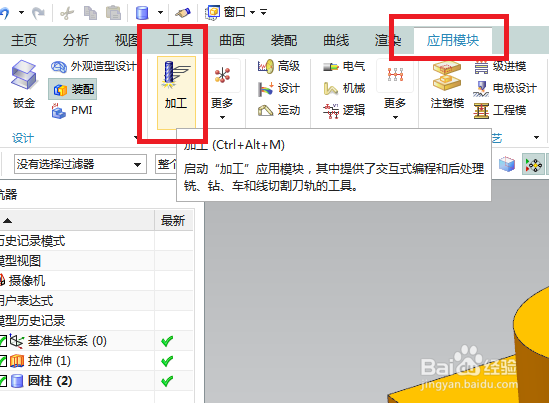
点击标题栏中的“应用模块”,
点击工具栏中的“加工”。
4、如下图所示,
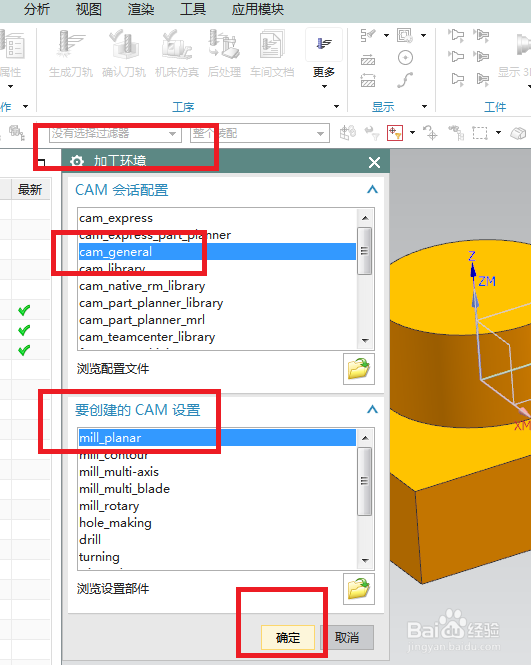
软件弹出一个“加工环境”对话框,
看着这些参数,
直接点击“确定”。
5、如下图所示,
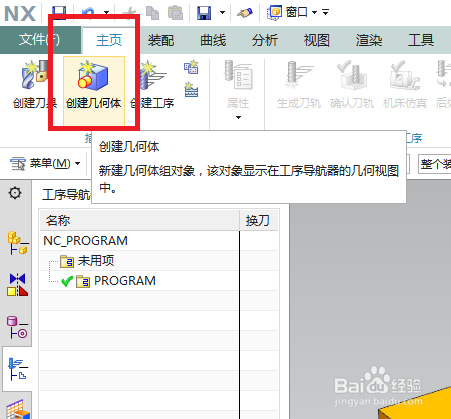
进入到加工环境,
点击工具栏中的“创建几何体”。
6、如下图所示,
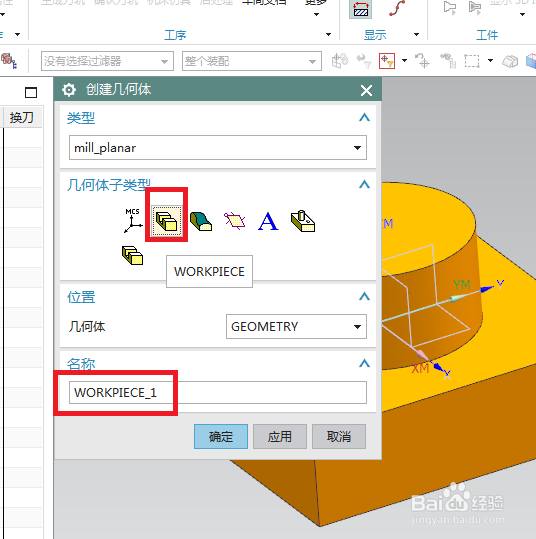
创建几何体对话框出现了,
类型默认“mill-planar”,
几何体子类型点击“WORKPIECE”,
位置中的几何体默认“”GEOMETRY“”
名称自动出现“WORKPIECE-1”,
点击确定即可。
7、如下图所示,
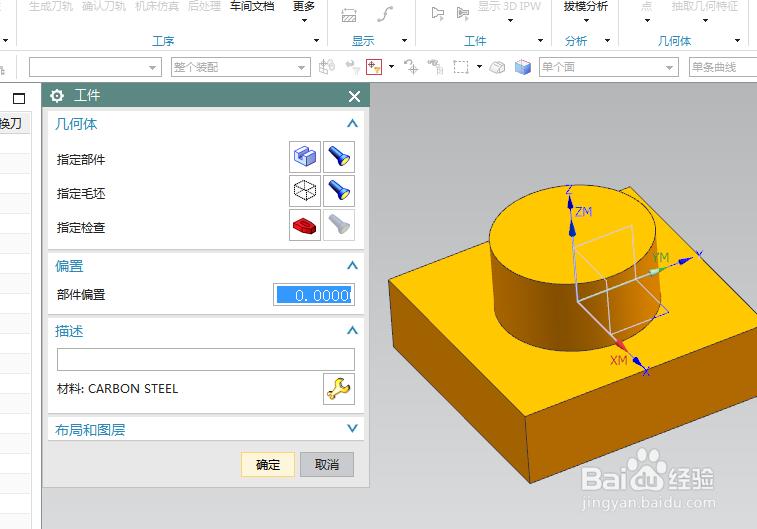
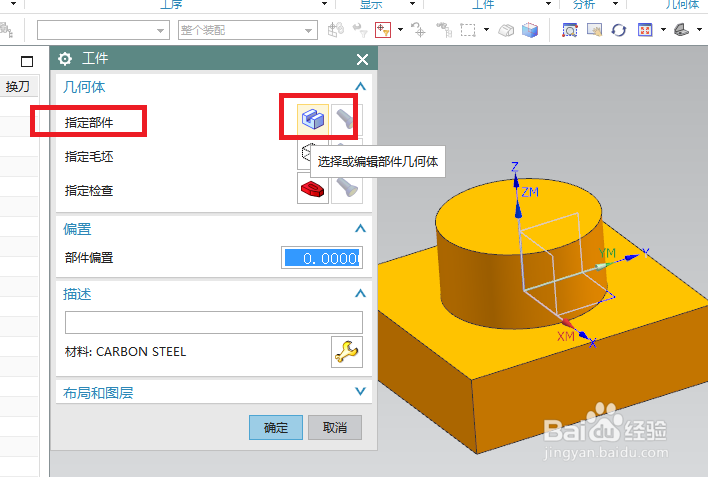
转到“工作”对话框,
点击“指定部件”图标。
8、如下图所示,
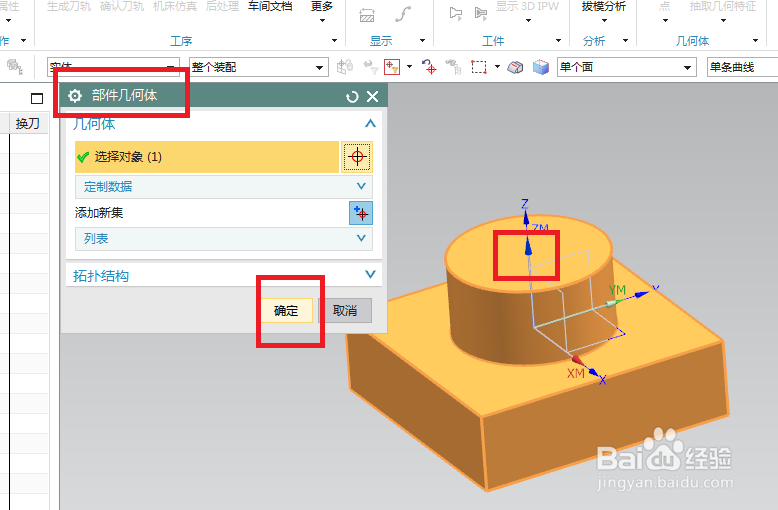
部件几何体对话框出现,
点击实体,
点击确定。
9、如下图所示,
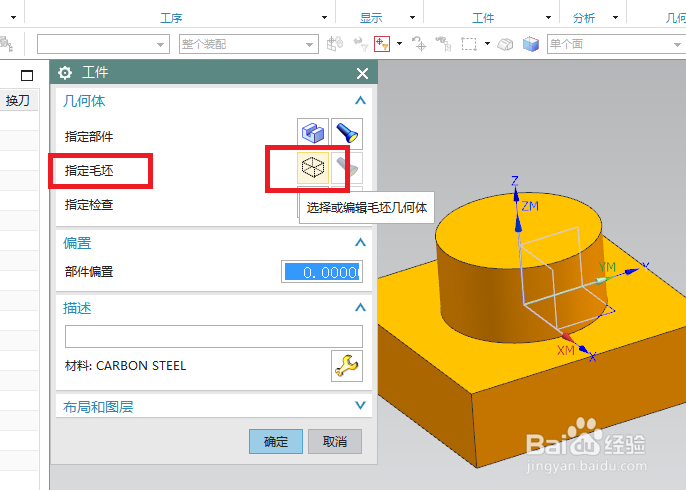
回到“工作”对话框,
、点击“指定毛坯”图标。
10、如下图所示,
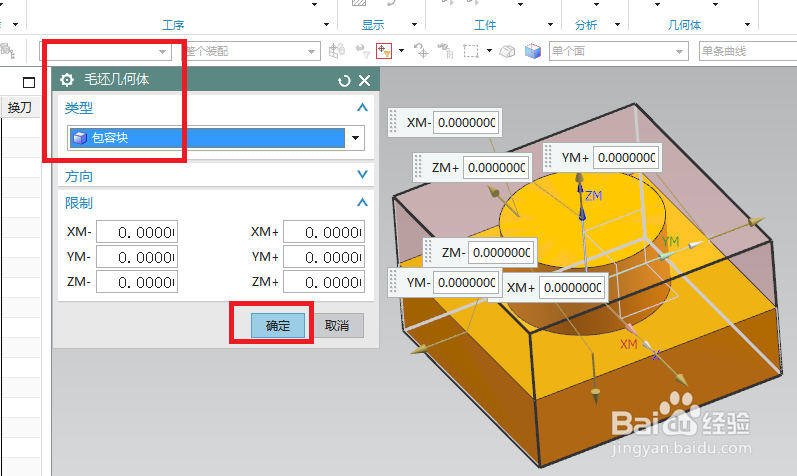
“毛坯几何体”对话框,
类型选择“包容块”,
可以看到各个方向的限制,目前都是0,我们可以根据需要修改数值,
这里不必要,直接点击“确定”。
11、如下图所示,
回到“工作”对话框,
可以看到“几何体”中的两个项目灯亮了,
好了,
点击确定,
我们就结束了毛坯的创建,
后面可以开始“刀具、程序”等创建了,下次再写吧。