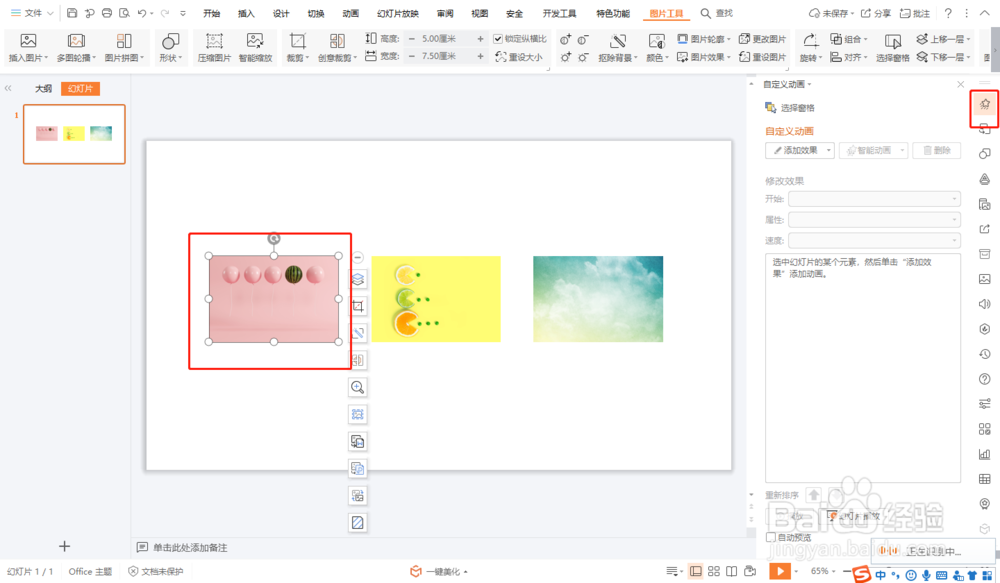
1、首先打开PPT,插入我们需要设置动画的图片。

2、选中最先出现的图片,之后点击右侧自定义动画按钮。
3、点击添加效果,在进入效果中选择一个动画效果并点击。

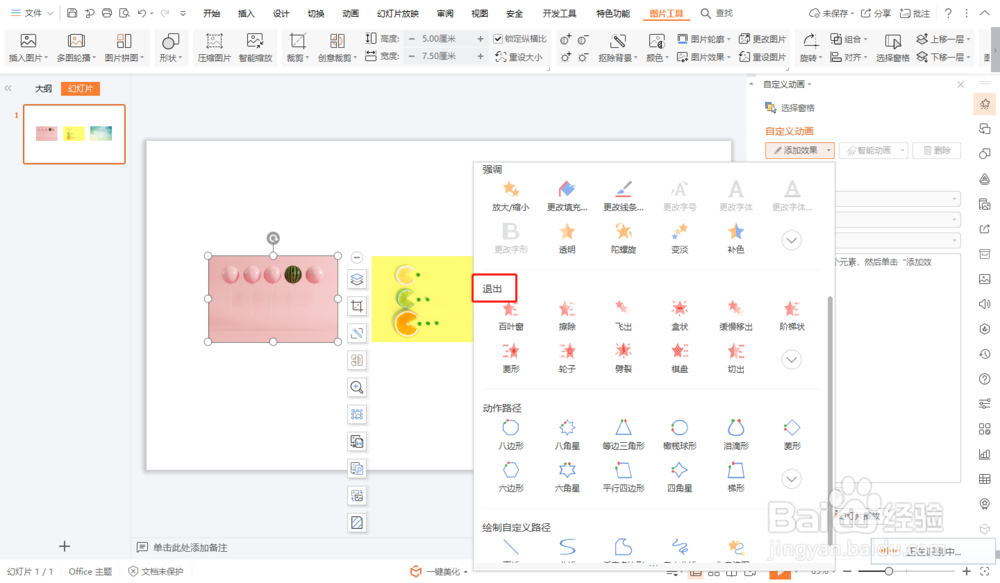
4、再次点击添加效果,在退出效果中选择一个动画效果并点击。
5、双击右侧动画效果,在弹出窗口中选择计时选项,开始设置为之后,延时设置为0.5秒,之后点击确定按钮。退出动画效果同样设置方法。为其他图片按以上方法依次添加动画效果。

6、部分幻灯片查看效果。

时间:2026-04-23 02:37:45
1、首先打开PPT,插入我们需要设置动画的图片。
2、选中最先出现的图片,之后点击右侧自定义动画按钮。
3、点击添加效果,在进入效果中选择一个动画效果并点击。
4、再次点击添加效果,在退出效果中选择一个动画效果并点击。
5、双击右侧动画效果,在弹出窗口中选择计时选项,开始设置为之后,延时设置为0.5秒,之后点击确定按钮。退出动画效果同样设置方法。为其他图片按以上方法依次添加动画效果。
6、部分幻灯片查看效果。
