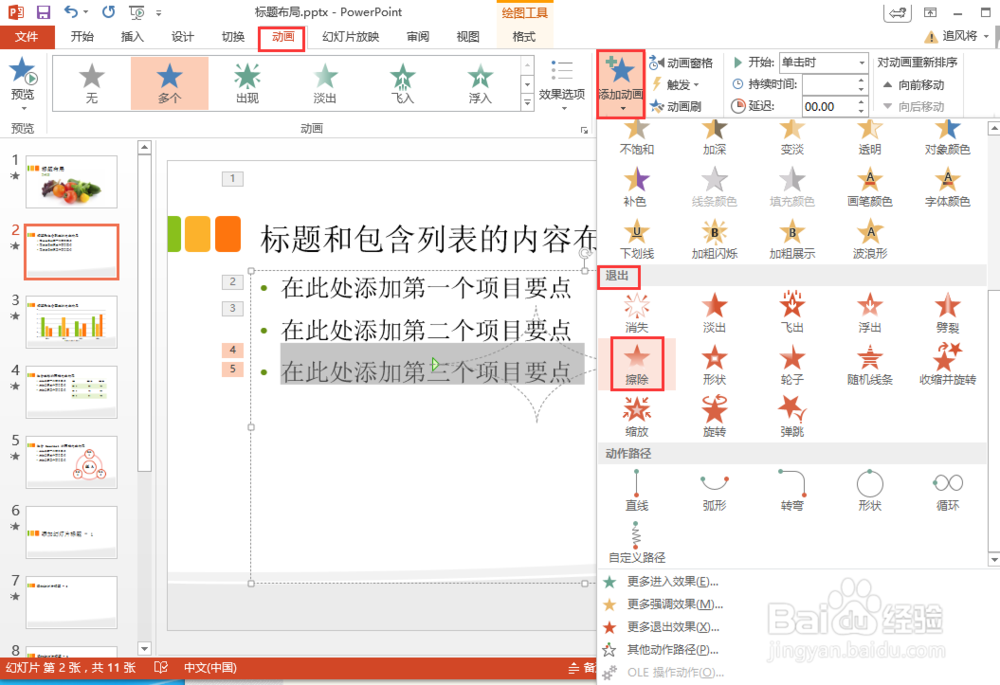
1、打开ppt文件,选中幻灯片,然后切换到【动画】选项卡,在【高级动画】组中单击【添加动画】按钮,在弹出的下拉列表中选择【擦除】选项。
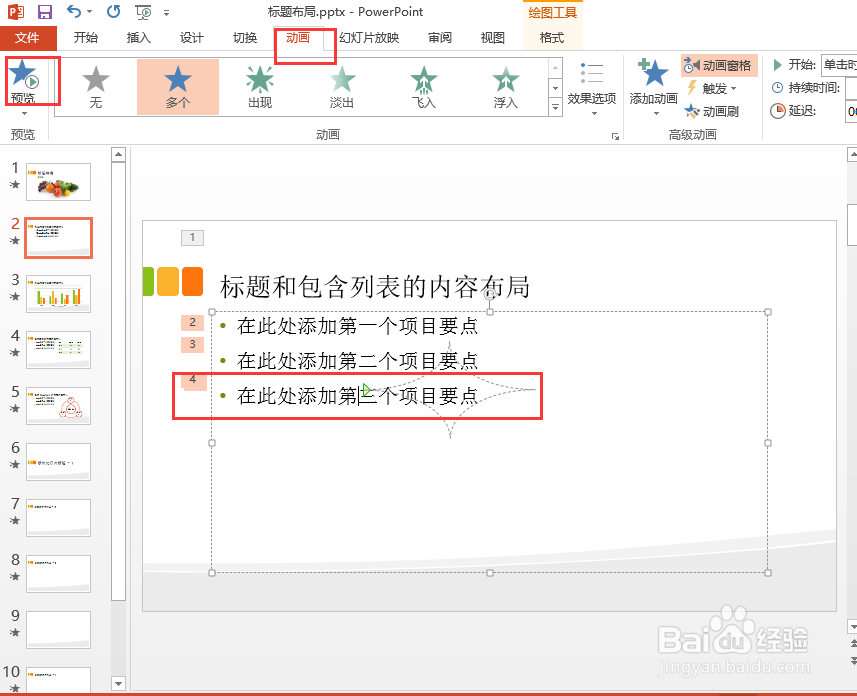
2、然后切换到【动画】选项卡,在【预览】组中单击【预览】即可看到“擦除”的动画效果了。
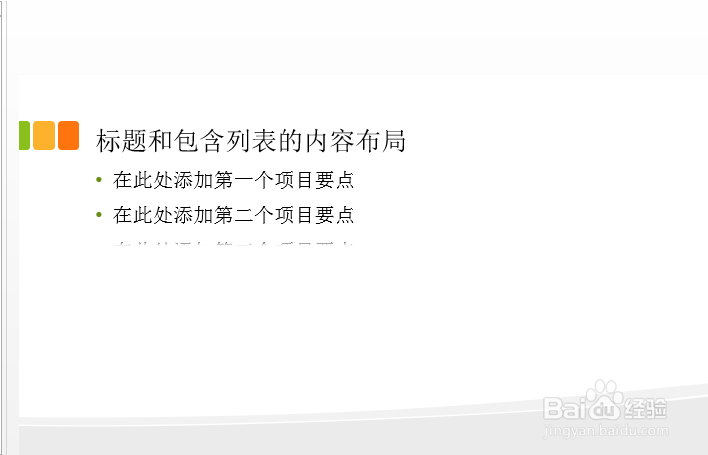
3、“擦除”的退出效果如图所示。
1、打开ppt文件,选中幻灯片,然后切换到【切换】选项卡,在【切换到此幻灯片】组中单击【切换方案】。
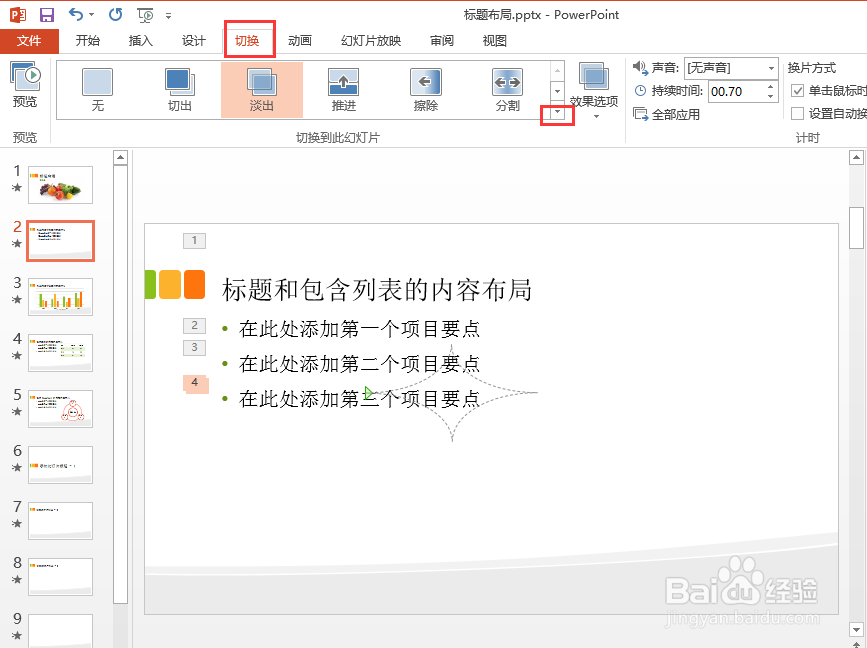
2、在弹出的下拉列表中选择【翻转】选项。

3、设置完毕后,可以在【预览】组中单击【预览】按钮。
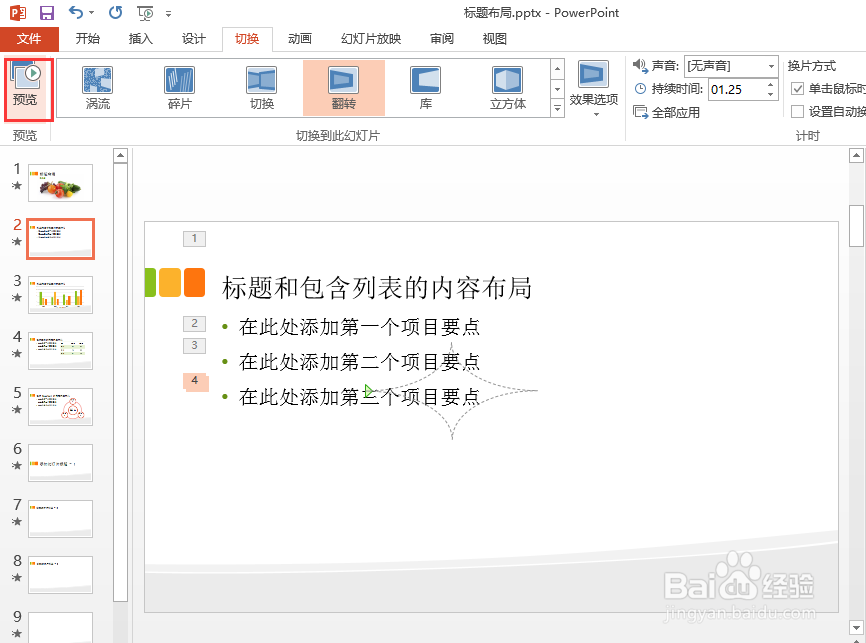
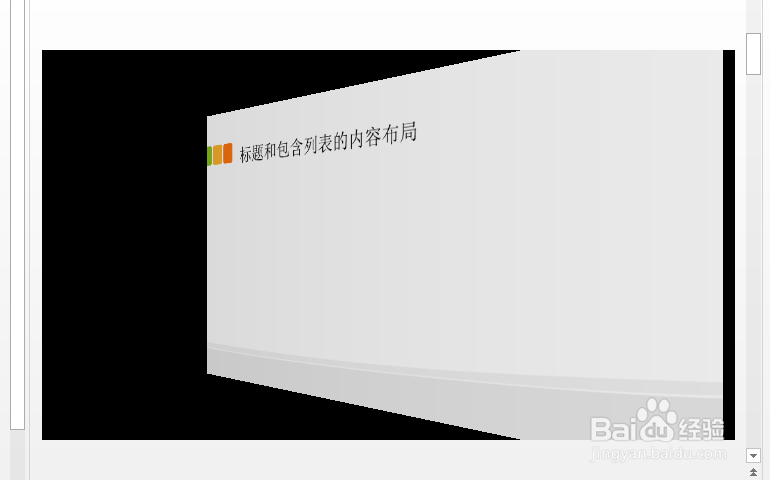
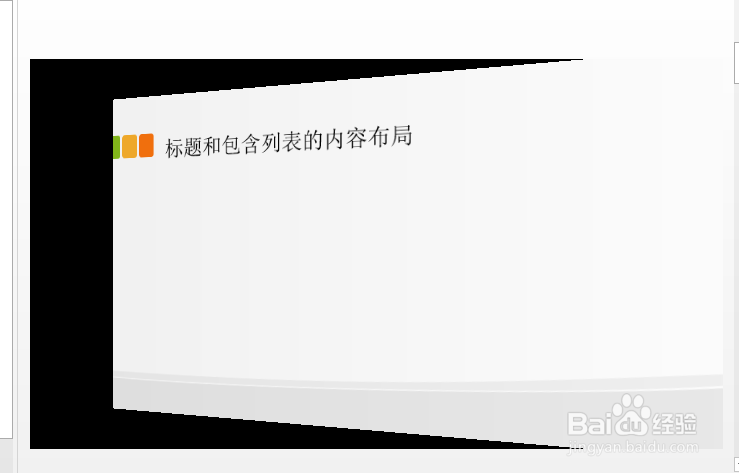
4、“翻转”的页面切换效果如图所示。


时间:2026-04-27 01:07:49
1、打开ppt文件,选中幻灯片,然后切换到【动画】选项卡,在【高级动画】组中单击【添加动画】按钮,在弹出的下拉列表中选择【擦除】选项。
2、然后切换到【动画】选项卡,在【预览】组中单击【预览】即可看到“擦除”的动画效果了。
3、“擦除”的退出效果如图所示。
1、打开ppt文件,选中幻灯片,然后切换到【切换】选项卡,在【切换到此幻灯片】组中单击【切换方案】。
2、在弹出的下拉列表中选择【翻转】选项。
3、设置完毕后,可以在【预览】组中单击【预览】按钮。
4、“翻转”的页面切换效果如图所示。
