1、首先,我们打开一个已经绘制圆的CAD图。

2、点击箭头所指的构造线,或者打命令XL并按空格。

3、输入A空格==》45空格。

4、捕捉圆心并点击,绘制出参考线。

5、找到正多边形工具点击,或输入快捷键POL空格。

6、输入多边形边数4按空格,捕捉圆心。

7、选择内接于圆。
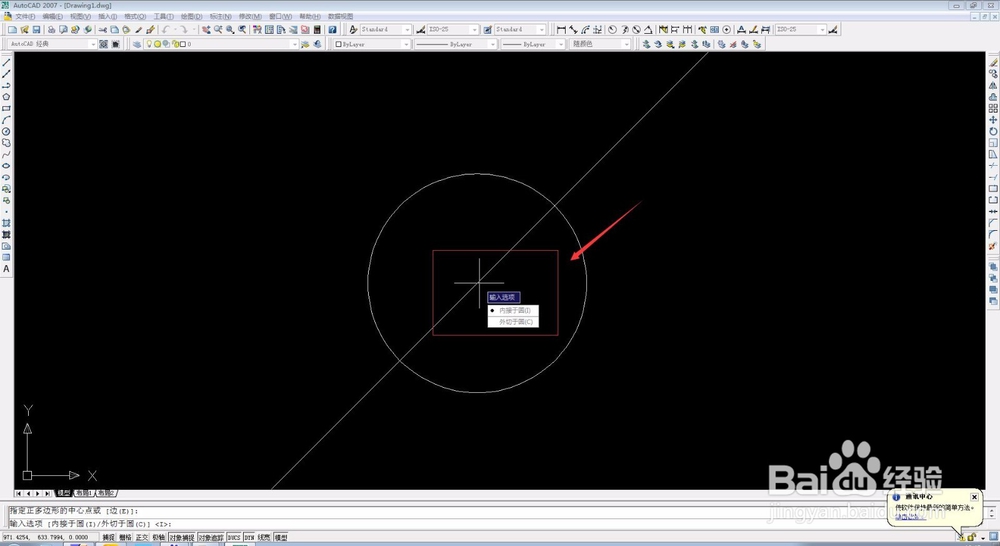
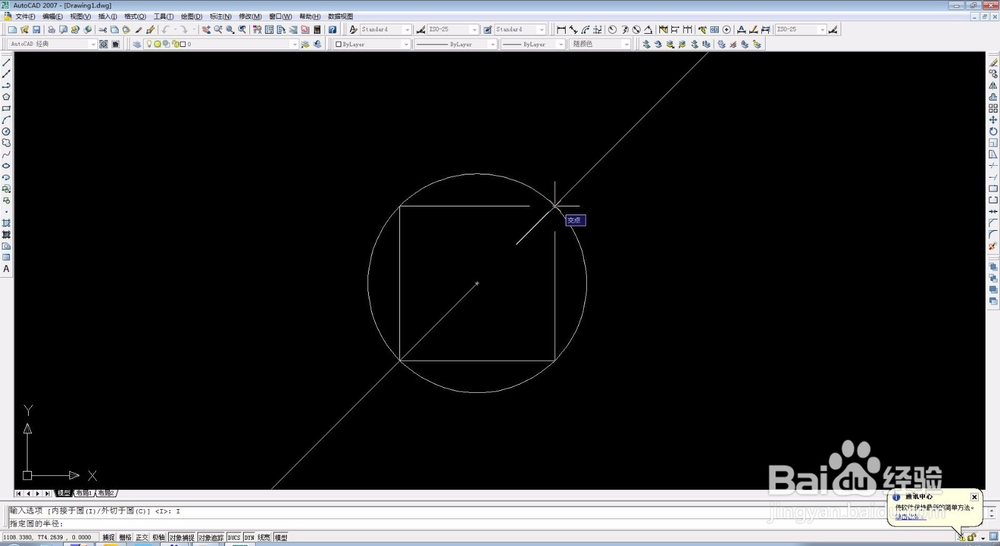
8、鼠标点击圆和构造线交点处,这样正交内接正方形就画好了。
时间:2026-04-24 04:12:59
1、首先,我们打开一个已经绘制圆的CAD图。
2、点击箭头所指的构造线,或者打命令XL并按空格。
3、输入A空格==》45空格。
4、捕捉圆心并点击,绘制出参考线。
5、找到正多边形工具点击,或输入快捷键POL空格。
6、输入多边形边数4按空格,捕捉圆心。
7、选择内接于圆。
8、鼠标点击圆和构造线交点处,这样正交内接正方形就画好了。
