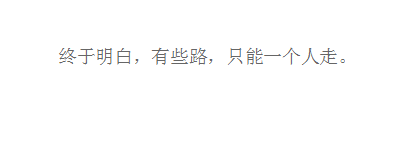
1、打开需要操作的word文档,如图所示。
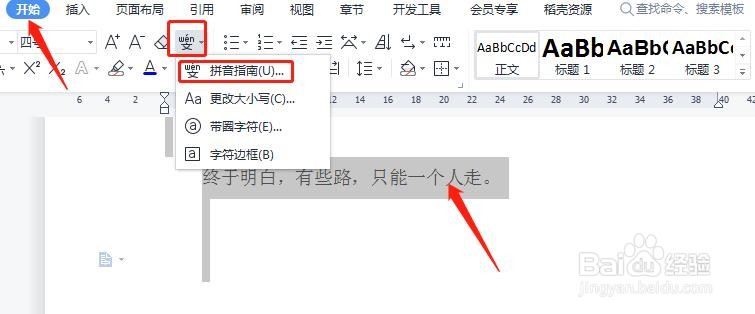
2、选中要添加拼音的word文档,单击开始选项卡,字体设置区域,选择文字,下拉菜单选择“拼音指南”。
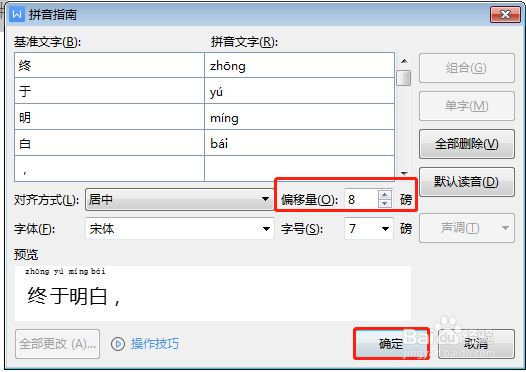
3、在打开的拼音指南对话框中,设置偏移量,这里我们设置8磅,确定。
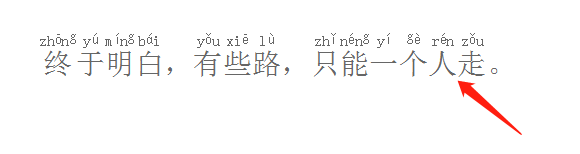
4、最后设置完成,如图所示。
时间:2026-05-12 21:21:34
1、打开需要操作的word文档,如图所示。
2、选中要添加拼音的word文档,单击开始选项卡,字体设置区域,选择文字,下拉菜单选择“拼音指南”。
3、在打开的拼音指南对话框中,设置偏移量,这里我们设置8磅,确定。
4、最后设置完成,如图所示。
