使用VLOOKUP函数后产生NA空值怎么办

 时间:2026-04-25 17:50:08

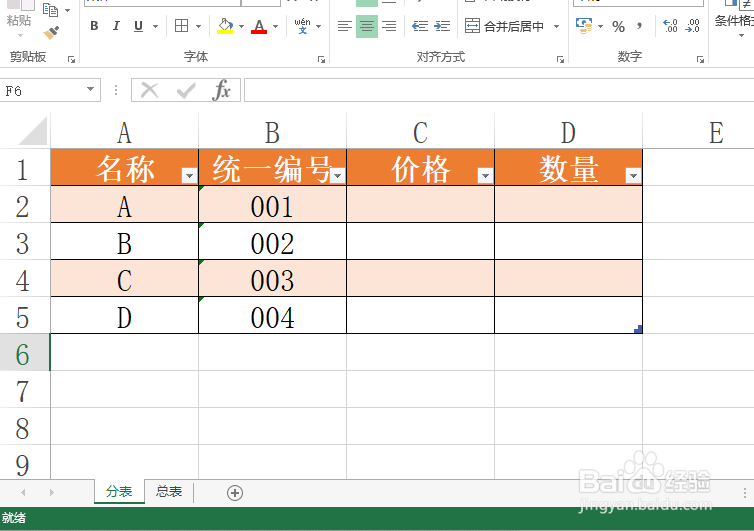
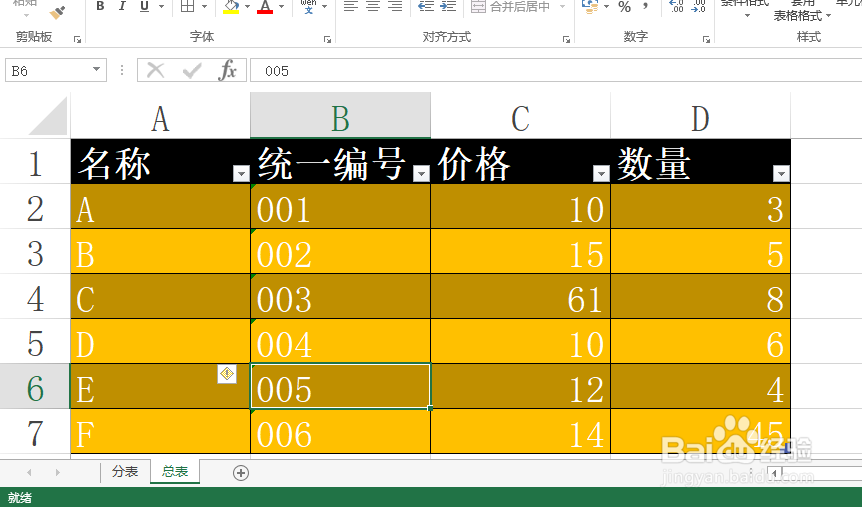
1、为了说明问题,我们在表格中绘制如图所示的两个数据表格,针对左侧表格中所需要的数据,需要利用右侧总表中的相关数据进行获取操作。
使用VLOOKUP函数后产生NA空值怎么办

使用VLOOKUP函数后产生NA空值怎么办

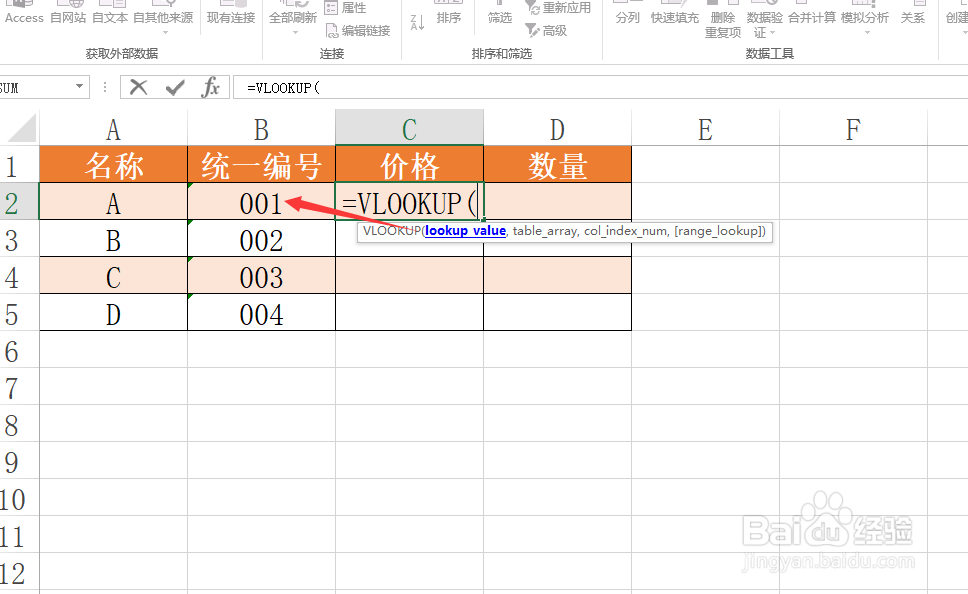
2、接下来我们在想要输入数据的单元格中,输入如图所示的vLooKup函数,在输入有关此函数的第一个参数时,我们选择所要查找匹配的字段数据即可,如图所示:
使用VLOOKUP函数后产生NA空值怎么办

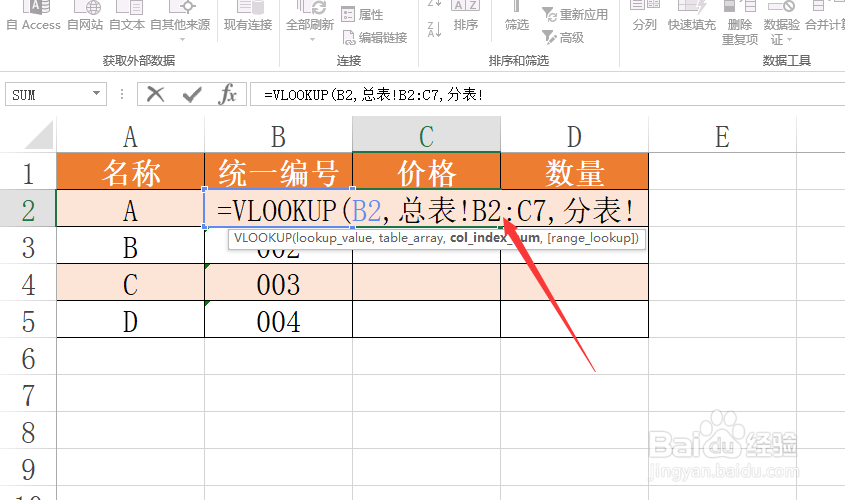
3、接着就是有关第二个参数的设置,如图所示,有关目标数据区域的选择,在此我们选择另一个表格中(即总表)相应的数据区域即可。
使用VLOOKUP函数后产生NA空值怎么办

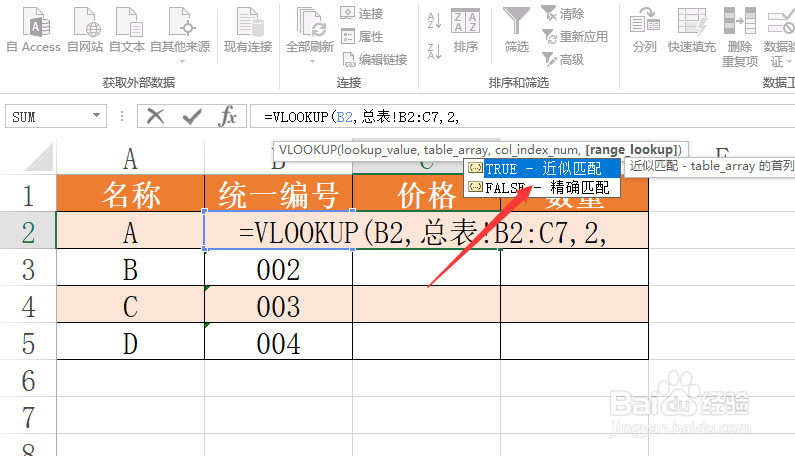
4、然后就是有关第三个参数以及第四个参数的填写,根据实际的需要进行填写即可。如图所示:
使用VLOOKUP函数后产生NA空值怎么办

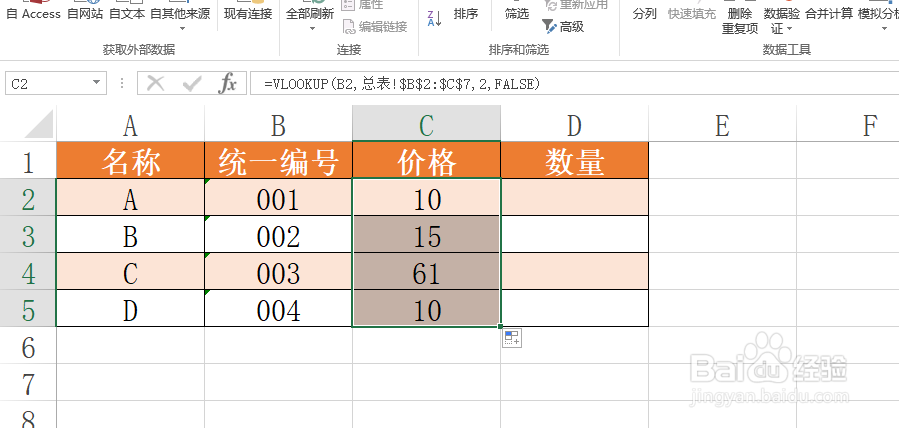
5、当整个工作表完成之后,为了防止出现引用数据产生空值的情况,我们需要将对引用总表数据区域使用绝对引用功能。

使用VLOOKUP函数后产生NA空值怎么办

6、最后,我们将公式进填充其相关相关单元格,这样就完成了数据的引用及填写操作,最终效果如图所示。
使用VLOOKUP函数后产生NA空值怎么办

  • Excel中的VLookUP函数匹配结果为N/A怎么解决
  • 为什么我使用vlookup,总是显示#N/A
  • vlookup有对应值但显示na是什么原因
  • vlookup函数如何匹配文本?
  • Excel用vlookup结果显示#N/A怎么办
  • 热门搜索
    怎么种草莓 oppo手机怎么录屏 牛里脊肉的做法大全 鲷鱼的做法 破壁机食谱大全及做法 泡椒鸡爪的做法 班戟皮的做法 油豆腐的做法 苹果12怎么关机 畔怎么读