1、首先,我们先做好一个Word文档样本,如下图所示:

2、接着,我们找到“文件”并点击,如下图所示:

3、然后,我们选中“选项”并点击,如下图所示:

4、接着,我们找到“编辑”并点击,如下图所示:
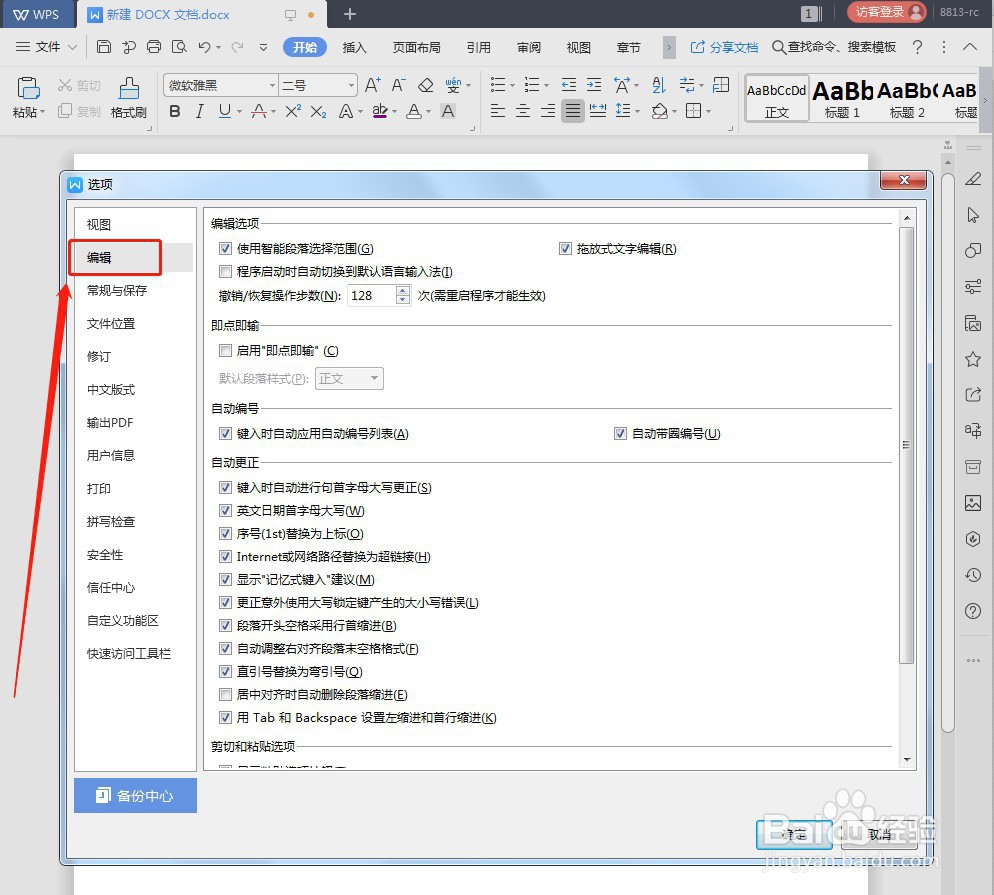
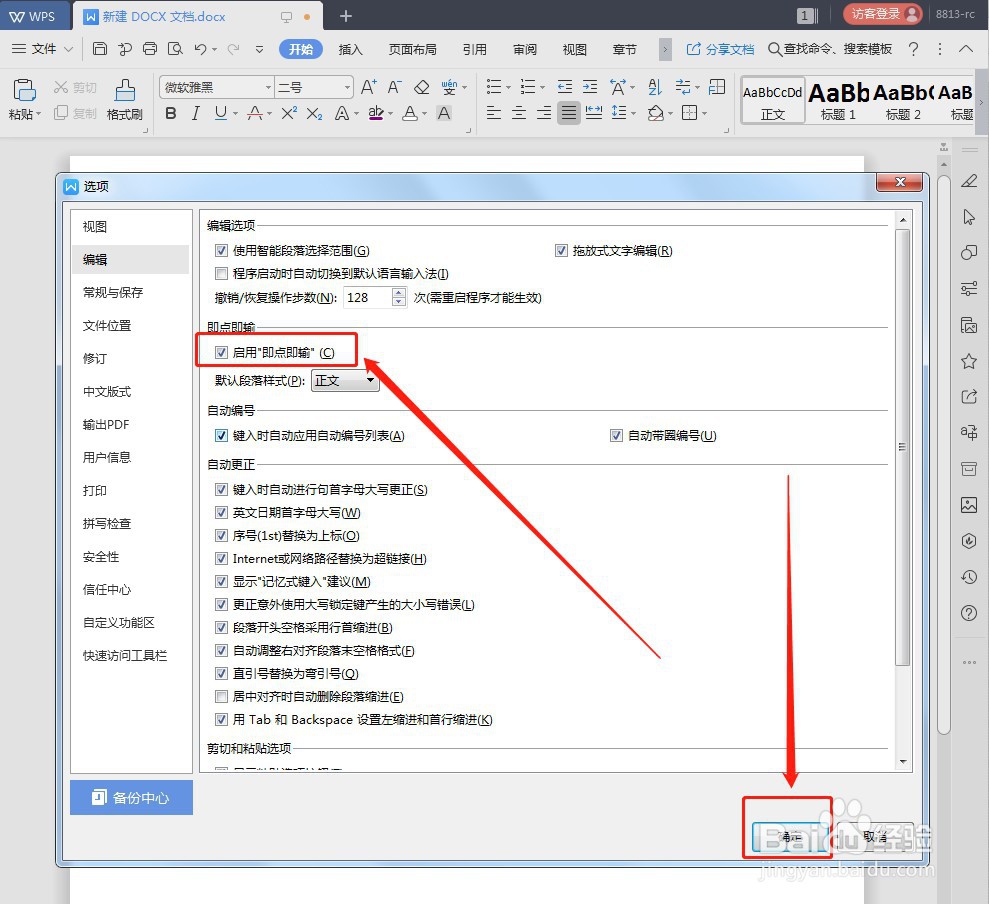
5、然后,我们将“启用即点即输”选中,然后点击“确定”,如下图所示:
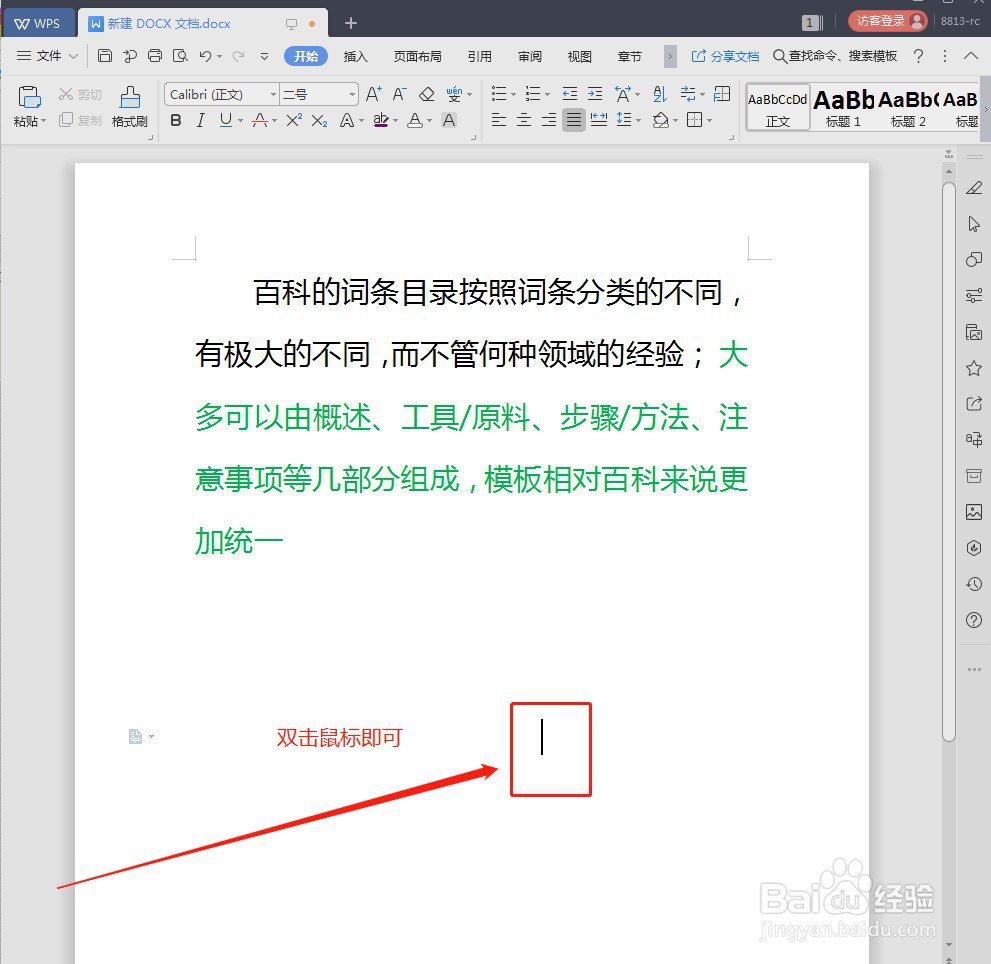
6、接着,我们就调试好了,如果想要在哪里输入内容,直接在空白位置“双击鼠标”,即可,如下图所示:
时间:2026-05-06 22:15:39
1、首先,我们先做好一个Word文档样本,如下图所示:
2、接着,我们找到“文件”并点击,如下图所示:
3、然后,我们选中“选项”并点击,如下图所示:
4、接着,我们找到“编辑”并点击,如下图所示:
5、然后,我们将“启用即点即输”选中,然后点击“确定”,如下图所示:
6、接着,我们就调试好了,如果想要在哪里输入内容,直接在空白位置“双击鼠标”,即可,如下图所示:
