只要一步!PS拉伸照片背景,人物不变形!不抠图

 时间:2026-02-14 21:20:57

1、打开需要处理的图像,可以看到这是标准的横向照片。
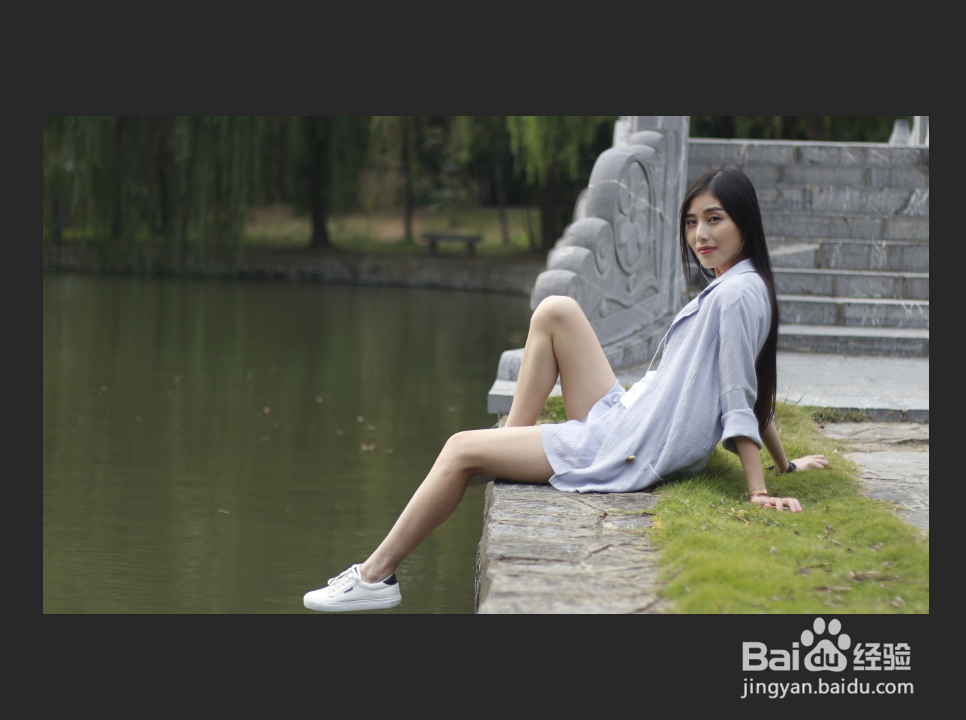
只要一步!PS拉伸照片背景,人物不变形!不抠图

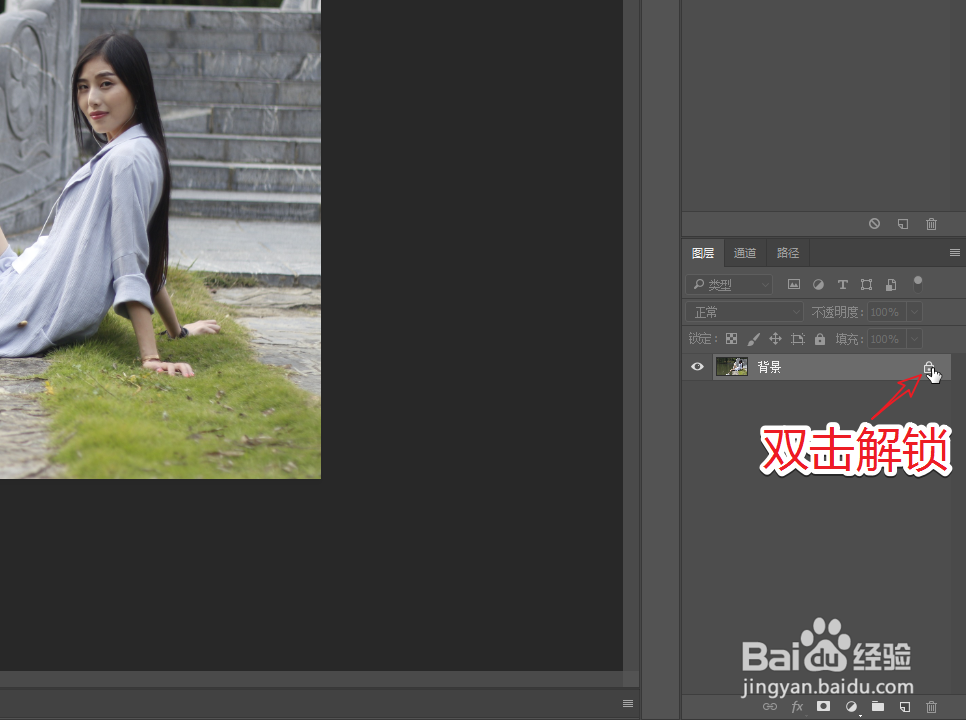
2、在图层面板,找到背景图层双击将其转为普通图层

只要一步!PS拉伸照片背景,人物不变形!不抠图

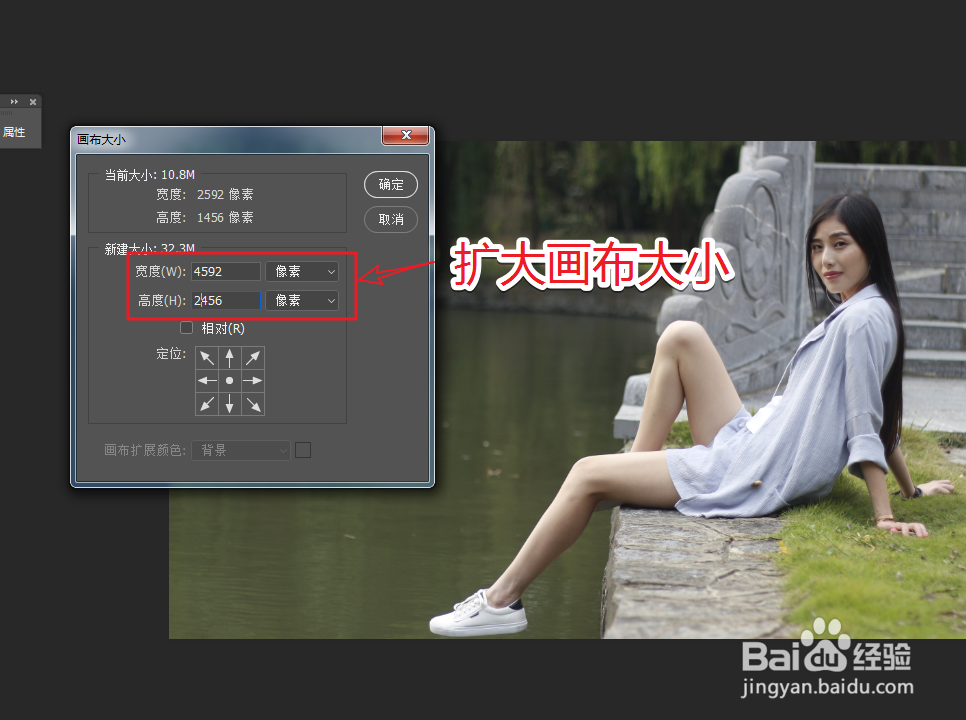
3、执行:“图像>画布大小”命令,调整画布的大小。(根据需要标准设置)

只要一步!PS拉伸照片背景,人物不变形!不抠图

只要一步!PS拉伸照片背景,人物不变形!不抠图

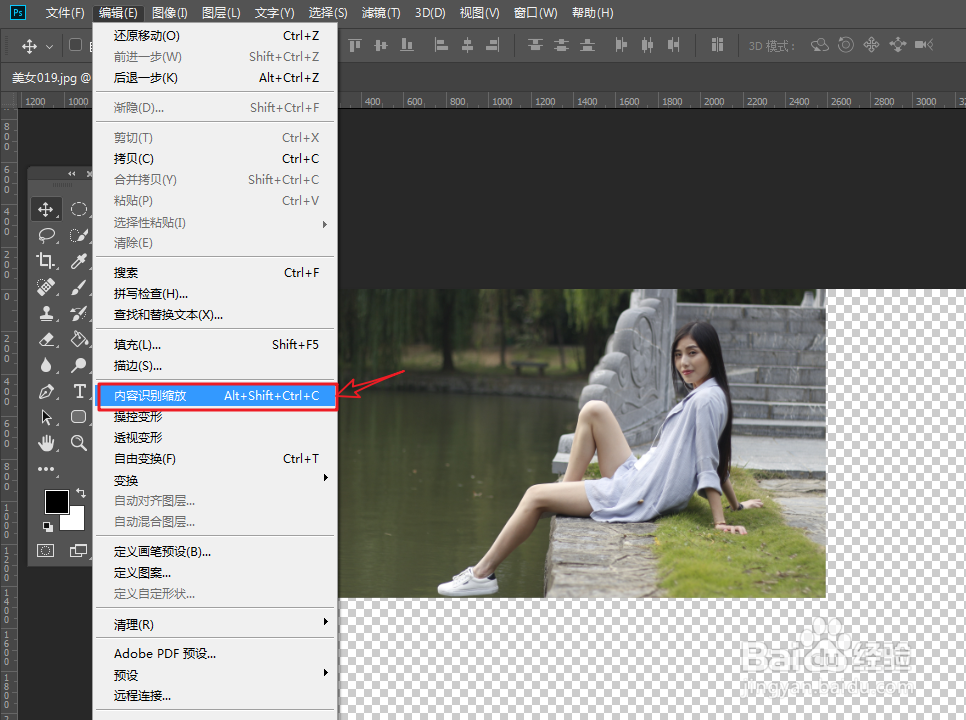
1、执行:“编辑>内容识别缩放”命令,快速对当前图像进行变形处理。

只要一步!PS拉伸照片背景,人物不变形!不抠图

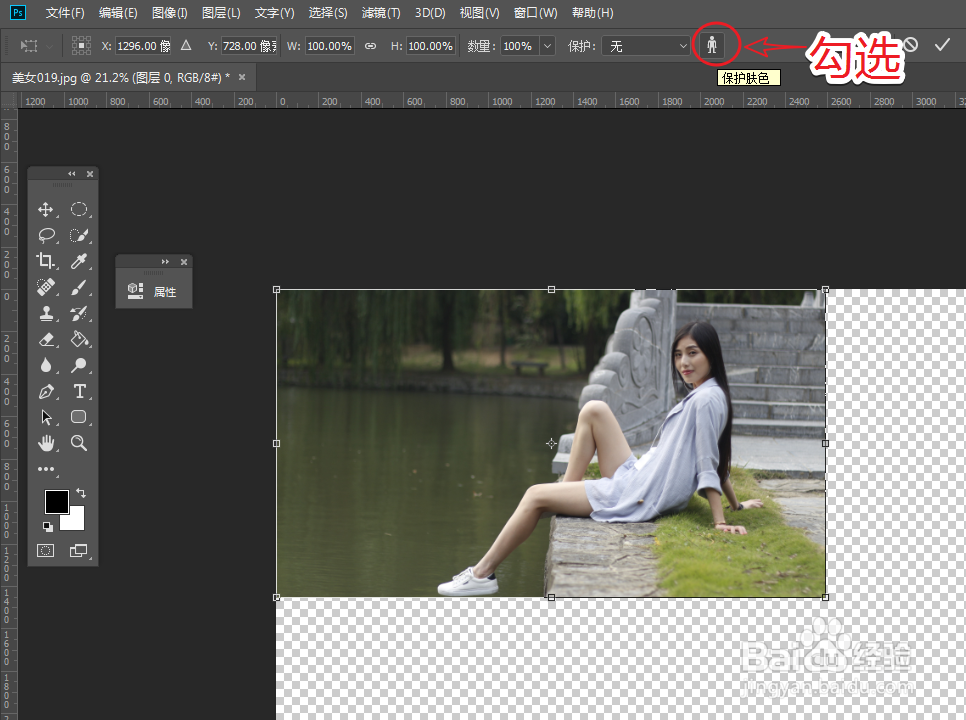
2、在工具选项栏,找到“肤色保护”选项,单击它启动。

只要一步!PS拉伸照片背景,人物不变形!不抠图

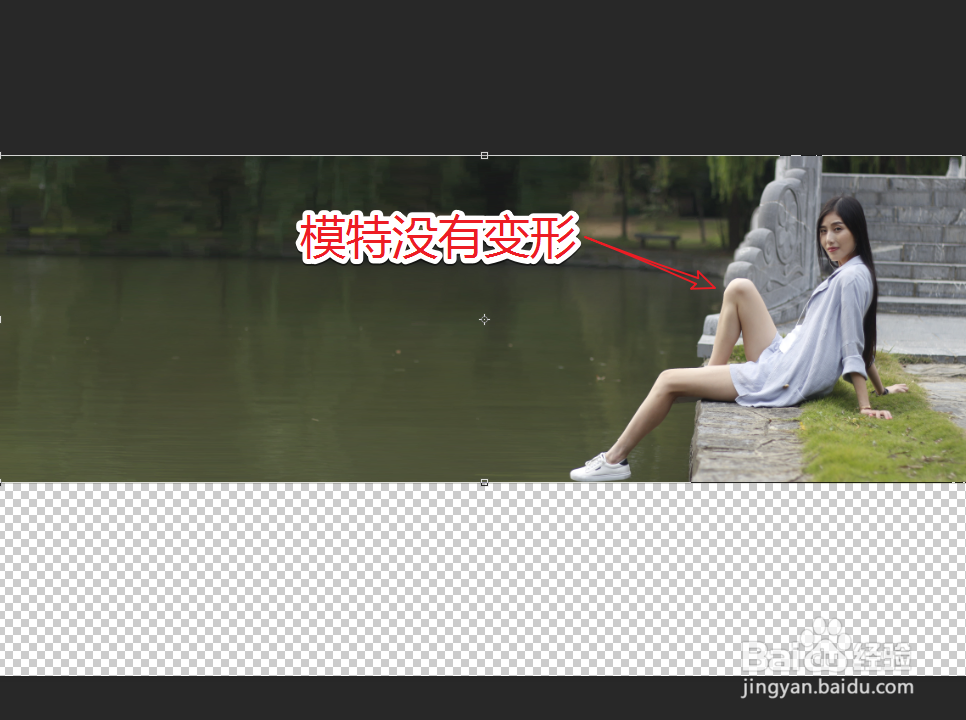
3、我们根据自己的需要,调整缩放的图像横向比例,发现最终模特并没有变形。

只要一步!PS拉伸照片背景,人物不变形!不抠图

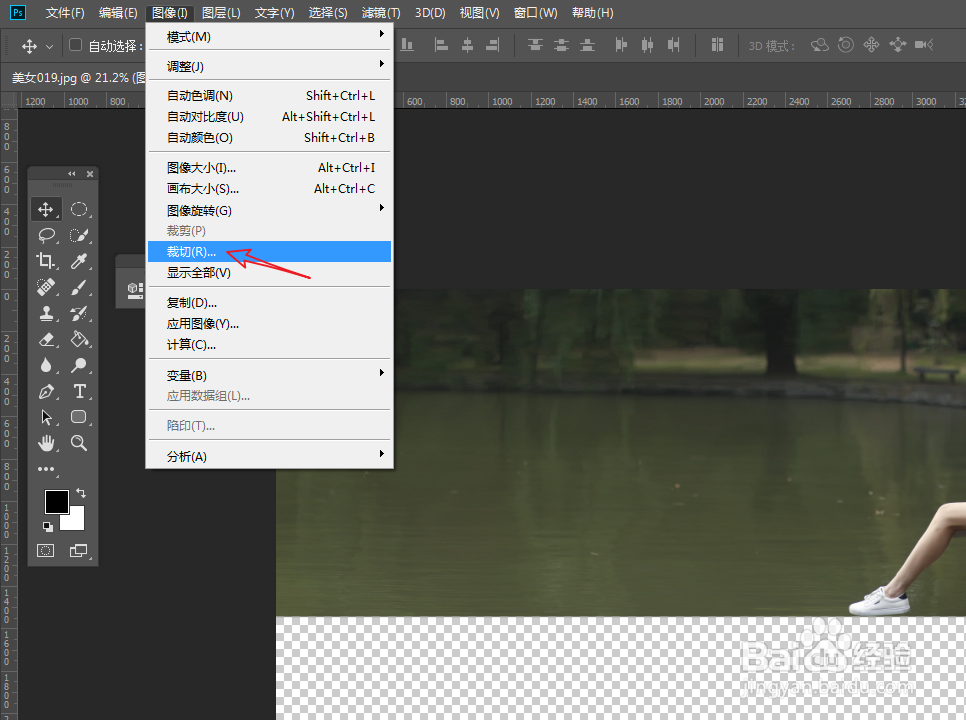
1、依次执行:“图像>裁切”命令,裁掉透明的像素。

只要一步!PS拉伸照片背景,人物不变形!不抠图

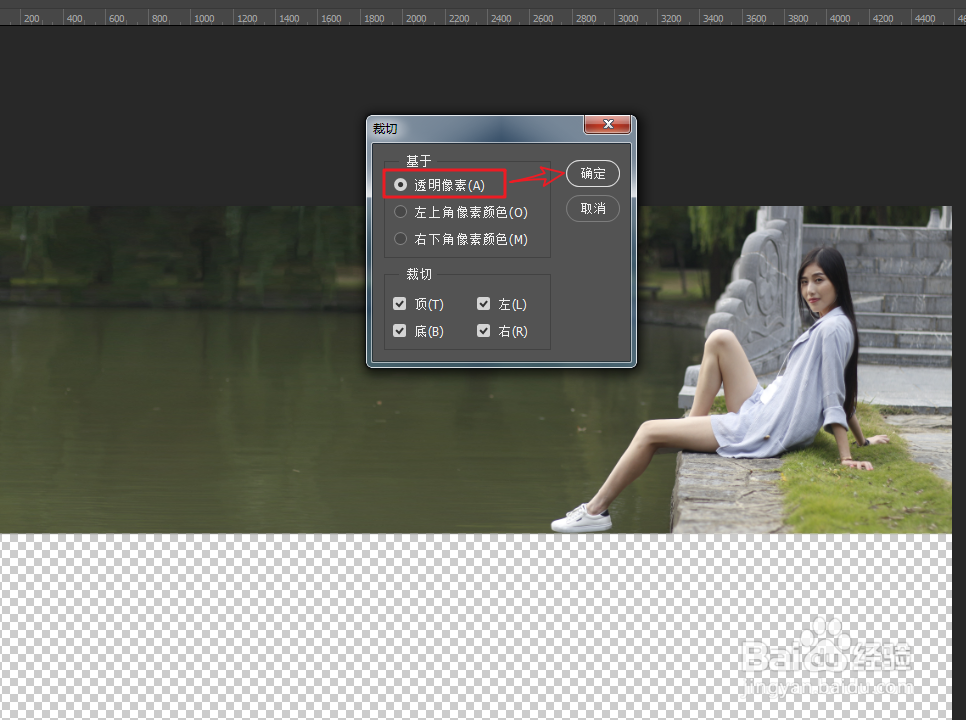
2、在弹出的“裁切”窗口,将基于模式设为:透明像素。

注:请勾选顶底左右”选项

只要一步!PS拉伸照片背景,人物不变形!不抠图

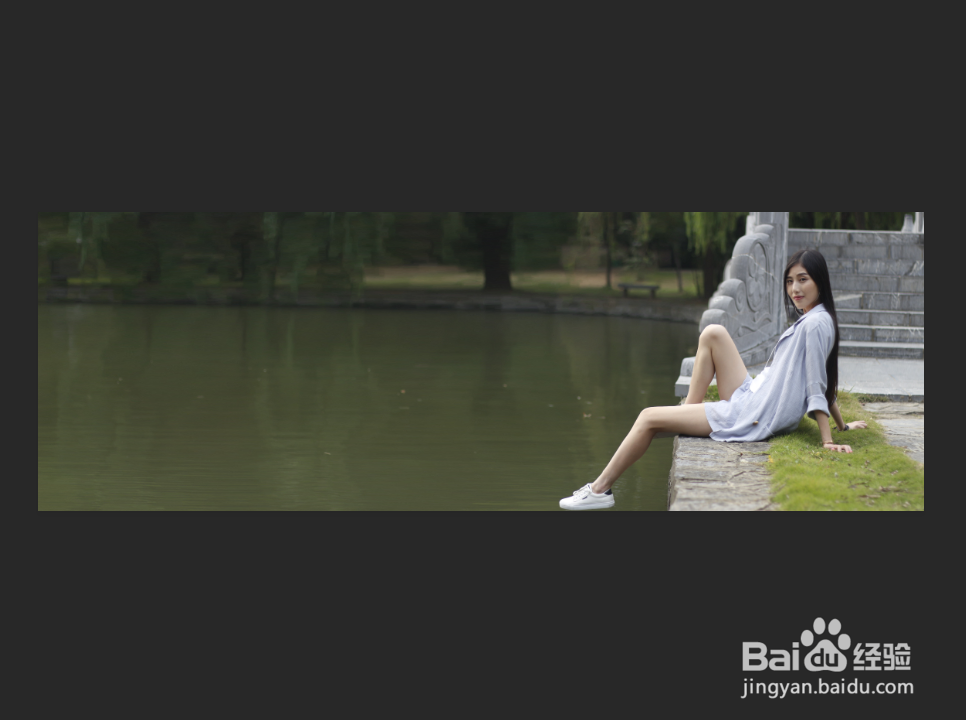
3、最终缩放好的效果,如下图所示,可以看到图像变得更宽了。

只要一步!PS拉伸照片背景,人物不变形!不抠图

  • 美颜相机app如何更改照片清晰度?
  • 时常在想梦中的山梦中的人是什么歌
  • 薄荷健康怎么设置体重管理目标
  • oppoReno7放大功能使用方法是什么
  • 你知道成人爵士舞和少儿爵士舞有什么异同吗?
  • 热门搜索
    怎么治疗失眠 小孩不吃饭怎么办 手机很卡怎么办 生姜红糖水怎么做 lol怎么改名字 怎么写作文 接机牌怎么写 斯巴鲁怎么样 怎么瘦手臂 你我贷怎么样