Windows系统如何设置定时任务

 时间:2026-02-12 08:25:54

1、1.首先创建一个执行脚本或应用(脚本可以是.bat、.cmd、.exe的文件)

当脚本文件准备就绪,现在开始使用window 10系统配置定时任务

Windows系统如何设置定时任务

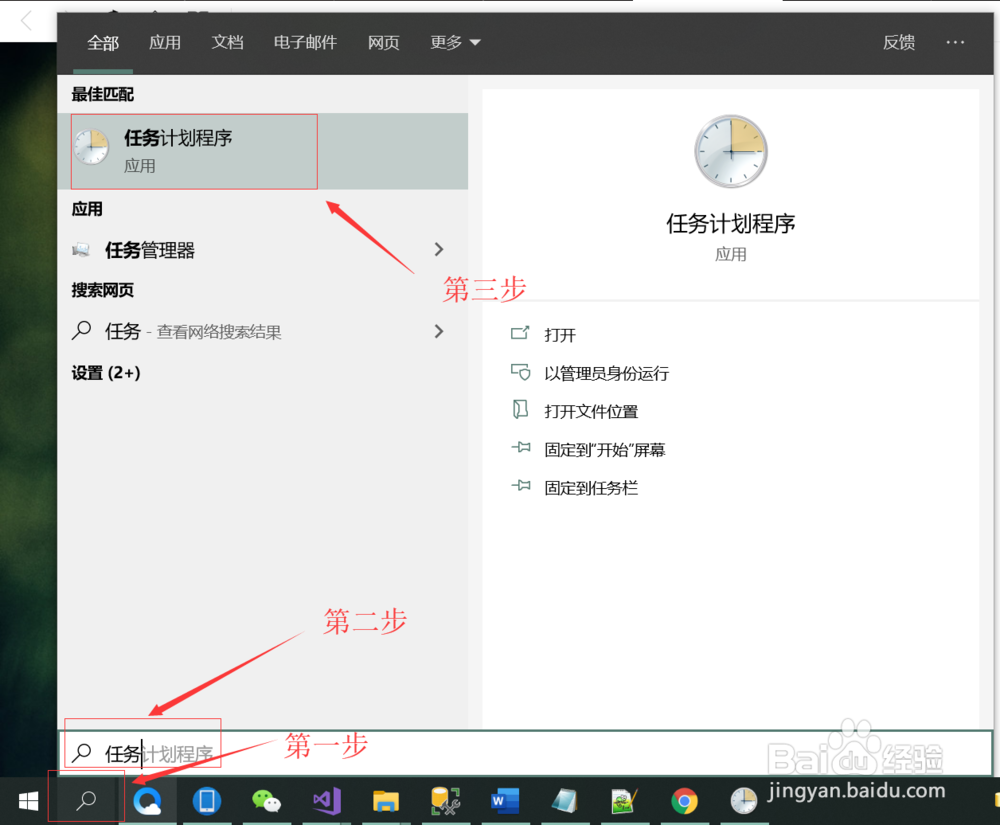
2、2.在菜单中找到任务计划程序,建议菊迅使用Cortana 或 任务栏搜索框搜索
Windows系统如何设置定时任务

3、3. 打开任务计划程序后需要新建一个任务文件夹如下图所示(名称可自定义)

Windows系统如何设置定时任务

4、4.任务文件夹棍帽科创建完毕后 右键任务文件夹 选择"创建基本任务糟脂"

Windows系统如何设置定时任务

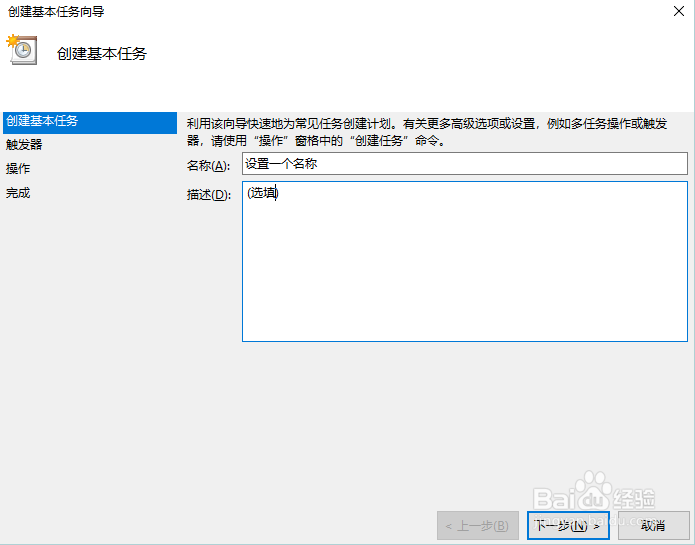
5、5.第一步:设置任务名称

Windows系统如何设置定时任务

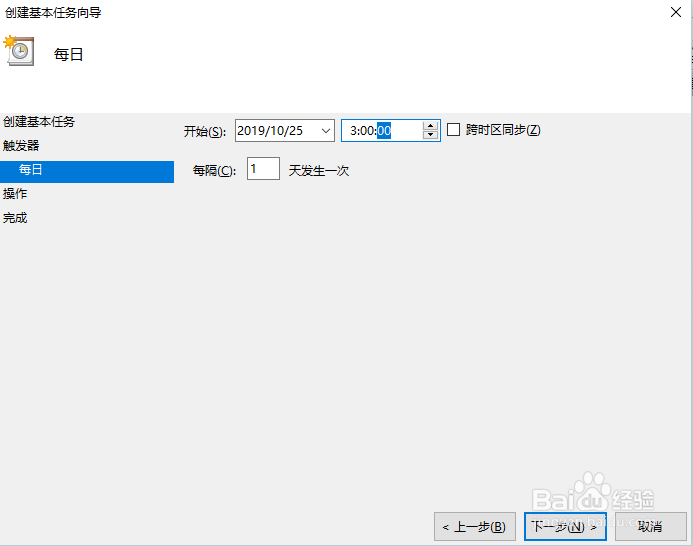
6、6.第二步:设置触发器

Windows系统如何设置定时任务

7、7.第三步:设置任务执行时间

Windows系统如何设置定时任务

8、8.第四步:设置任务操作,这里为启动程序

Windows系统如何设置定时任务

9、9.第五步:设置启动程序或脚本(建议配置起始目录)

Windows系统如何设置定时任务

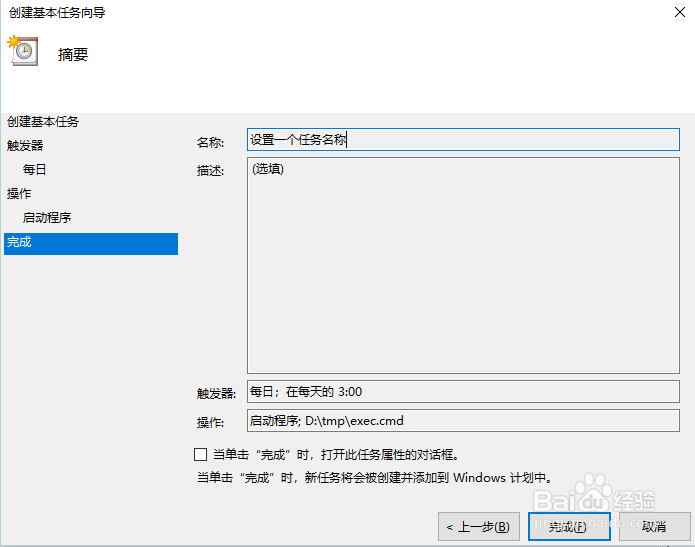
10、10.第六步:定义任务名称

Windows系统如何设置定时任务

  • 笔记本更换内存条图解步骤
  • Windows找不到文件 rundll32.exe
  • 联想A10笔记本U盘重装Win7系统教程
  • 手把手教你用NAT123实现无公网IP远程监控
  • 使用UltraISO(软碟通)制作U盘启动盘完整教程
  • 热门搜索
    三金片的作用 物理知识 红薯叶的功效与作用 柏子养心丸的功效与作用 because of you什么意思 汽车雨刷什么牌子好 护照照片有什么要求 对偶的作用 中小学生安全知识 turkey什么意思