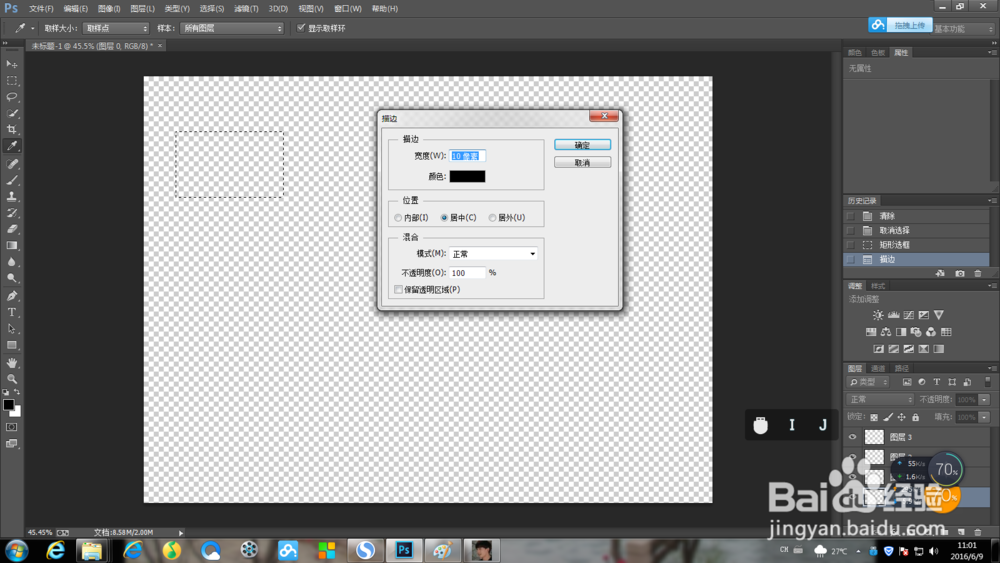
1、首先建立个图层,然后选择“矩形选择工具”,建立选区。

2、打开“编辑”菜单,打开“描边”对话框。

3、设置好参数。
1、很多朋友刚开始使用Photoshop时,画矩形直接用这工具,结果画出了实心的形状。其实,画空心的并不难,关键是要设置好参数。我们先设置填充,设置成“无”

2、然后设置描边。

3、这时画出来的矩形(下面的),没有填充,可以看到背景的棋盘格。

4、“形状”有三种绘图模式,分别是:形状、路径和像素。刚刚画的矩形是在“形状”模式画好的。现在,我们试一下“路径”。

5、“路径”画出来的矩形(右边的)看上去和“形状”画出来的没有区别。这时,我们选定这个矩形所在的图层,再打开“路径面板”,我们发现,这个矩形处于“工作路径”中。这意味着,我们可以使用钢笔工具对其进行修改。


6、“像素“模式下画出来的矩形是实心的,是在当前图层上绘制栅格化图形,不产生路径,也不能用钢笔工具修改。画图前可以设置混合模式,画好后,设置图层样式可以描边。


