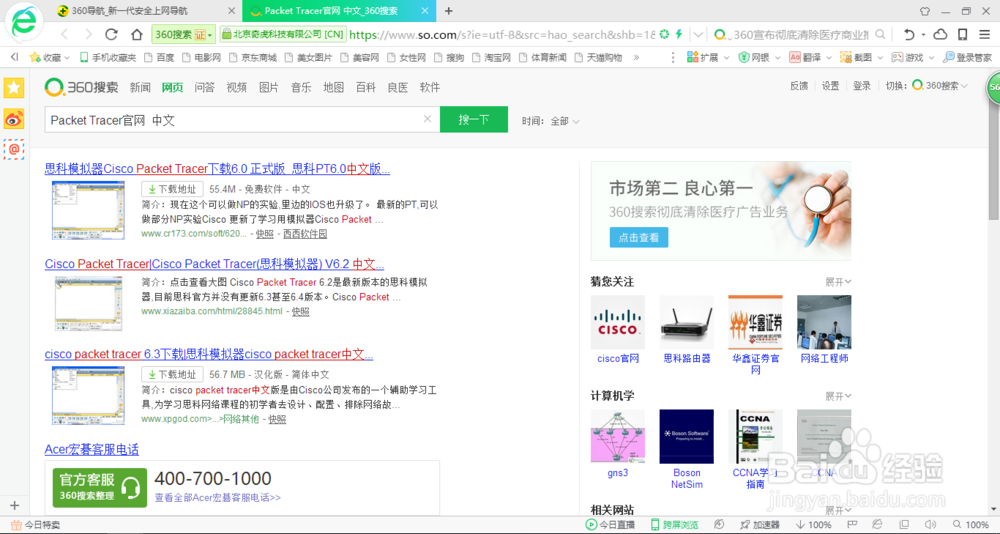
1、打开360浏览器,在网站搜索框中输入"Packet Tracer官网 中文",单击"搜一下"按钮,如下图所示。

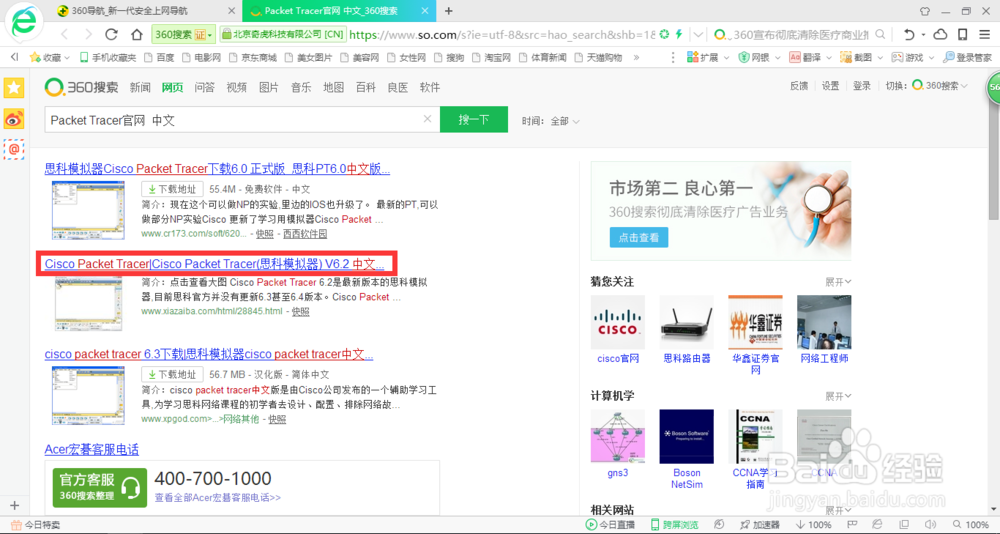
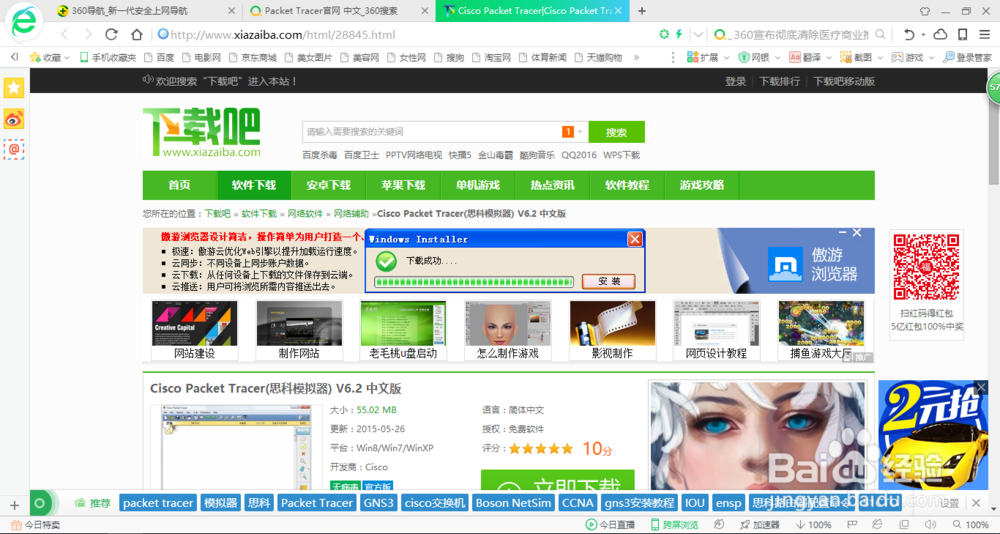
2、选中"Cisco Packet Tracer|Cisco Packet Tracer(思科模拟器) V6.2 中文..."列表项,打开下载吧网站,如下图所示。
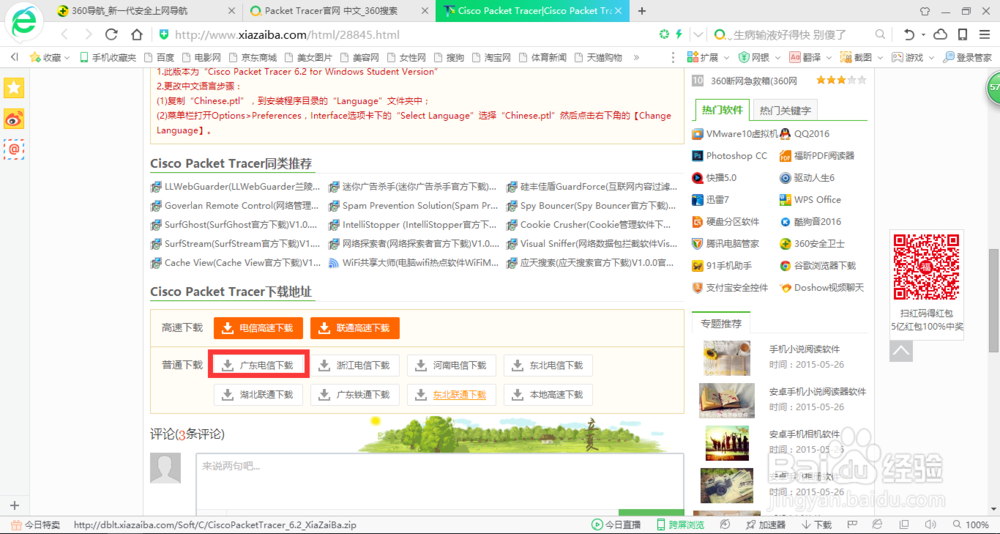
3、单击其下方的"广东电信下载(任何网点)"按钮,如下图所示。
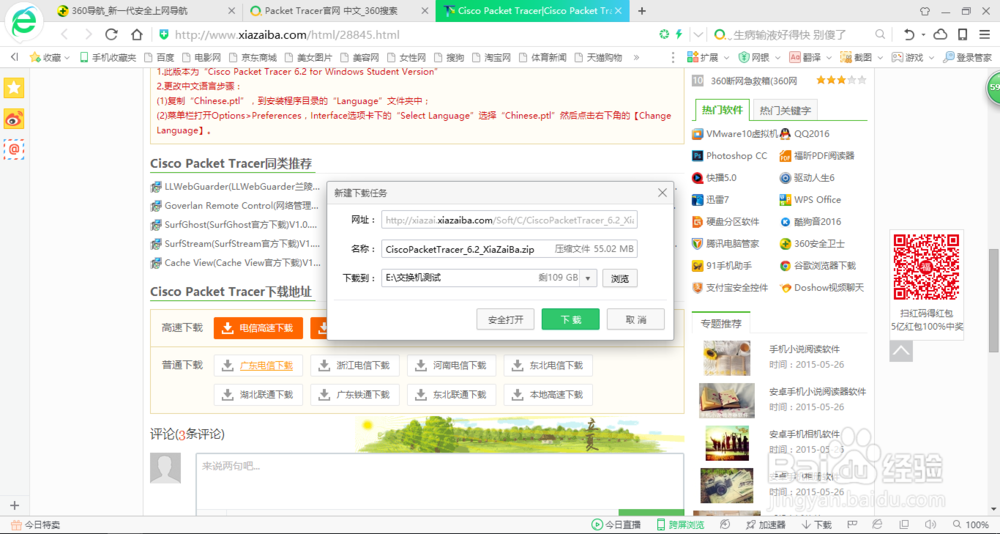
4、在弹出的【新建下载任务】对话框中,更改下载到的项目路径,单击"下载"按钮,即下载思科模拟器软件,如下图所示。
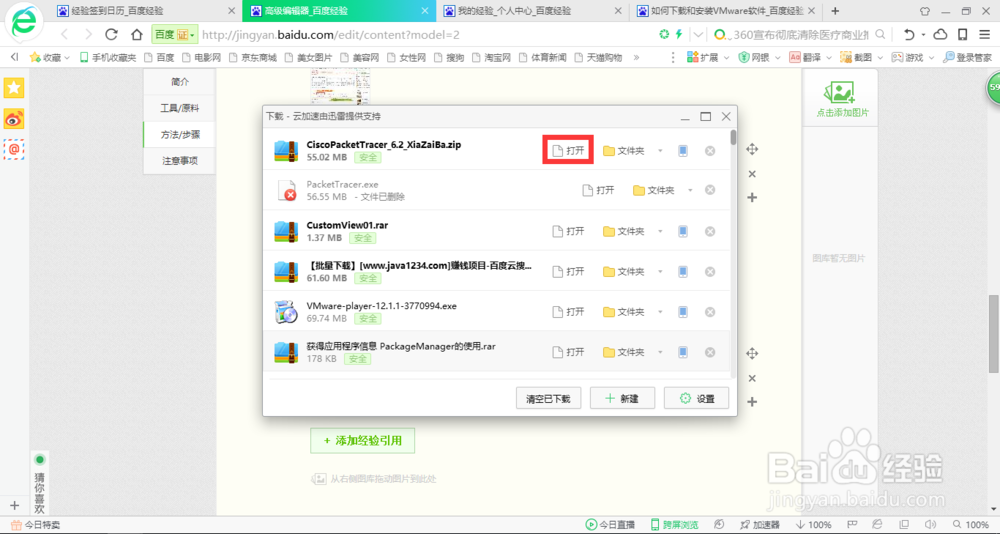
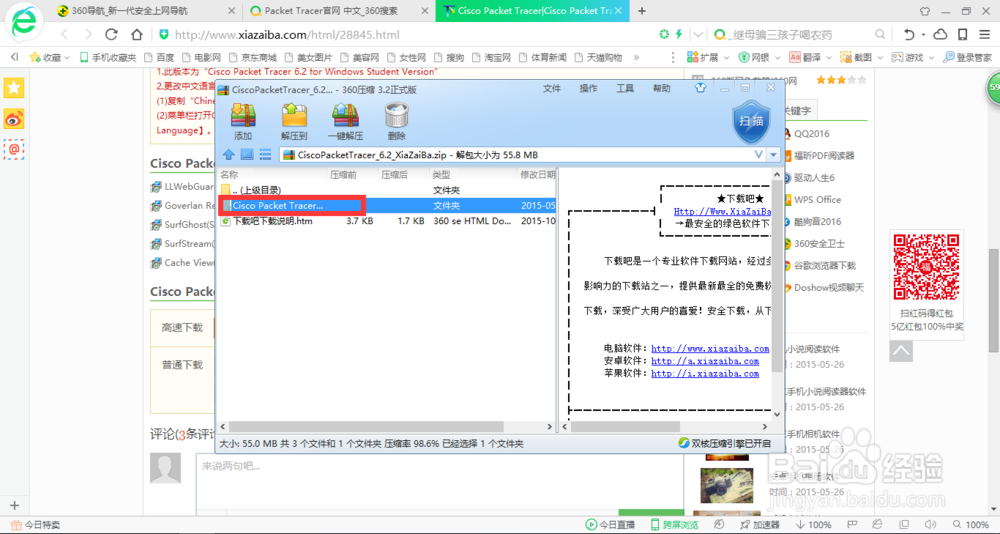
5、下载完成后,单击"打开"按钮,即打开所压缩的思科模拟器文件,如下图所示。

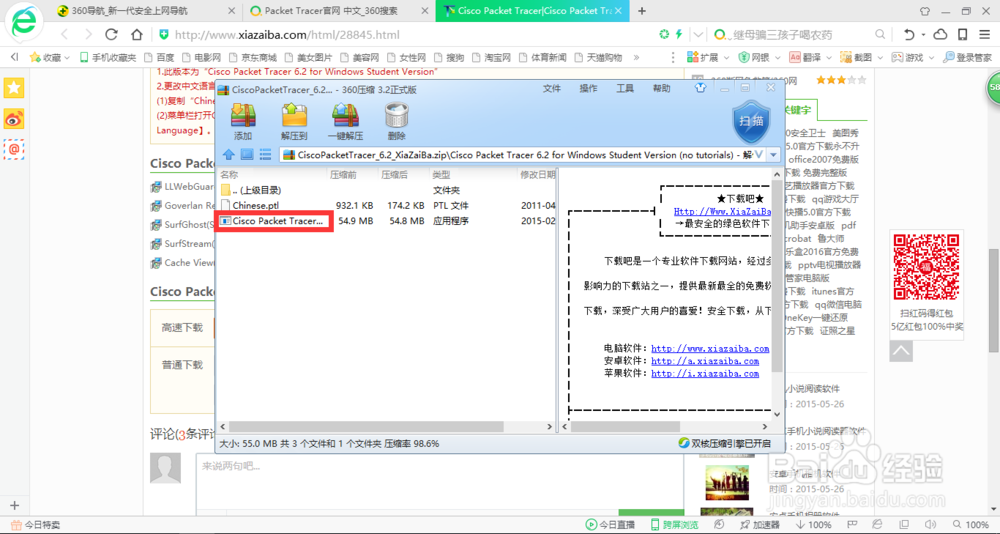
6、双击"Cisco Packet Tracer 6.2..."文件,如下图所示。
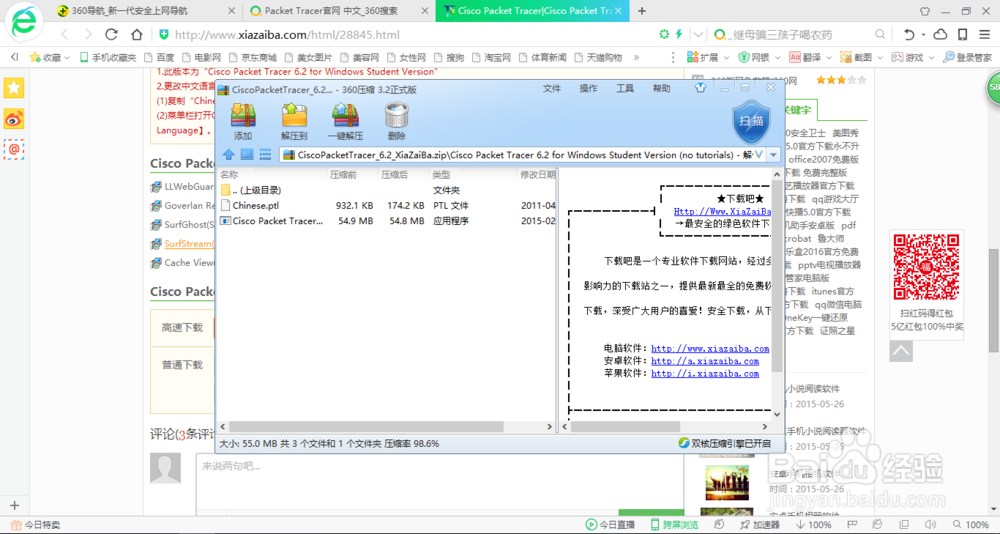
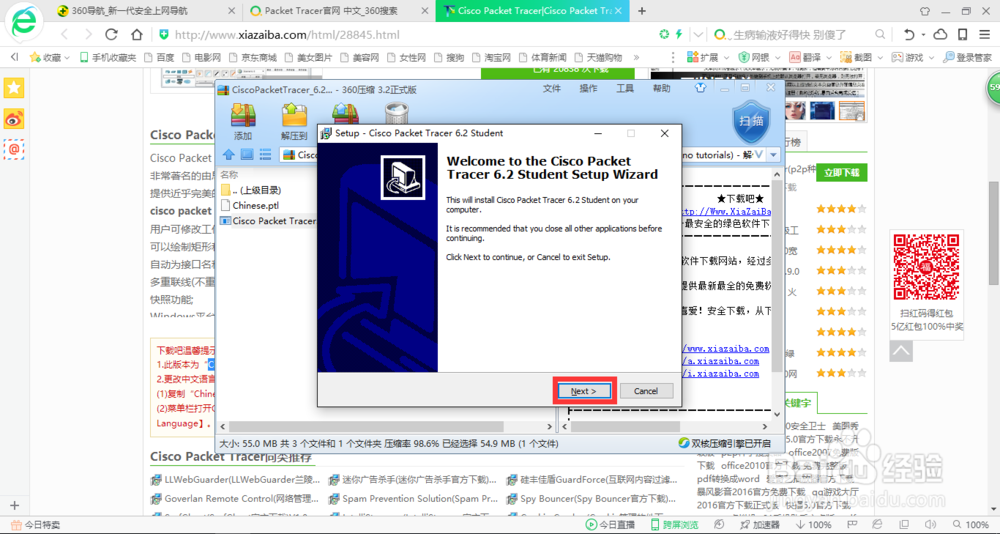
7、双击思科模拟器软件,打开【Setup-Cisco Packet Tracer 6.2 Student】对话框,单击"Next(下一步)"按钮,如下图所示。
8、在【License Agreement(许可证协议)】界面中,单选"I accept the agreement(我同意此许可协议)"选项,然后单击"Next下一步"按钮,如下图所示。

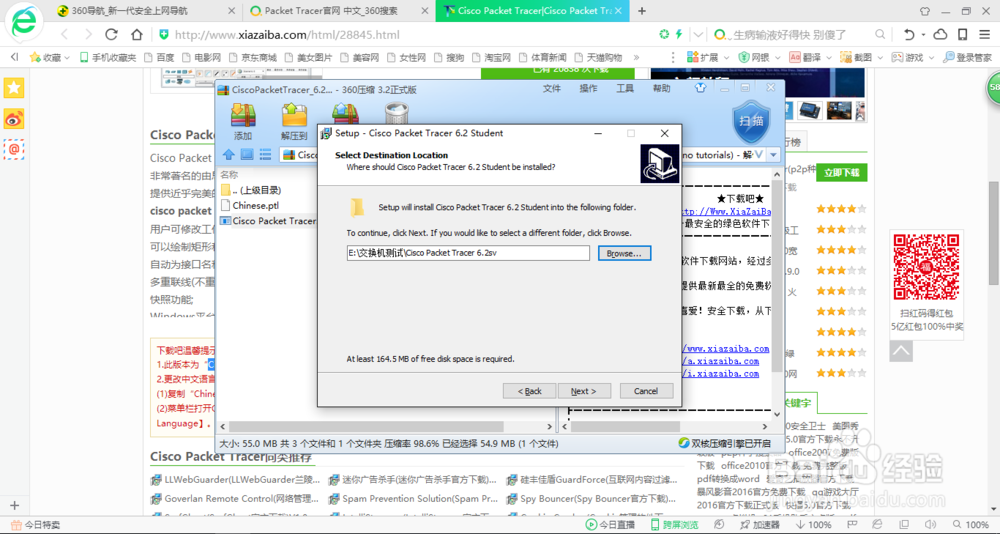
9、在【Select Destination Location(选择项目路径)】界面中更改安装到的项目路径,单击"下一步"按钮,如下图所示。
10、在【Select Start Menu Folder(选择“开始”菜单文件夹 )】界面中单击"下一步"按钮,如下图所示。

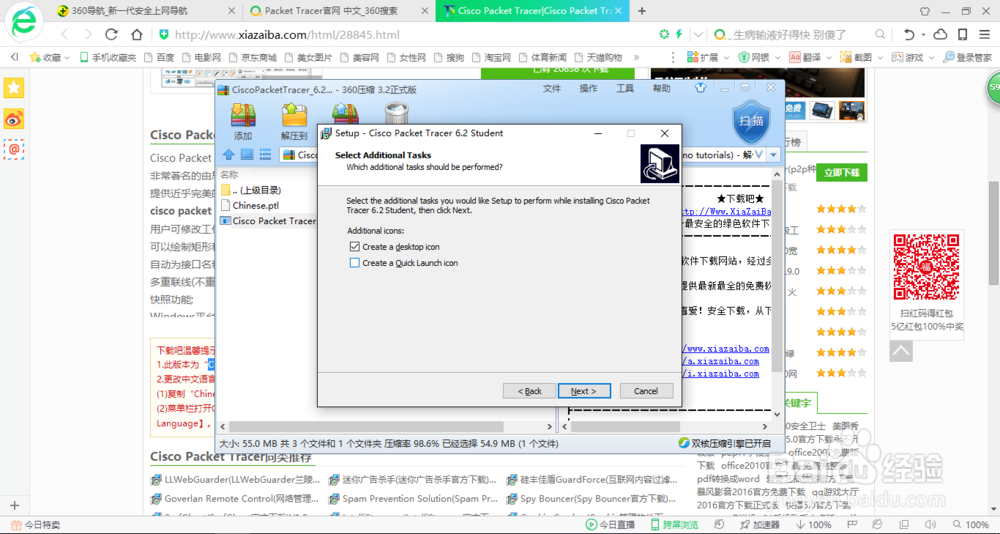
11、在【Select Addtional Tasks(选择附加任务)】界面中单击"下一步"按钮,如下图所示。
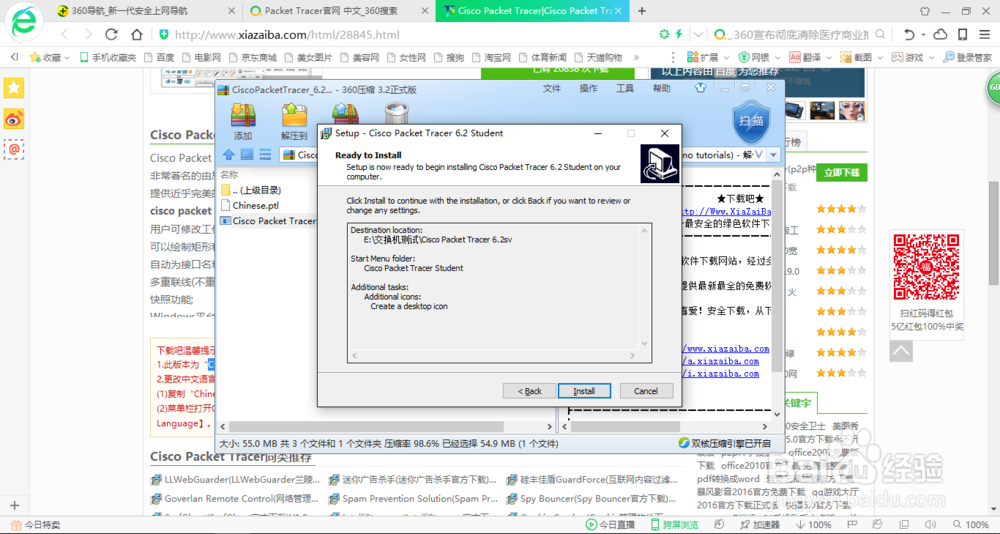
12、在【Ready to Install(准备安装)】界面中单击"Install(安装)"按钮,如下图所示。
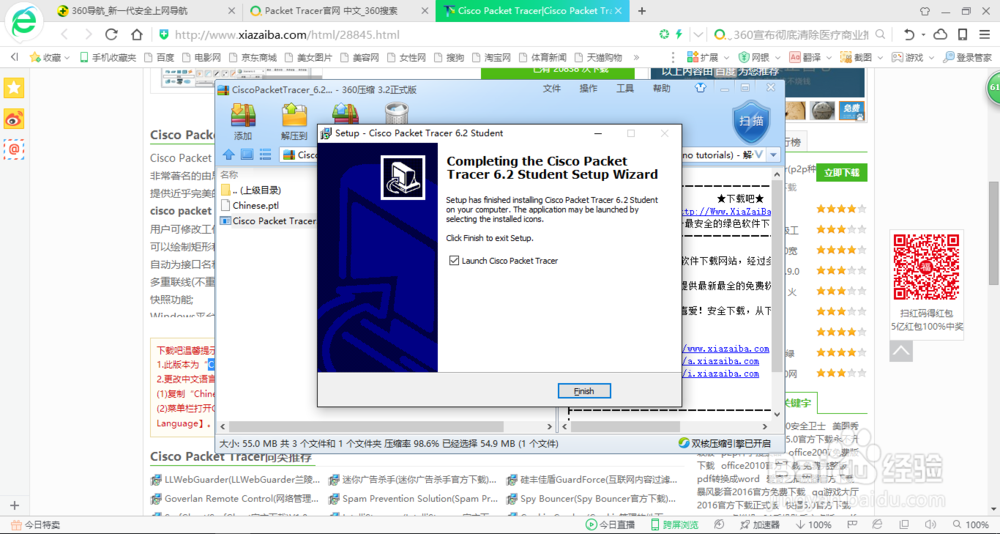
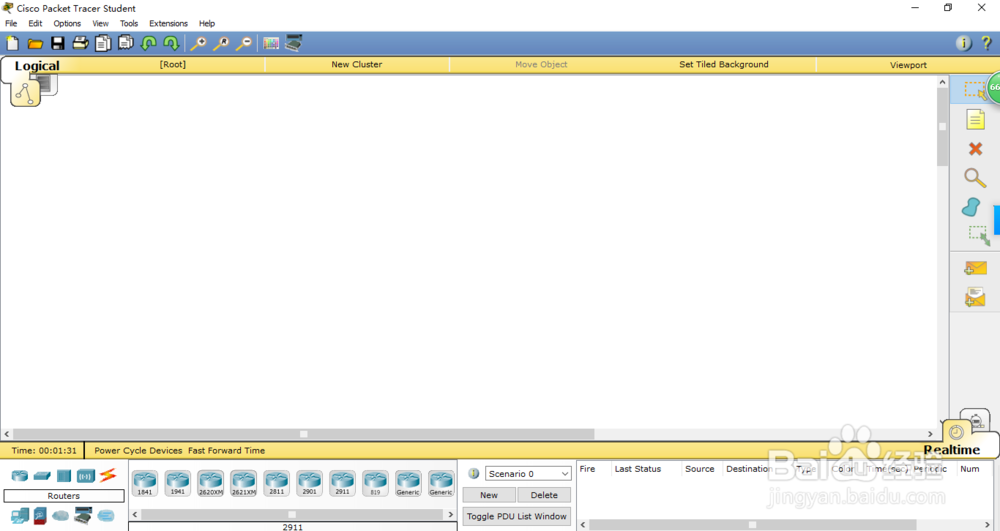
13、安装完成后,单击"Finish(完成)"按钮,打开思科模拟器软件,如下图所示。