1、桌面“此电脑”上右击,选择“属性”,在窗口右侧“相关设置”中点击“高级系统设置”。

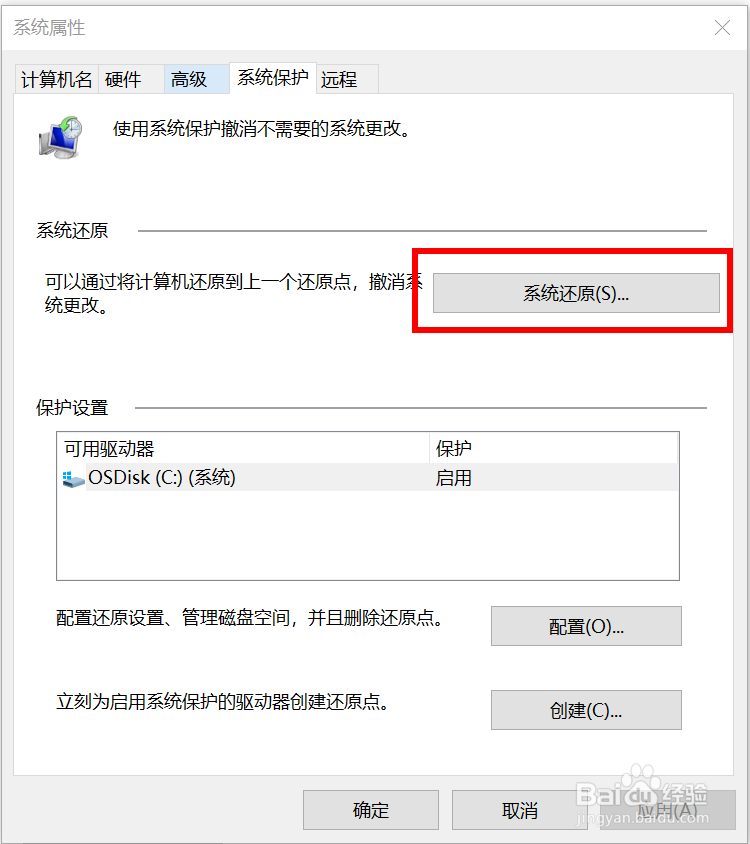
2、在“系统属性”窗口,点击“系统保护”,找到“系统还原”,点击“系统还原”。
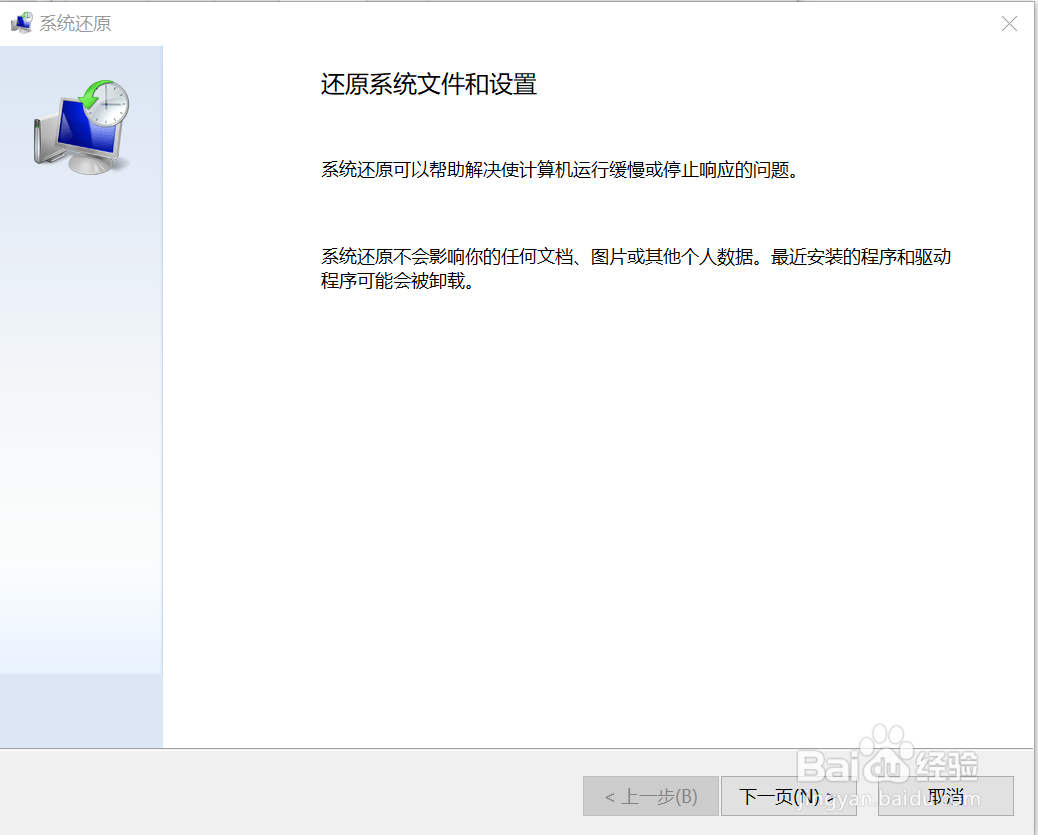
3、在“还原系统文件和设置”界面点击“下一页”。
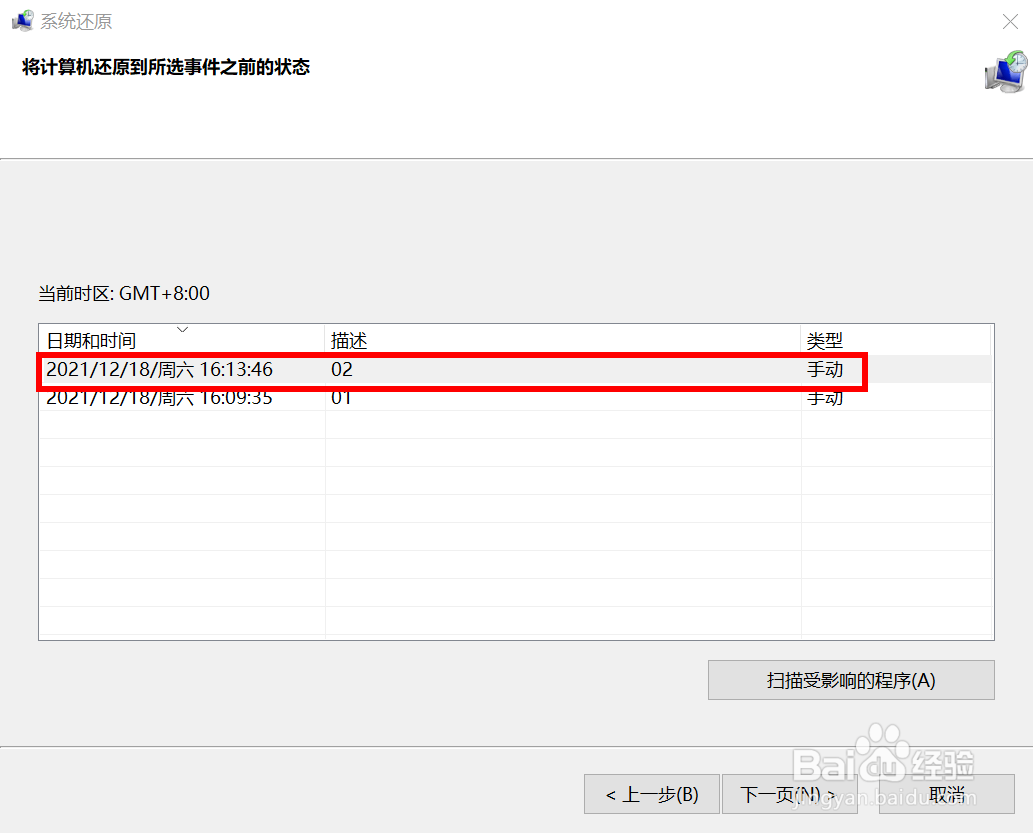
4、选择需要的“还原点”,点击“下一页”。
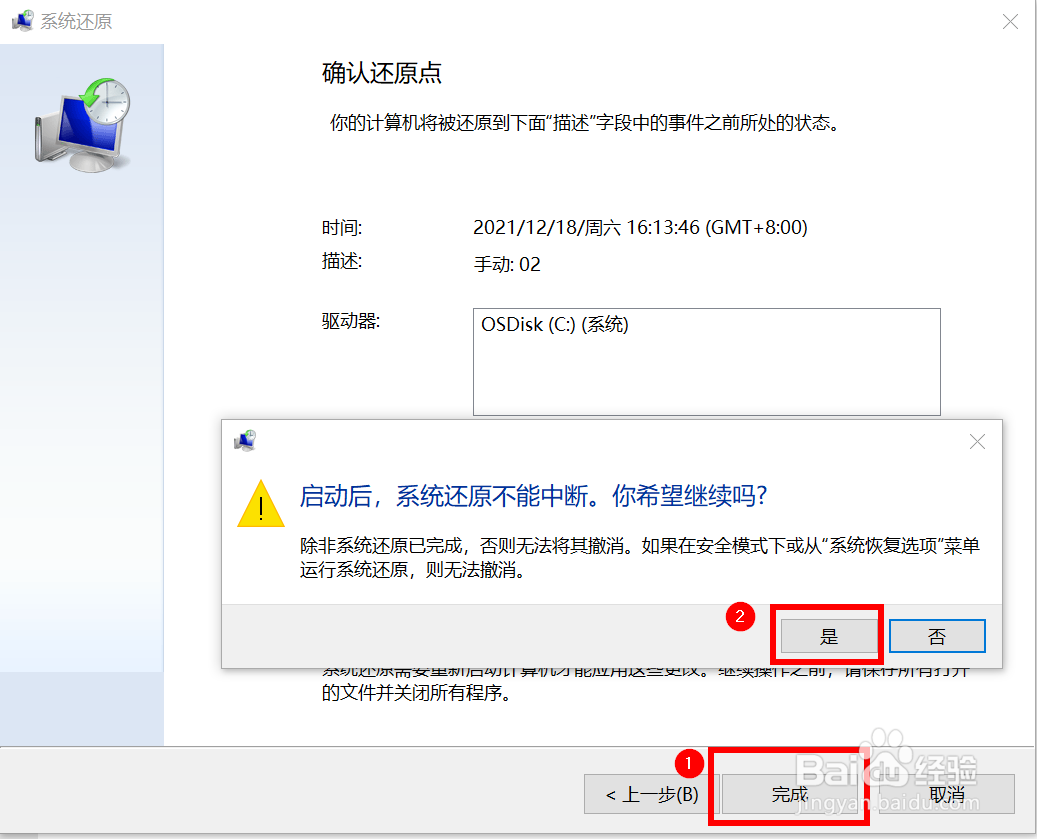
5、在“确认还原点”窗口,点击“完成”,在弹框中点击”是“。等待系统自动重启进行还原系统操作。
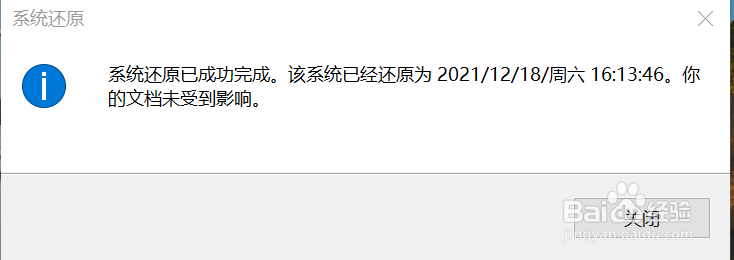
6、开机后,系统会提示”系统还原已成功完成“。
时间:2026-04-25 08:39:28
1、桌面“此电脑”上右击,选择“属性”,在窗口右侧“相关设置”中点击“高级系统设置”。
2、在“系统属性”窗口,点击“系统保护”,找到“系统还原”,点击“系统还原”。
3、在“还原系统文件和设置”界面点击“下一页”。
4、选择需要的“还原点”,点击“下一页”。
5、在“确认还原点”窗口,点击“完成”,在弹框中点击”是“。等待系统自动重启进行还原系统操作。
6、开机后,系统会提示”系统还原已成功完成“。
