Windows 8.1 速度提升办法

 时间:2026-02-14 11:53:46

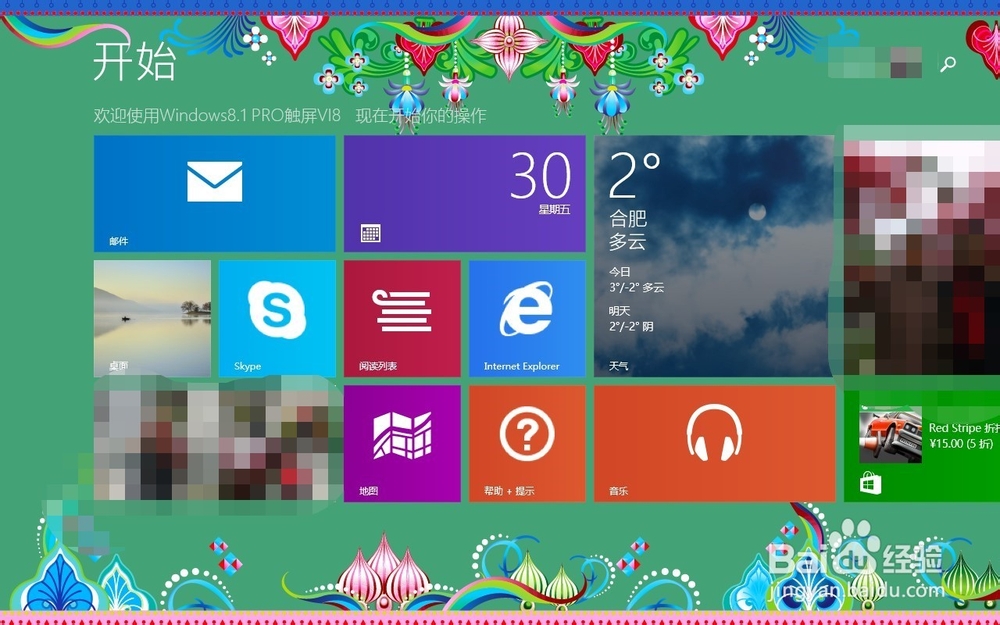
1、首先打开windows开始菜单

Windows 8.1 速度提升办法

2、转到所有应用菜单,整个电脑的应用都在这里。

Windows 8.1 速度提升办法

3、找到一些预装没用的windows应用。卸载

Windows 8.1 速度提升办法

4、然后找到自己电脑上的杀毒软件的垃圾清理,把垃圾清理一下。

Windows 8.1 速度提升办法

5、然后找到控制面板打开系统和安全

Windows 8.1 速度提升办法

Windows 8.1 速度提升办法

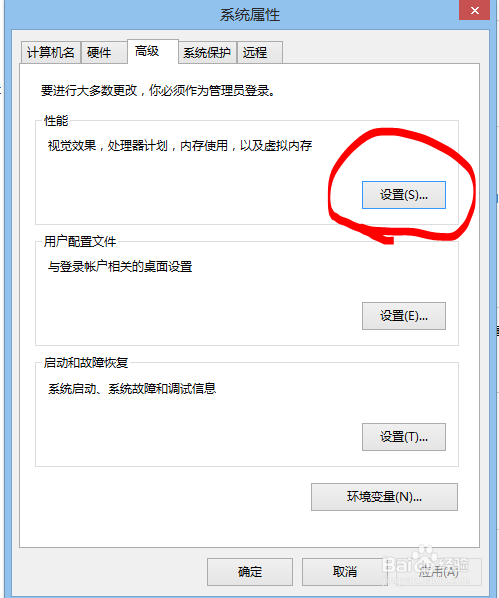
6、在系统和安全中找到“系统”打开高级系统设置

Windows 8.1 速度提升办法

7、打开后选择第一个项目设置

Windows 8.1 速度提升办法

8、选择性关闭没用的视觉效果

Windows 8.1 速度提升办法

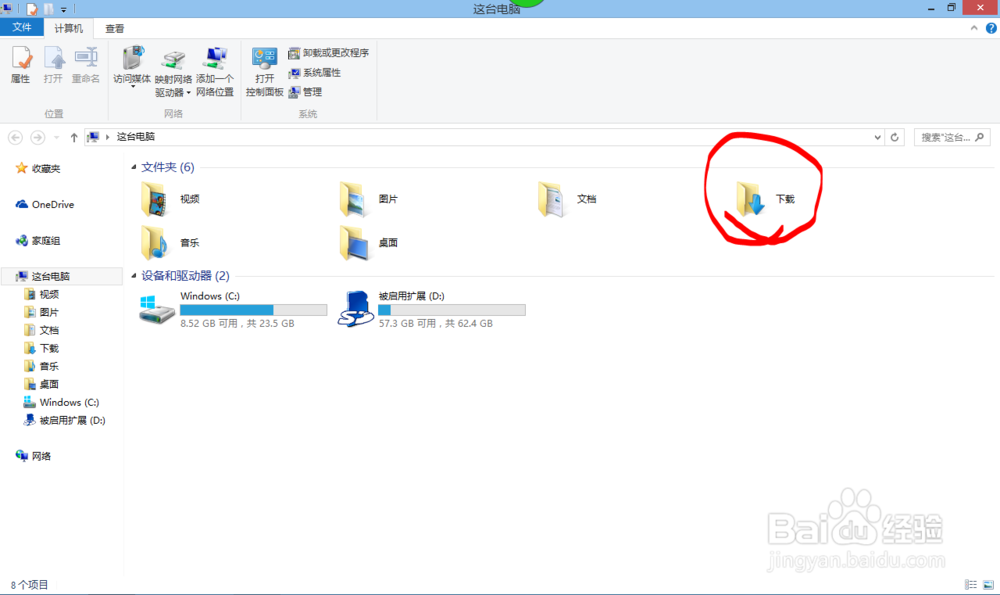
9、然后找到我的电脑

Windows 8.1 速度提升办法

10、选择下载

Windows 8.1 速度提升办法

11、可以把以前下载的没用的东西删除

Windows 8.1 速度提升办法

12、之后打开自己的系统盘,(通常是C盘)

13、找到windows.old 整个的删除,这个是补丁备份,或者是以前系统的保存配置,把这个文件夹整个的删除

Windows 8.1 速度提升办法

14、如果你的电脑上有迅雷,可以打开这个文件夹,把里面没用的东西删掉

Windows 8.1 速度提升办法

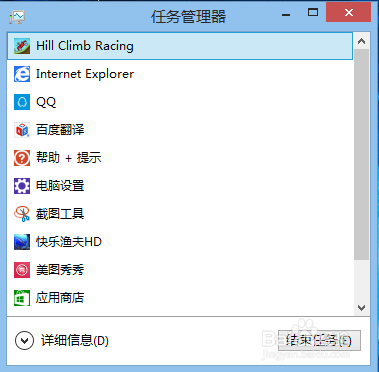
15、windows8.1中关闭windows程序的方式就是从应用的顶端把他拉到底部,但是这样完全没用,程序依然运行,最好的方法就是从应用的顶端把他拉到底部等5秒,就会看见应用像翻了一页一样,这样就关上了。

16、如果上面的方法你看不懂,就直接打开windows任务管理器,应用的运行都在这里,选择并按结束任务即可释放运行内存
Windows 8.1 速度提升办法

  • oracle数据如何导入ES
  • Motorola无线控制器MAC地址过滤使用手册
  • 16/32路麦克风阵采集Windows系统操作步骤
  • ku6 爱秀 使用方法!·
  • 易语言冒泡排序
  • 热门搜索
    分封制的作用 地瓜叶的功效与作用 九层塔的功效与作用 沈阳有什么好玩的 烟酸的作用 什么赚钱快 吃鱼肝油有什么好处 踏板摩托车什么牌子好 麦冬的功效与作用 柠檬水什么时候喝