自由笔记如何给画布笔记设置辅助线间距为4

 时间:2026-04-22 00:01:38

1、打开自由笔记,点击主界面下方的【未归档笔记】

自由笔记如何给画布笔记设置辅助线间距为4

2、在未归档笔记页面中,点击右上角的【+】

自由笔记如何给画布笔记设置辅助线间距为4

3、在新建界面,点击【快速笔记】

自由笔记如何给画布笔记设置辅助线间距为4

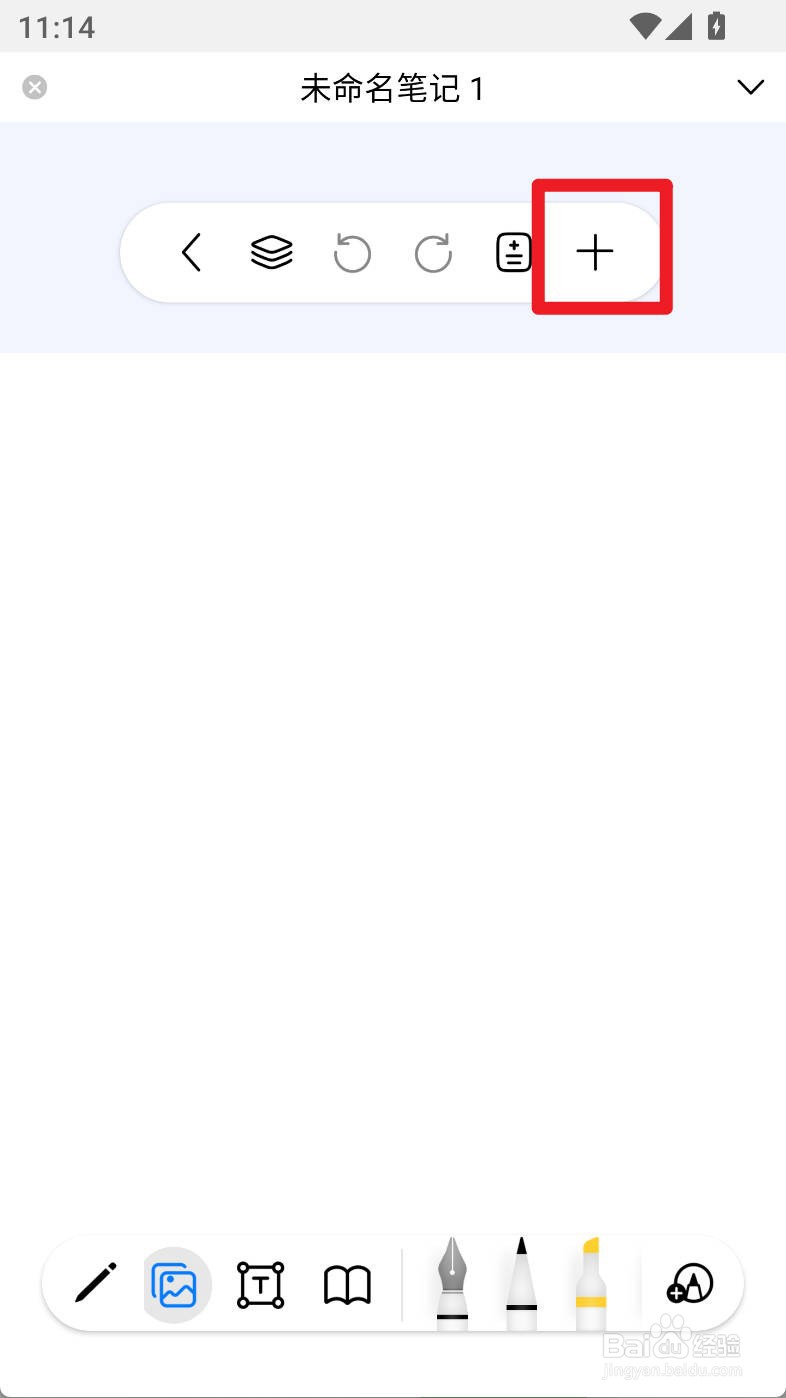
4、在笔记界面,点击【+】按钮

自由笔记如何给画布笔记设置辅助线间距为4

5、在弹出页面,切换到画布栏目,点击【更改模板】

自由笔记如何给画布笔记设置辅助线间距为4

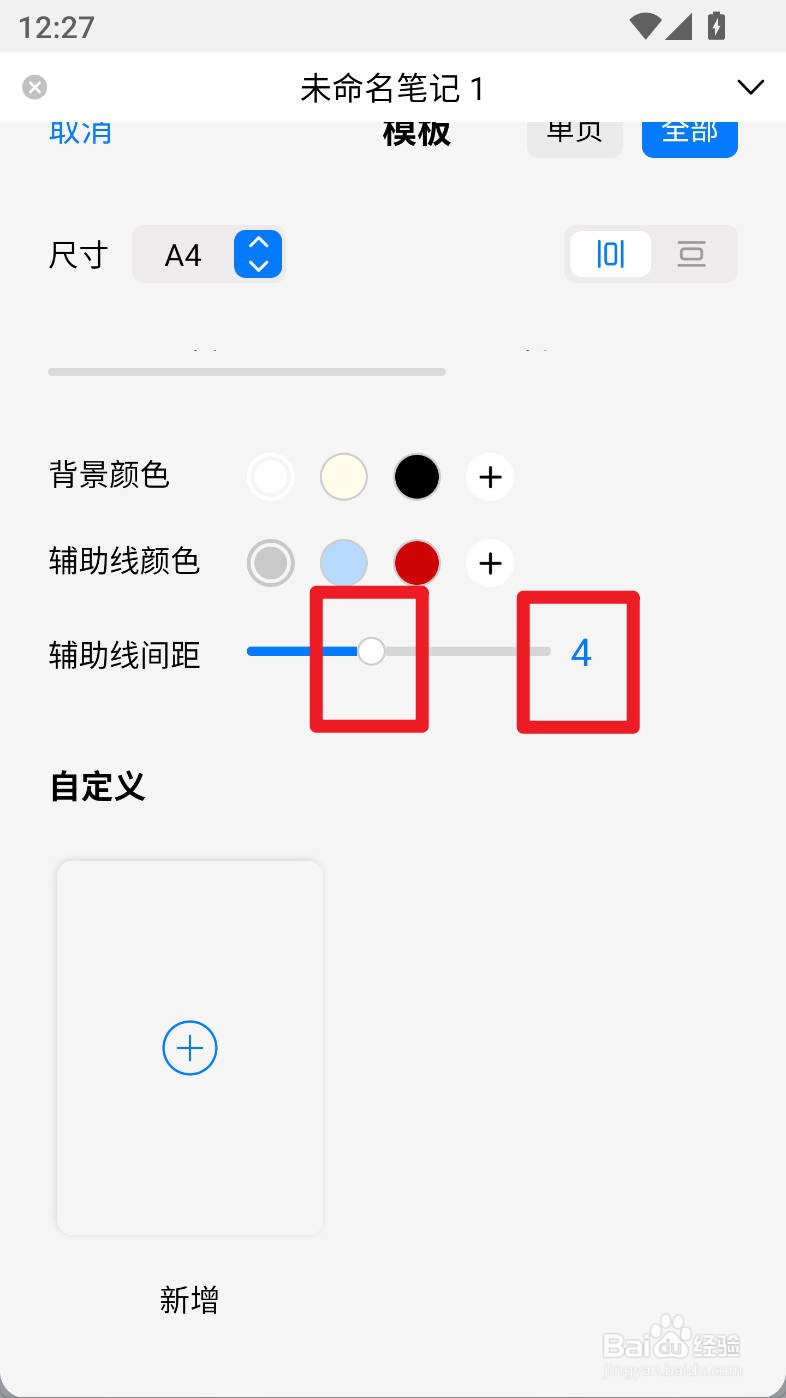
6、在弹出的界面,点击辅助线间距旁边的进度条为【4】即可

自由笔记如何给画布笔记设置辅助线间距为4

1、打开自由笔记,点击主界面下方的【未归档笔记】

在未归档笔记页面中,点击右上角的【+】

在新建界面,点击【快速笔记】

在笔记界面,点击【+】按钮

在弹出页面,切换到画布栏目,点击【更改模板】

在弹出的界面,点击辅助线间距旁边的进度条为【4】即可

  • 自由笔记如何给画布笔记设置辅助线间距为1
  • 自由笔记如何给画布笔记设置辅助线为红色
  • 自由笔记如何给画布笔记设置白色背景色
  • 自由笔记如何给画布笔记设置黄色背景色
  • 自由笔记如何给画布笔记设置康奈尔网线
  • 热门搜索
    白驹过隙是什么意思 睾丸疼痛是什么原因引起的 puls是什么意思 满二唯一是什么意思 co2是什么 契税是什么 西岳是什么山 什么手机性价比高 极差是什么 供给侧改革是什么意思