如何用PS做照片双重曝光?

 时间:2026-04-30 11:10:47

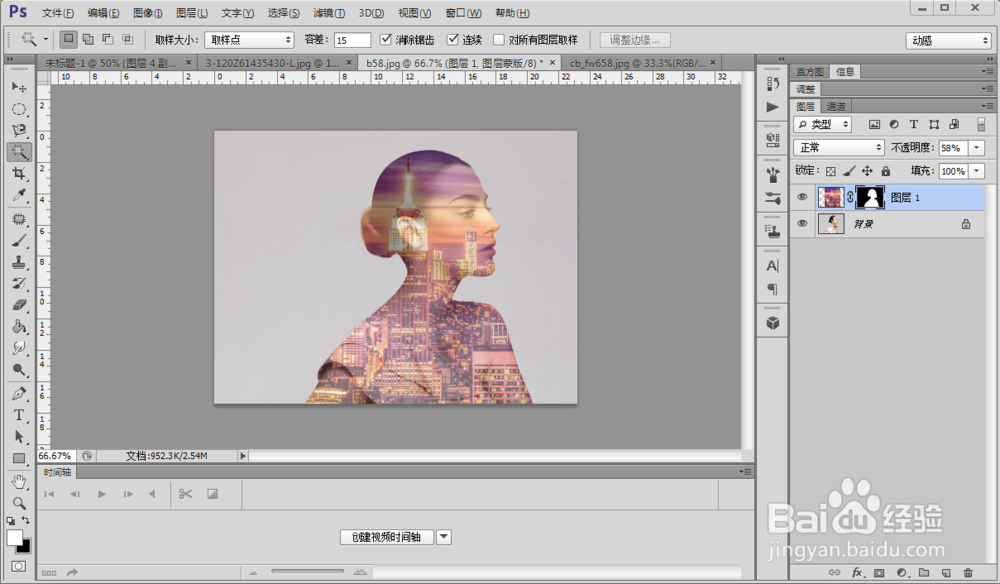
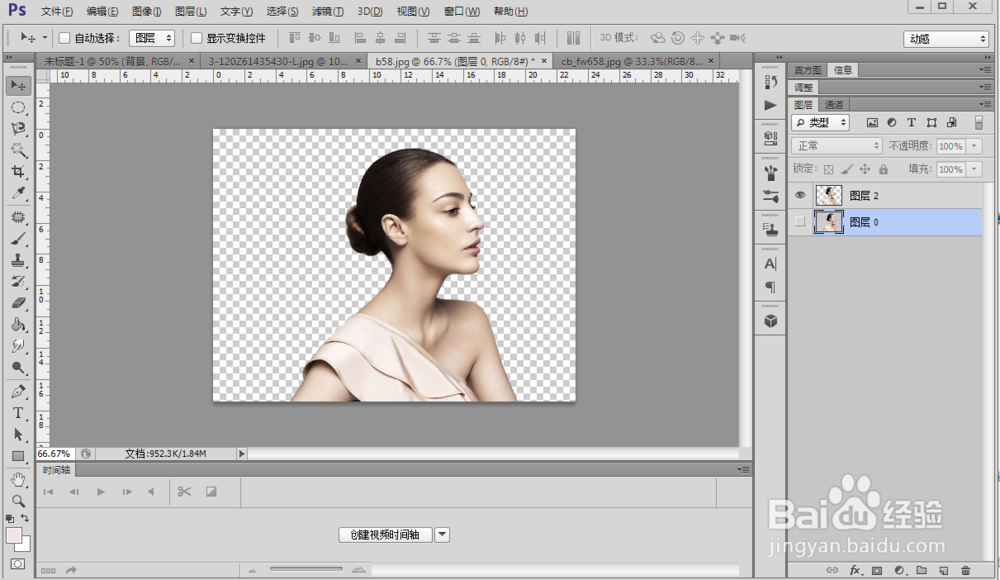
1、PS打开人物照片,用"魔术棒"工具抠出人物轮廓,反选出人物并复制。新建一个图层把人物粘贴进去得到一个透明人物图层,把原来人物图层删掉或隐藏。
如何用PS做照片双重曝光?

2、打开准备好的风景图片,拖入到刚才的人物操作界面。

如何用PS做照片双重曝光?

3、把风景图片置入到人物图层之上,降低透明度以便我们找位置,Ctrl+T调整图片大小和位置。找到想要的位置之后,恢复风景图片图层的透明度。

如何用PS做照片双重曝光?

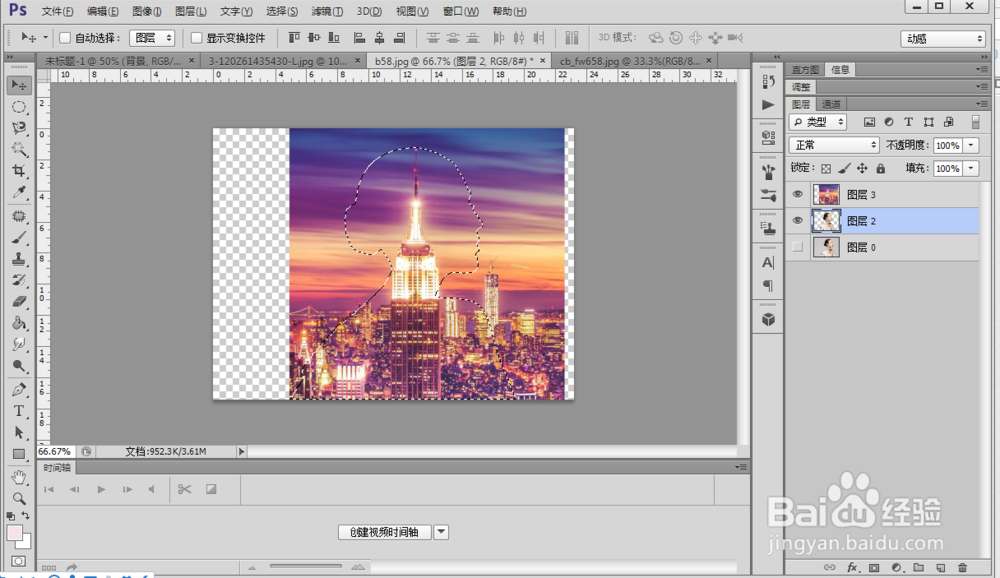
4、选中人物图层,按住Ctrl键单击鼠标左键选出人物选区。回到风景图层点击“添加图层蒙版”得到人物与风景叠加出来的轮廓。
如何用PS做照片双重曝光?

如何用PS做照片双重曝光?

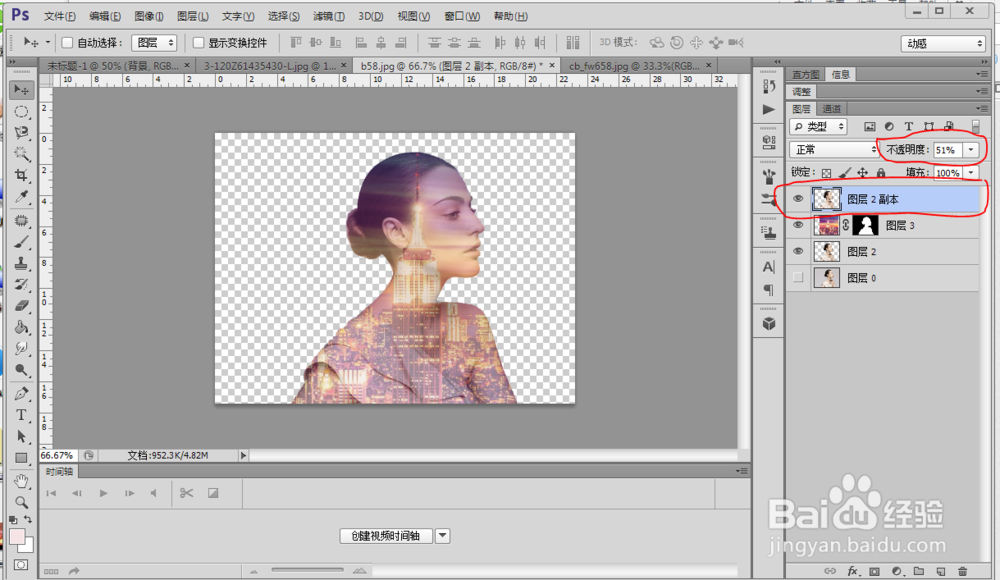
5、复制一层人物图层,拖到所有图层之上,降低图层透明度。

如何用PS做照片双重曝光?

6、这样双重曝光效果就完成啦

如何用PS做照片双重曝光?

  • ps调整图片面部色彩
  • PS怎么拉伸图片不让物体变形
  • ps如何制作花纹生长动画——花纹制作?
  • ps修复破洞牛仔裤
  • PS人物与水杯合成效果
  • 热门搜索
    轻功怎么练 学信网在线验证码怎么获取 芝罘怎么读 雄性激素过多怎么办 赋怎么读 籰怎么读 睾酮高怎么办 三角轮胎质量怎么样 怎么打蝴蝶结 小学生用英语怎么说