使用flash画出卡通可爱的笑脸图形

 时间:2026-04-29 08:48:18

1、打开flash软件,执行文件新建项目命令,创建一个项目并设置这个项目属性。

使用flash画出卡通可爱的笑脸图形

2、选择椭圆工具,按住shift+alt键来拖动鼠标左键绘制出一个差不多大小的正圆出来。

使用flash画出卡通可爱的笑脸图形

3、单击展开窗口菜单,在窗口菜单栏中找到并勾选“颜色”这个面板。

使用flash画出卡通可爱的笑脸图形

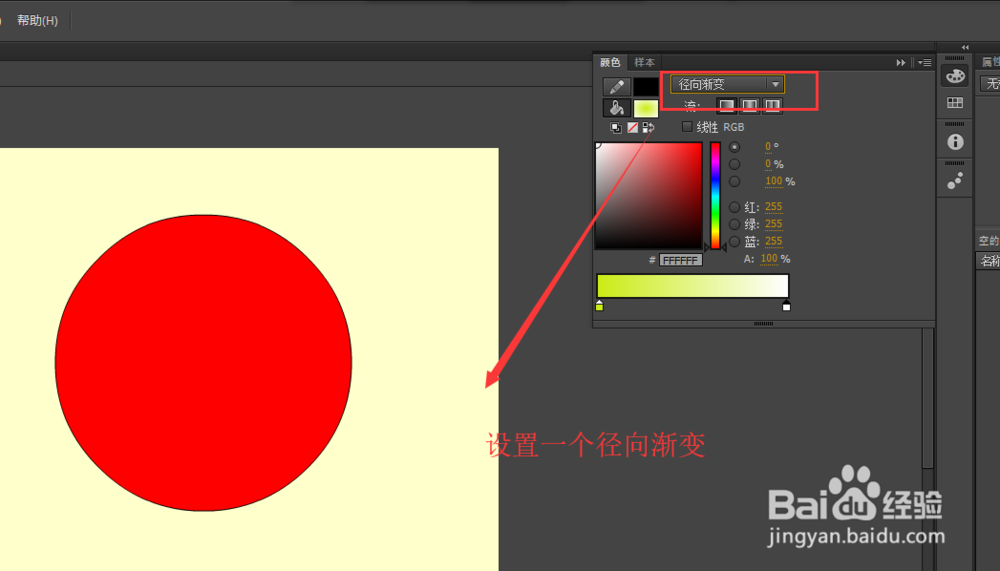
4、在出现的颜色面板中选择径向渐变,然后设置径向渐变的渐变颜色。

使用flash画出卡通可爱的笑脸图形

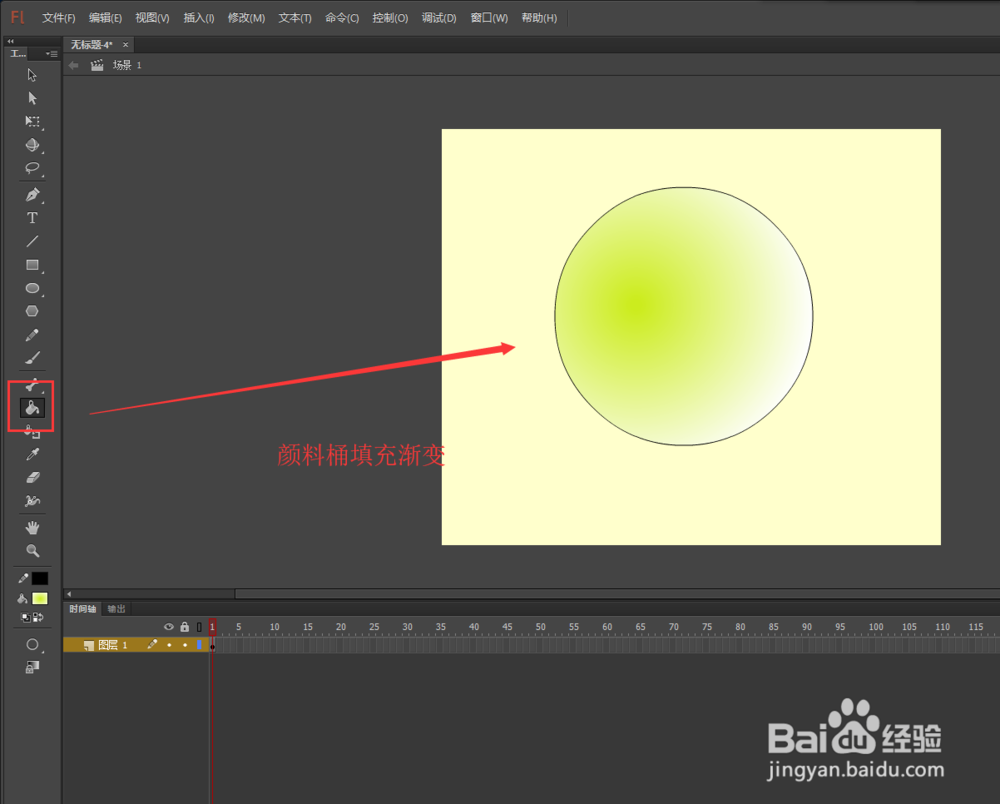
5、选择工具箱中的颜料桶工具,为绘制的正圆填充渐变颜色。

使用flash画出卡通可爱的笑脸图形

6、找到线条工具,然后使用线条工具在正圆之中绘制画出三条直线线段出来。

使用flash画出卡通可爱的笑脸图形

7、在找到选择工具,将鼠标靠近直线线段的时候会出现弧线标志,这时候拖动鼠标即可将直线变成曲线。这样一个笑脸图形就绘制出来了。

使用flash画出卡通可爱的笑脸图形

  • Flash中画一个简单的笑脸
  • 用FLASH怎么制作烛火飞舞的动画
  • FLASH模拟太阳地球月亮运转
  • flash中怎么做白云飘动动画
  • flash制作遮罩动画
  • 热门搜索
    孕妇可以吃鸭肉 版纳旅游 贵州旅游景点地图 新生儿不拉屎怎么办 加号怎么打 lol怎么截图 怎么可以变白 雷诺科雷傲怎么样 幽门螺旋杆菌口臭特点 怎么安装声卡