Photoshop如何在呼啦圈上附上火焰

 时间:2026-02-16 09:33:41

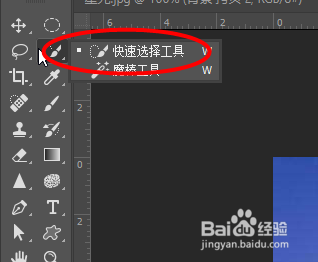
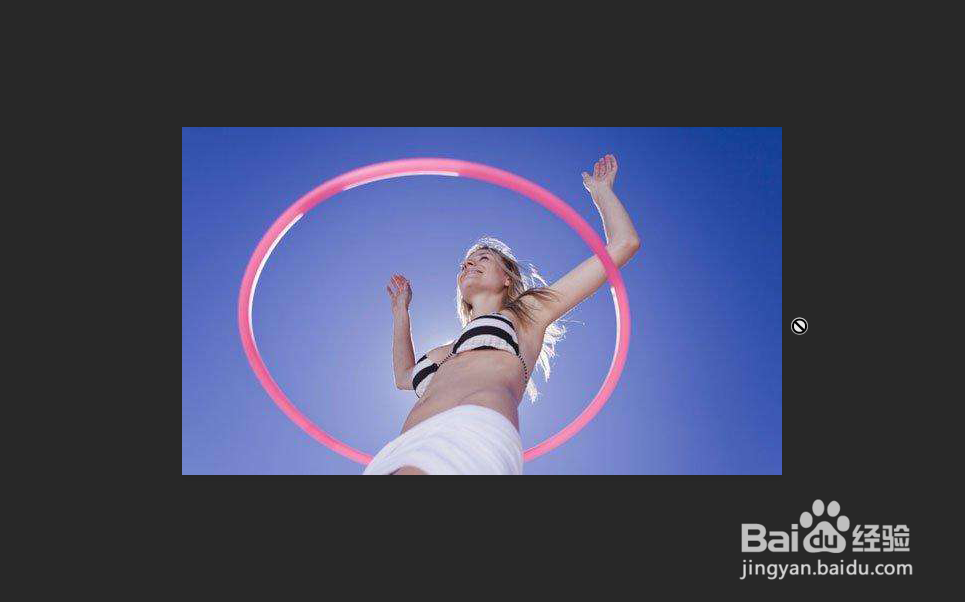
1、首先打开一张有呼啦圈的图片,然后点击快速选择工具

Photoshop如何在呼啦圈上附上火焰

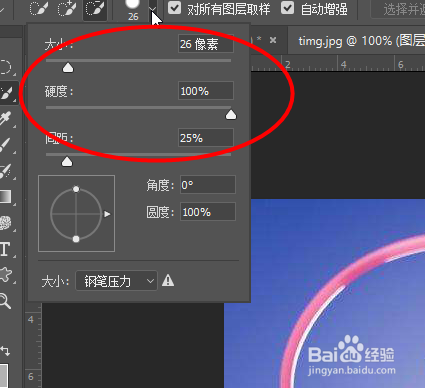
2、接着调整画笔的大小,将呼啦圈的外框抠选出来

Photoshop如何在呼啦圈上附上火焰

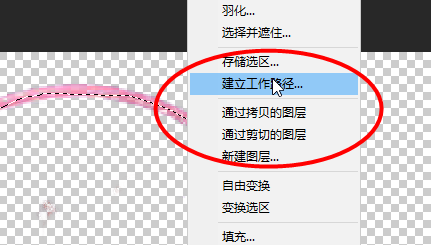
3、接着右键选择建立工作路径

Photoshop如何在呼啦圈上附上火焰

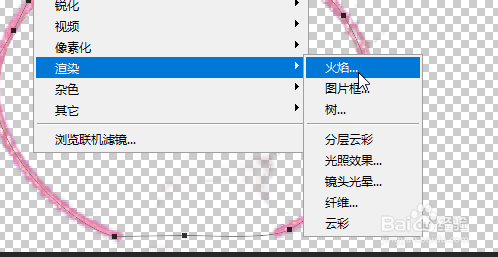
4、然后选择滤镜-渲染-火焰

Photoshop如何在呼啦圈上附上火焰

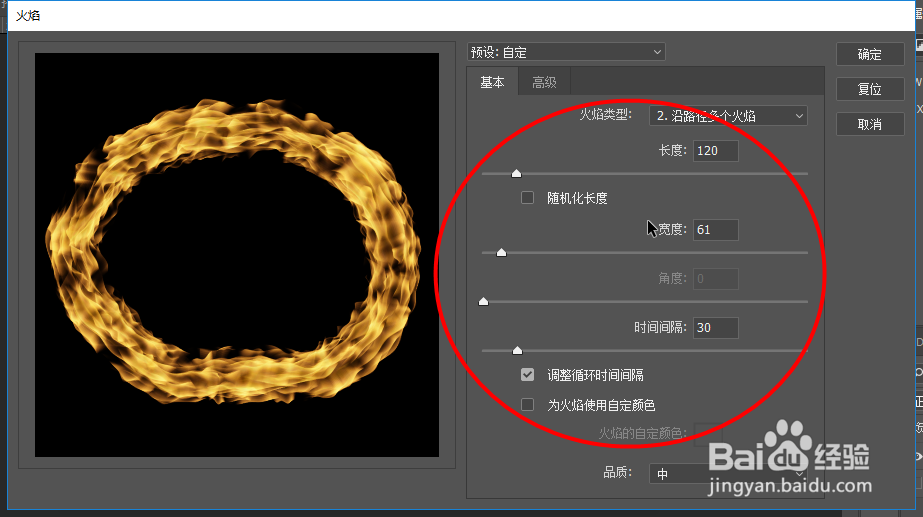
5、调整火焰的参数,最后点击确定

Photoshop如何在呼啦圈上附上火焰

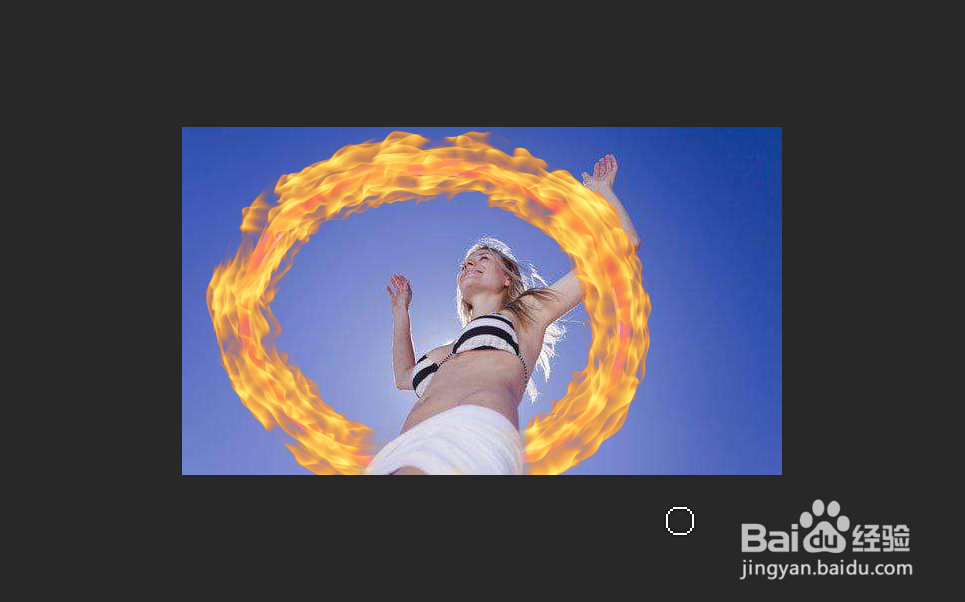
6、最后就可以看到效果

Photoshop如何在呼啦圈上附上火焰

Photoshop如何在呼啦圈上附上火焰

  • ps怎么给夜景添加烟花效果
  • PS里如何做出渐变文字
  • PS练习二百五十投影画框动作
  • 怎么在PS或Photoshop进行超细头发通道抠图
  • PS中的切片工具怎么使用
  • 热门搜索
    考不上好高中怎么办 纂怎么读 罔怎么读 痛风怎么办快速止痛 香辣蟹的做法大全 鹿肉怎么做好吃 尿酸偏低是怎么回事 华为怎么截屏 海鳗鱼的做法 牙齿有缝怎么弄